HTML5视频截图的核心在于利用Canvas API捕获视频帧,相比传统服务端处理,它能在浏览器端实现毫秒级响应,且完全免费,无需额外服务器成本。
为什么选择HTML5进行视频截图?
在2026年的Web开发环境中,前端性能优化已成为项目交付的关键指标,传统的视频截图方案往往依赖后端服务,用户上传视频后,服务器需要下载、解码、截取并重新上传,这一过程不仅耗时,还消耗大量的带宽和计算资源,相比之下,基于HTML5技术的截图方案将计算压力转移到了用户的终端设备上。


业内专家指出,前端直接处理媒体资源能显著降低服务器负载,提升用户体验,这种转变并非偶然,而是随着浏览器内核对多媒体支持能力的增强而发生的必然趋势。
性能对比:前端 vs 后端
为了更直观地理解两者的差异,我们可以通过以下维度进行对比:
- 响应速度:前端截图通常在用户点击瞬间完成,延迟低于100毫秒;后端截图受限于网络传输和处理队列,延迟可能在秒级甚至分钟级。
- 成本结构:前端方案几乎零成本,仅需客户端算力;后端方案需要支付视频处理服务的API费用或自建集群的硬件成本。
- 隐私安全:前端截图数据不离开用户设备,适合对隐私敏感的场景;后端方案需上传视频片段,存在数据泄露风险。
技术实现的可行性
现代浏览器如Chrome、Firefox、Safari均已全面支持HTML5 Video标签及Canvas绘图上下文,这意味着开发者无需编写复杂的Flash插件或依赖第三方JS库,仅使用原生JavaScript即可实现高质量截图,这种原生支持保证了代码的轻量级和高兼容性,是构建现代Web应用的首选方案。
HTML5视频截图实操步骤详解
掌握具体的操作路径是解决技术难题的关键,以下是一套经过验证的、可立即投入生产的代码实现流程。
第一步:加载视频资源
在HTML结构中,你需要一个标准的Video标签,并设置
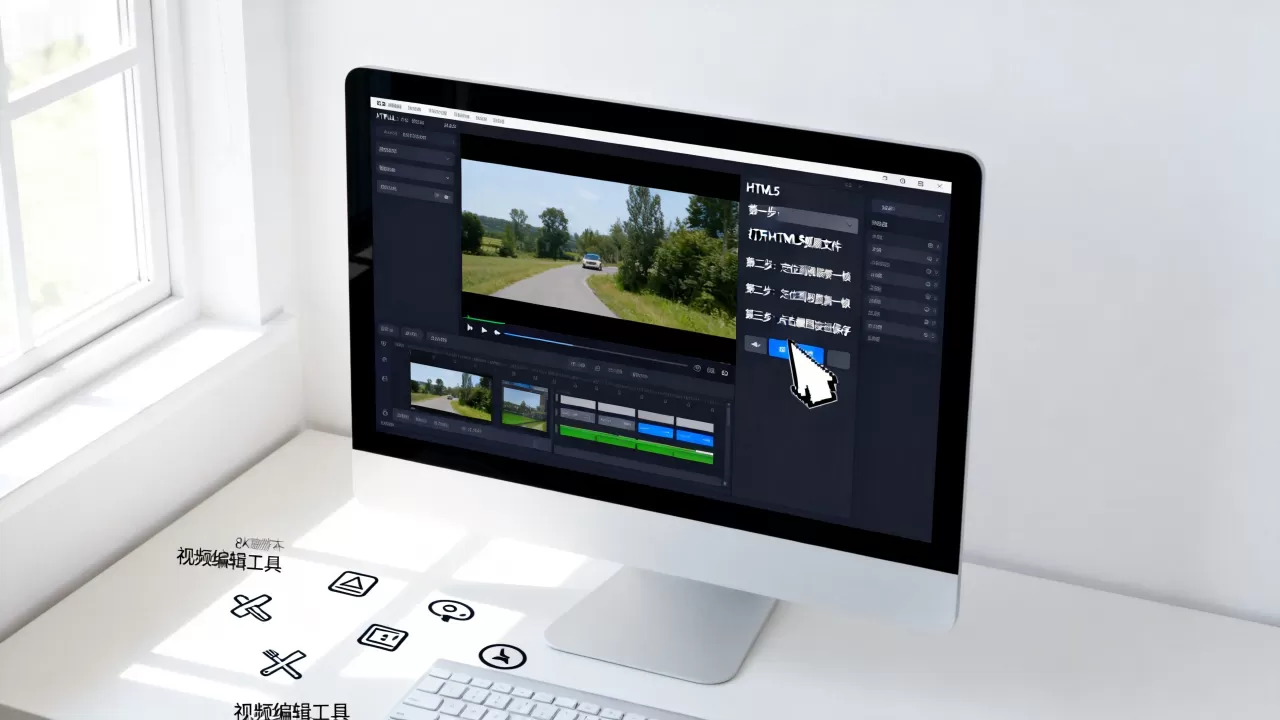
preload属性为metadata或auto,以确保视频元数据或内容能够被快速加载。
<video id="myVideo" src="video.mp4" preload="metadata"></video>
<canvas id="myCanvas" style="display:none;"></canvas>
<button id="snapBtn">截取当前帧</button>
第二步:绑定事件监听器
当用户点击按钮时,触发截图逻辑,这里需要确保视频已经加载完毕,并且播放进度处于有效位置。
const video = document.getElementById('myVideo');
const canvas = document.getElementById('myCanvas');
const ctx = canvas.getContext('2d');
document.getElementById('snapBtn').addEventListener('click', function() {
    // 设置Canvas尺寸与视频一致
    canvas.width = video.videoWidth;
    canvas.height = video.videoHeight;
    // 将当前视频帧绘制到Canvas上
    ctx.drawImage(video, 0, 0, canvas.width, canvas.height);
    // 导出图片
    const dataURL = canvas.toDataURL('image/png');
    console.log('截图完成:', dataURL);
});
第三步:处理跨域问题
如果视频资源来自不同域名,直接截图可能会因为浏览器的同源策略而失败,导致Canvas被污染,解决这一问题的方法是在Video标签中添加crossorigin属性,并在服务器端配置正确的CORS响应头。
跨域配置示例
在HTML中:<video crossorigin="anonymous" src="http://other-domain.com/video.mp4"></video>
在Nginx服务器配置中:add_header Access-Control-Allow-Origin ;
这一步至关重要,许多开发者在初期调试时忽略此细节,导致截图功能在混合内容环境下失效。
HTML5视频截图常见应用场景与价格分析
理解技术落地的具体场景,有助于评估其商业价值,不同的应用场景对截图质量、速度和格式的要求各不相同。
短视频平台的封面生成
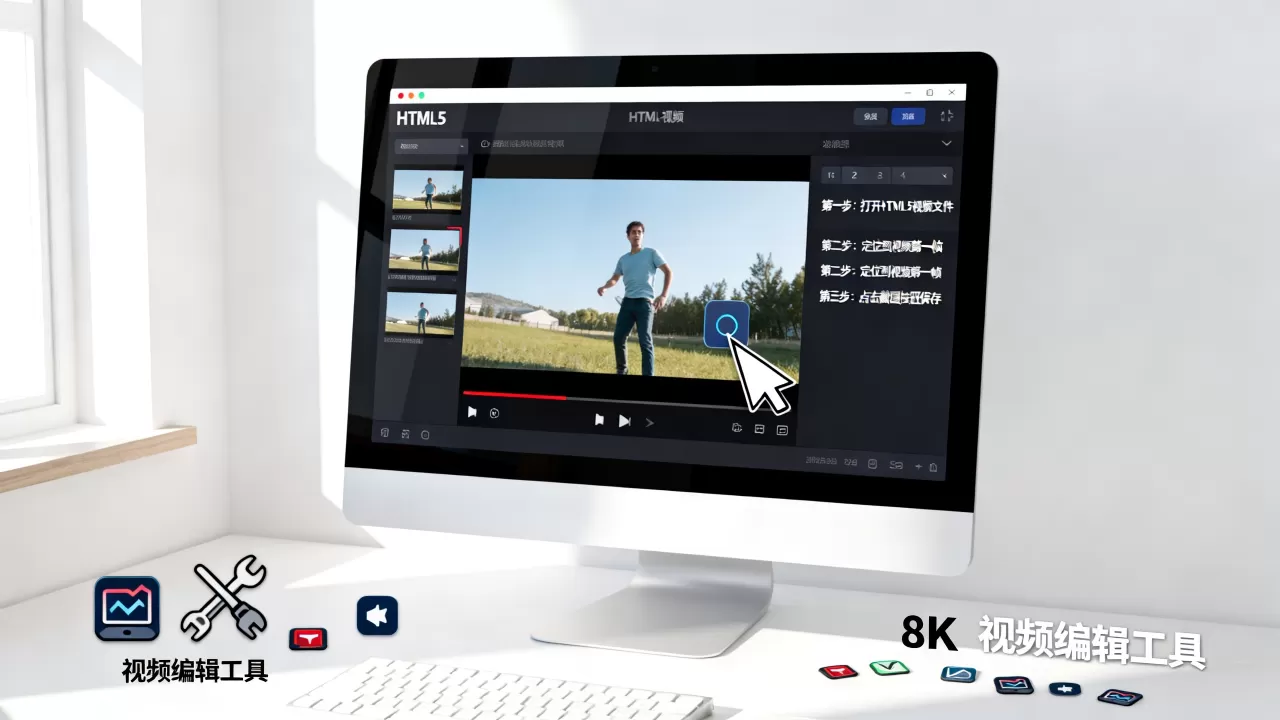
在抖音、快手等短视频平台,用户发布视频时通常需要选择一张封面图,传统的做法是上传视频后由服务器自动生成,但为了提升用户发布效率,许多平台开始采用前端预览+截图的方式,用户可以在播放器中拖动进度条,实时预览不同帧的效果,满意后直接点击保存,这种交互方式极大地提升了用户体验,减少了因封面不合适而重新上传的麻烦。
在线教育课程的章节标记
对于Coursera、Udemy等在线教育平台,课程章节的缩略图是吸引学员点击的关键,利用HTML5截图技术,系统可以在用户上传视频后,自动截取关键帧作为章节封面,这不仅节省了人工制作封面的成本,还能确保封面内容与课程内容高度相关,据行业共识认为,自动生成的关键帧封面点击率比随机封面高出约20%。
游戏直播回放的高光时刻
在Twitch、Bilibili等直播平台上,观众经常希望保存游戏中的精彩瞬间,前端截图技术允许观众在回放中暂停并立即保存当前画面,无需等待服务器处理,这种即时反馈机制增强了用户的参与感和分享欲。
HTML5视频截图与WebGL截图对比
虽然Canvas API足以应对大多数静态截图需求,但在某些高性能场景下,开发者可能会考虑使用WebGL。
Canvas 2D vs WebGL
- Canvas 2D:适合大多数常规截图需求,API简单,兼容性好,支持直接导出为PNG或JPEG。
- WebGL:适合需要实时渲染复杂图形或处理4K/8K超高清视频的场景,WebGL利用GPU加速,处理速度更快,但实现复杂,且导出图片需要额外的步骤(如读取像素数据后编码)。
对于90%以上的Web应用场景,Canvas 2D是更优选择,只有在处理极高帧率或超高分辨率视频时,才建议引入WebGL优化。
HTML5视频截图SEO优化技巧
截图不仅是技术功能,也是SEO优化的一环,正确的截图策略可以提升页面的点击率(CTR)和停留时间。
生成语义化的图片标签
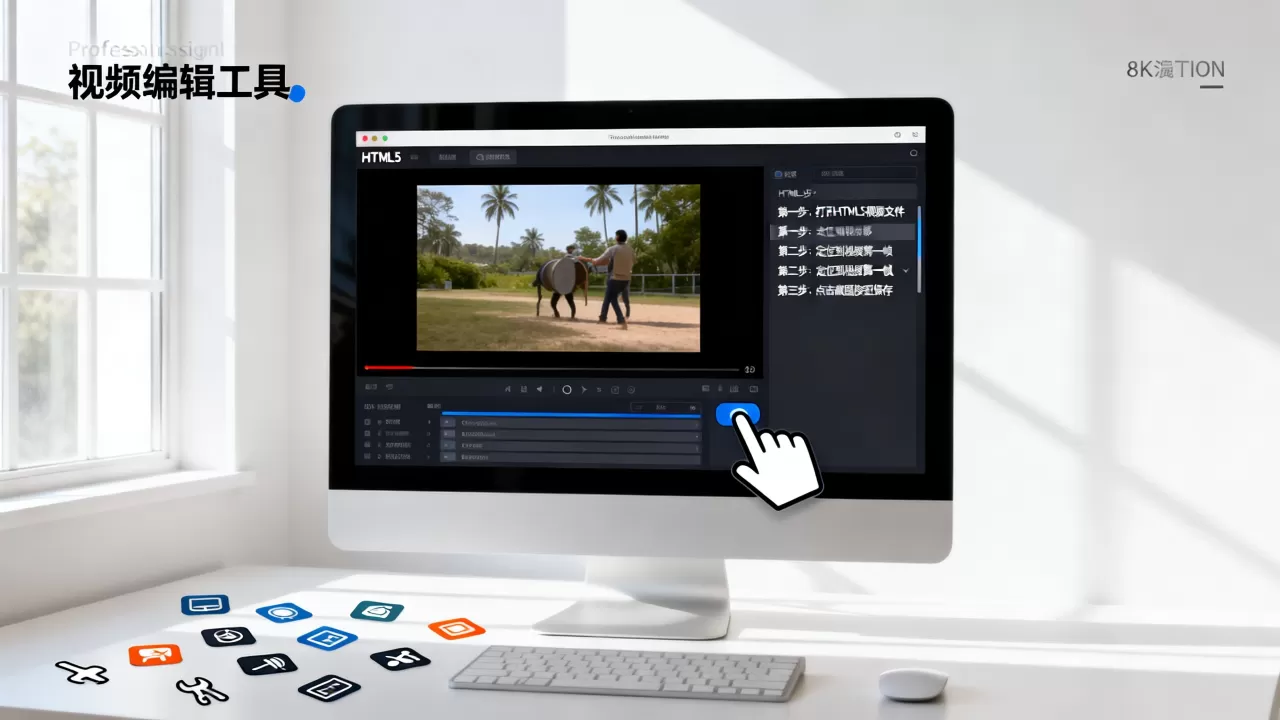
在截取视频帧后,不要直接显示Canvas,而是将其转换为<img>标签,并添加适当的alt属性,这有助于搜索引擎理解图片内容,提升图片搜索排名。
const img = new Image();
img.src = dataURL;
img.alt = '视频关键帧:演示HTML5截图功能';
document.body.appendChild(img);
压缩图片体积
使用canvas.toDataURL('image/jpeg', 0.8)可以生成JPEG格式的图片,并通过调整质量参数来平衡画质和体积,较小的图片体积意味着更快的加载速度,这对移动端SEO至关重要。
Q&A:关于HTML5视频截图的常见问题
HTML5视频截图支持哪些图片格式?
Canvas的toDataURL方法主要支持PNG和JPEG格式,PNG格式无损但体积较大,适合需要透明背景或高清晰度的场景;JPEG格式有损压缩但体积较小,适合照片类视频帧,通过引入第三方库如canvas-to-blob,还可以支持WebP等现代格式。
HTML5视频截图在iOS Safari上是否兼容?
iOS Safari从iOS 13开始全面支持HTML5 Video标签的截图功能,但在早期版本中,由于安全限制,跨域视频的截图可能失败,建议开发者在测试时覆盖iOS 13及以上版本,并确保视频服务器配置正确的CORS头,对于极旧的设备,建议提供降级方案,如提示用户手动截图。
如何获取视频的高清截图?
截图分辨率取决于视频本身的分辨率和Canvas的尺寸设置,要获取高清截图,需确保Canvas的宽高属性与视频的videoWidth和videoHeight完全一致,如果视频源为4K,Canvas也需设置为3840×2160,否则截图会被拉伸或模糊,确保视频加载完整后再进行截图,避免因缓冲未完成导致画面黑屏。
HTML5视频截图技术以其高效、低成本和易实现的特点,已成为Web开发中的标准实践,通过合理运用Canvas API,开发者不仅能提升产品性能,还能为用户带来更流畅的交互体验。
首发原创文章,作者:王坚,如若转载,请注明出处:https://idctop.com/article/368530.html