Parallels Desktop怎么卸载才能彻底干净无残留?核心答案是:先使用官方卸载器,再手动清理系统级残留文件,最后用命令行检查并删除可能隐藏的组件,三步缺一不可。很多Mac用户以为把应用程序拖进废纸篓就万事大吉,但Parallels Desktop的虚拟化架构比普通软件更“深”,它的网络扩展、内核模块和虚拟机数据会散落在多个目录,下面这套方案是我根据近年来的卸载实践和行业共识整理出来的,照着操作就能恢复干净的系统环境。
为什么Parallels Desktop卸载不干净?主要残留藏在哪里
先搞懂残留原理,才能对症下药,Parallels Desktop不像普通App那样只靠一个安装包落盘,它安装时会向系统写入内核扩展(.kext)、网络过滤器和登录启动项,这些组件属于系统级内容,不会被废纸篓带走,行业共识认为,同时还有一处容易被忽略的大头你的Windows虚拟机文件,它默认存放在~/Parallels(即个人用户目录下的Parallels文件夹),如果你曾经改过存储位置,那么残留路径就会更分散。
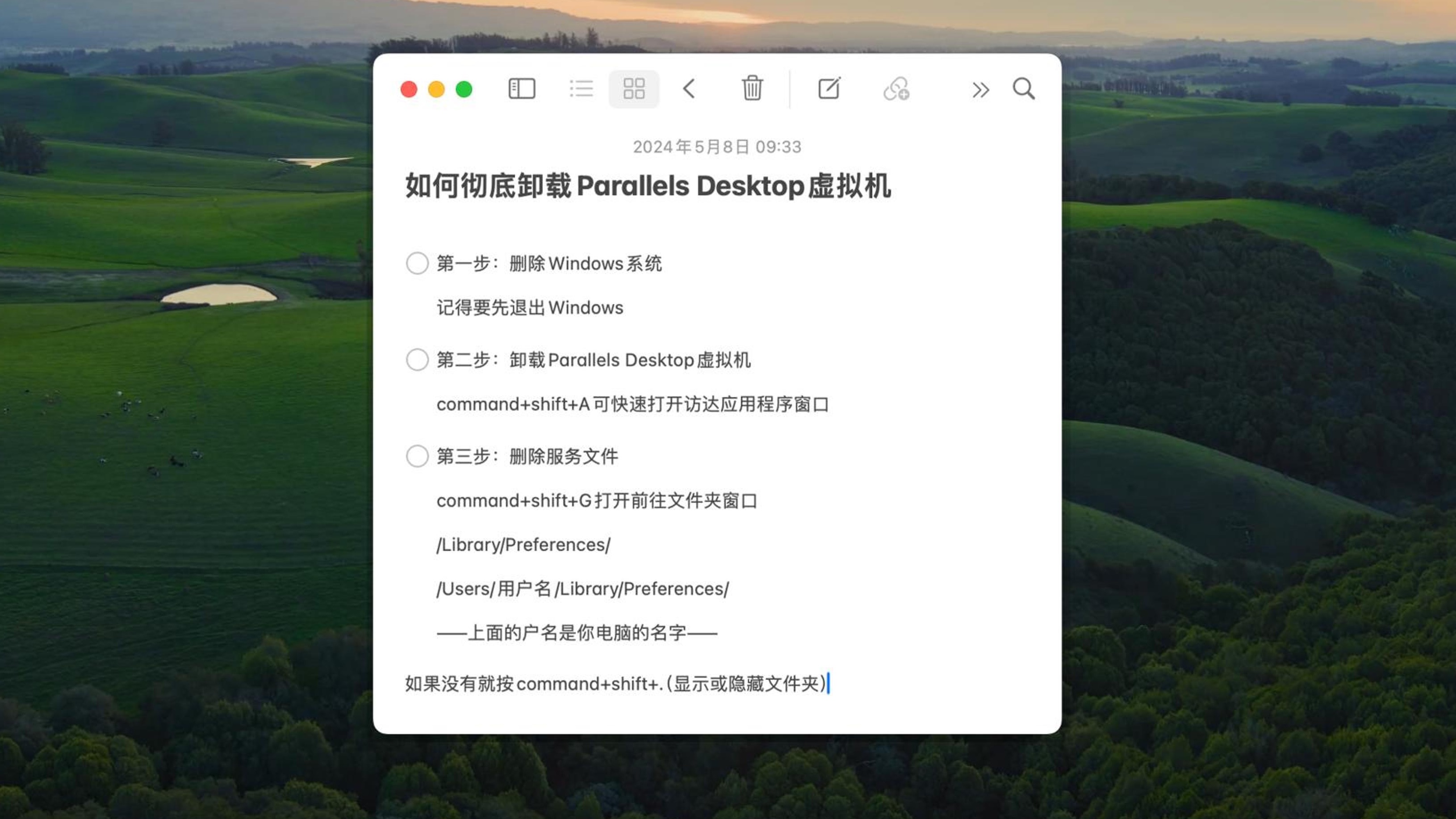

残留目录主要分布在这几个位置:
/Applications/Parallels Desktop.app(主程序)~/Library/Preferences/com.parallels.desktop.plist(配置偏好文件)~/Library/Application Support/Parallels(应用支持数据)~/Library/Logs/parallels(日志文件)/Library/Parallels(系统级支持文件,需要管理员权限)/Library/Preferences/Parallels(系统级偏好设置)/Library/Application Support/Parallels(系统级支持数据)~/Parallels(虚拟机镜像和快照,体积最大)
普通卸载方式为什么治标不治本
直接拖入废纸篓,最先删掉的是主程序图标,但上述目录依然存在,下次安装新版本时,旧配置可能会干扰新程序,导致激活异常或网络冲突,更麻烦的是,/Library/Parallels里的网络扩展如果没有卸载,隔离软件或安全工具甚至会误报系统异常。
Parallels Desktop怎么卸载才能彻底干净无残留?详细三步走
第一步:关掉所有虚拟机并退出程序
先确保Parallels Desktop完全退出,并且没有任何虚拟机在后台运行,打开“活动监视器”,在搜索框输入
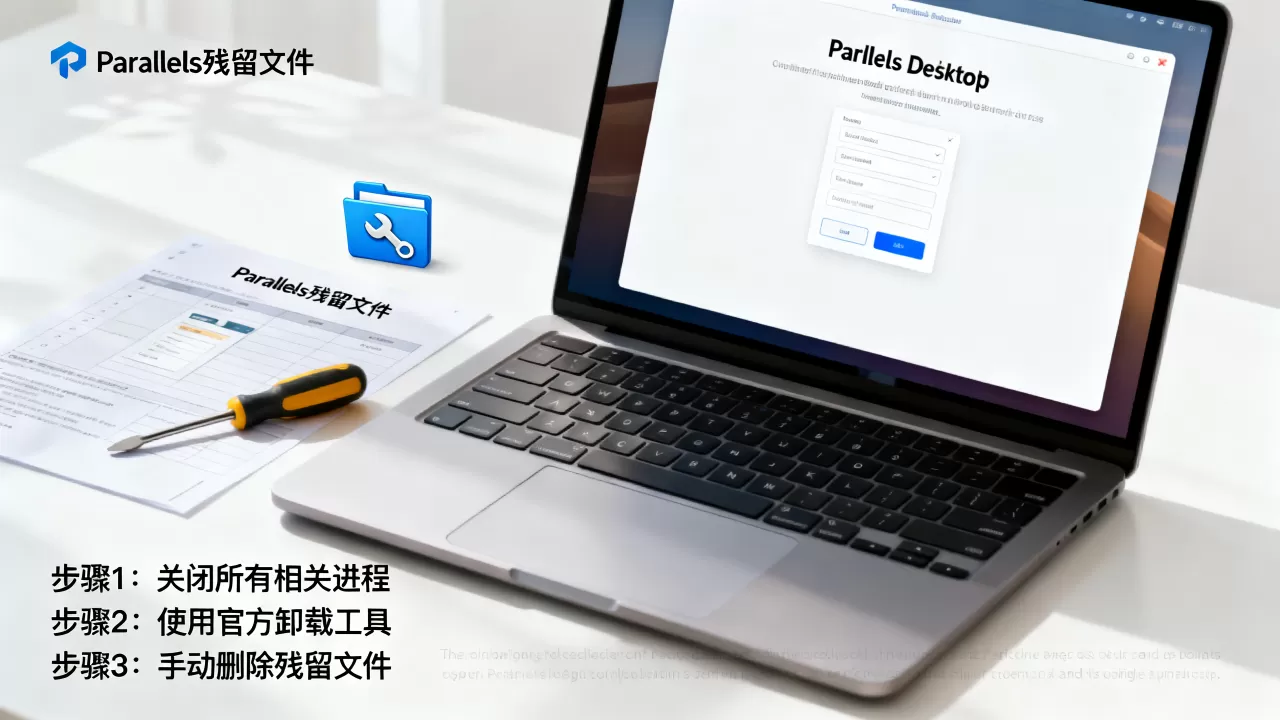
parallels,如果看到prl_vm_app或Parallels Desktop相关的进程,全部选中后点击“强制退出”,这一步是为了避免卸载过程中文件被占用,导致后续删除失败。
强制退出步骤:
- 按
Command + Option + Esc,调出“强制退出”窗口 - 选择Parallels Desktop,点击“强制退出”
- 再打开“活动监视器”,搜索“prl”,确认没有进程残留
第二步:运行官方卸载工具
Parallels Desktop官方提供了一个命令行卸载脚本,比手动删除更安全,打开“终端”(Terminal),输入以下命令并回车:
sudo /Applications/Parallels Desktop.app/Contents/MacOS/Parallels Service.app/Contents/MacOS/prlctl uninstall如果提示找不到路径,可以换用另一种方式直接运行安装器里的卸载选项,但更推荐下面这条命令:
sudo "/Applications/Parallels Desktop.app/Contents/MacOS/Parallels Service.app/Contents/MacOS/Parallels Service" uninstall输入管理员密码后,工具会自动移除内核扩展、网络过滤器和启动服务,这个过程的输出会包含“unloading”“removing”等字样,几十秒内完成,需要注意的是,即使运行了官方卸载器,它也不会删除~/Parallels下的虚拟机镜像文件,这是设计使然,防止误删数据。
第三步:手动清理剩余残留文件
官方卸载器处理的是系统级组件,用户目录里的配置文件和日志还需要手动清,打开“访达”,按快捷键Command + Shift + G,在弹出的“前往文件夹”窗口中逐一把下面这些路径粘贴进去,然后删除找到的内容:
~/Library/Preferences/com.parallels.desktop.plist~/Library/Application Support/Parallels~/Library/Logs/parallels~/Library/Caches/com.parallels.desktop~/Parallels(如果里面的虚拟机已不需要,直接删除;需要备份的话就移到外置硬盘)
特别注意~/Parallels目录:这个文件夹里是Windows系统镜像和桌面文件,体积从几十GB到几百GB不等,如果你只是不想用Parallels了,但还需要里面的Windows文件,请先复制到外部存储再操作,确认不需要后,再彻底删除。
系统级目录需要管理员权限,在终端里执行以下命令更稳妥:
sudo rm -rf /Library/Preferences/Parallels /Library/Application Support/Parallels /Library/Parallels提示:执行rm -rf前多检查两遍路径,敲错一个字母就可能误删系统文件,尤其注意/Library和~/Library的区别,一个是全局目录,一个是用户目录。
怎么用命令检查残留是否真正清干净
删除完所有已知目录,不代表万事大吉,Parallels可能会在系统缓存的“服务注册表”里留下启动项,用下面这条命令扫描:
sudo find /Library -iname "parallels" 2>/dev/null再扫一下用户目录:
find ~ -iname "parallels" -maxdepth 5 2>/dev/null如果输出结果为空,说明主要残留已清除,如果有输出,那大概率是某个第三方App的备份文件,或者是之前没删干净的preference文件,逐条查看路径,确认是Parallels相关的就手动删除。
还有一个深度清理技巧:打开“系统设置”>“通用”>“登录项与扩展”,在“已停用”列表里查看是否有Parallels相关的网络扩展,如果存在,点击“-”号移除,这一步很多人忽略,但正好是Parallels卸载不干净导致网速变慢的元凶。
Parallels Desktop卸载不干净会造成什么实际影响
你会觉得系统“变重了”,但不清楚具体卡在哪,这里说三个常见场景:
- 重新安装Parallels时报错:旧版本的内核扩展没有清除,新版本安装过程中提示“无法加载虚拟化组件”,最后卡在初始化阶段。
- 网络不稳定:残留的网络过滤器会劫持一部分DNS流量,即使你不用Parallels,系统也会尝试加载它的网络驱动。
- 磁盘空间悄悄减少:
~/Parallels里动辄几十GB的虚拟机镜像不会被卸载器删除,你会纳Mac硬盘怎么越用越少。
| 残留位置 | 常见大小 | 默认删除方式 |
|---|---|---|
| 主程序及应用支持 | 1-3GB | 官方卸载器 |
| 虚拟机镜像(~/Parallels) | 20-200GB | 手动删除 |
| 配置、日志、缓存 | <500MB | 手动删除 |
| 内核扩展与网络过滤器 | 几MB(但影响系统) | 官方卸载器+终端命令 |
有没有更省事的替代方案:重置系统 vs 第三方卸载工具
部分用户觉得手动清理太麻烦,干脆重装macOS,这其实是大炮打蚊子,行业共识认为,最稳妥且高效的路径仍然是“官方脚本+手动删目录”,如果你用第三方卸载工具,比如CleanMyMac X或App Cleaner,可以辅助扫出部分关联文件,但要注意这类工具不一定能识别Parallels的特殊内核模块结构,卸载后仍建议在终端里跑一次find命令确认。
macOS重装后Parallels残留会自动消失吗
重装系统确实会清空所有第三方文件,但如果你是通过“时间机器”恢复备份,那残留也会跟着回来,因为备份镜像会把/Library和~/Library完整还原,除非你恢复时选择“排除Parallels相关目录”,所以这不是一个理想的卸载路径,除非你本来就有重装计划。
常见问题解答:Parallels Desktop卸载彻底与虚拟机数据恢复
Q1:Parallels Desktop怎么卸载才能彻底干净无残留,但保留Windows虚拟机文件?
把~/Parallels整个文件夹复制到移动硬盘或网盘,然后按上文三步操作,以后想用别的方式运行Windows(比如VirtualBox或UTM),可以直接把虚拟机镜像导入对应软件,注意新平台的虚拟化格式不一定兼容,建议先导出为OVF格式再转移。
Q2:官方卸载工具提示“找不到卸载目标”怎么办?
这说明你当前安装的是修改版或残留的孤立组件,先用“访达”看/Applications下是否有Parallels Desktop.app,如果存在但工具找不到,多半是安装包损坏,此时直接手动删除所有已知路径,再运行sudo kextcache -clear清空内核扩展缓存。
Q3:Parallels Desktop和VMware Fusion哪个更好卸载?
Parallels Desktop有官方卸载器,操作更流程化;VMware Fusion同样提供vmware-uninstall脚本,但它的VMware Tools集成更深入,手动残留往往比Parallels多,如果你更在意卸载干净程度,Parallels Desktop的体验会省心一些。
首发原创文章,作者:王坚,如若转载,请注明出处:https://idctop.com/article/611723.html