ADB(Android Debug Bridge)是连接电脑与安卓设备的桥梁,核心用途包括安装卸载应用、查看系统日志、执行Shell命令及调试应用,掌握常用命令能极大提升开发与运维效率。
在日常安卓设备维护、应用开发或极客折腾中,ADB工具几乎是不可或缺的“瑞士军刀”,它不仅仅是一个命令行工具,更是深入安卓系统底层的钥匙,无论是想要卸载系统预装软件,还是抓取崩溃日志排查Bug,亦或是通过无线方式传输文件,ADB都能提供稳定且高效的解决方案,对于普通用户而言,理解并熟练运用这些命令,能解决许多看似棘手的系统问题;对于开发者来说,这是日常调试的基石。


基础连接与环境配置:让设备“说话”
在使用任何高级命令之前,首要任务是建立稳定的连接通道,很多新手遇到的“设备未找到”或“权限不足”问题,往往源于基础配置不当。
驱动安装与开发者模式开启
在Windows系统中,确保安装了正确的USB驱动程序至关重要,不同品牌的手机(如华为、小米、三星)可能需要特定的驱动包,在设备端,需要进入“设置”->“关于手机”,连续点击“版本号”7次以激活“开发者选项”,随后在开发者选项中开启“USB调试”和“USB安装”权限。
连接状态确认
连接数据线后,在电脑终端输入以下命令检查连接状态:
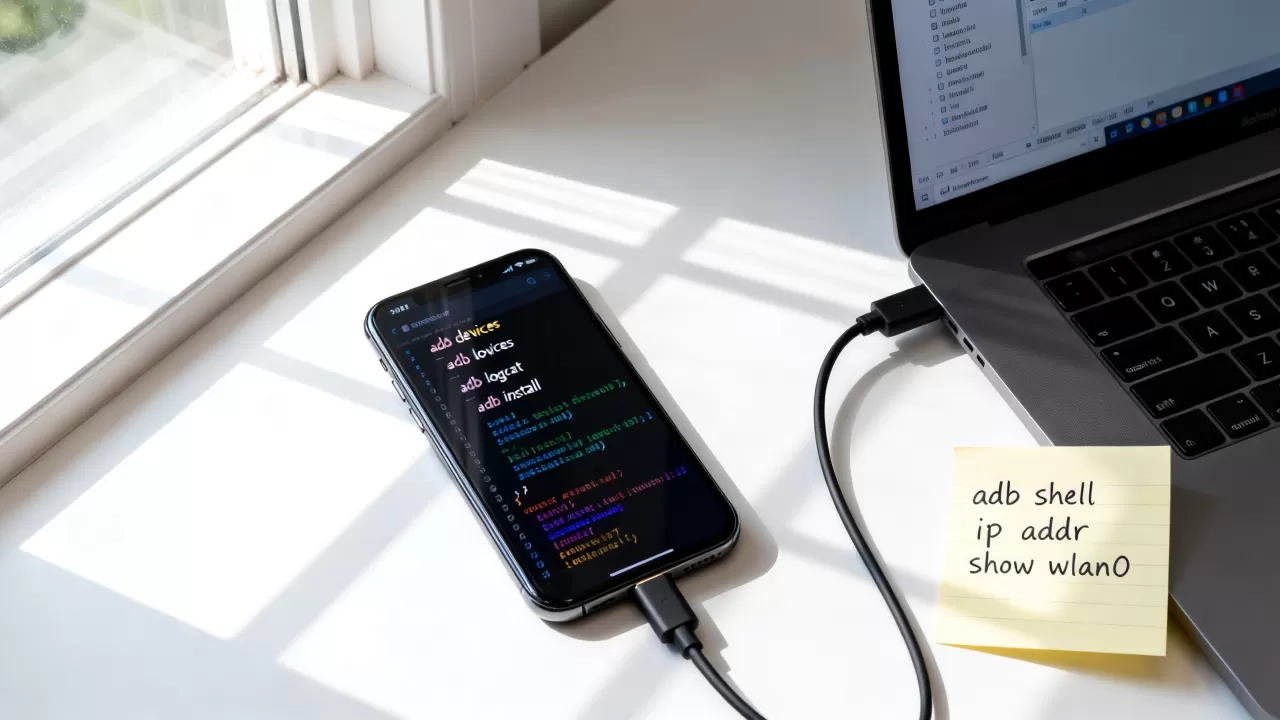
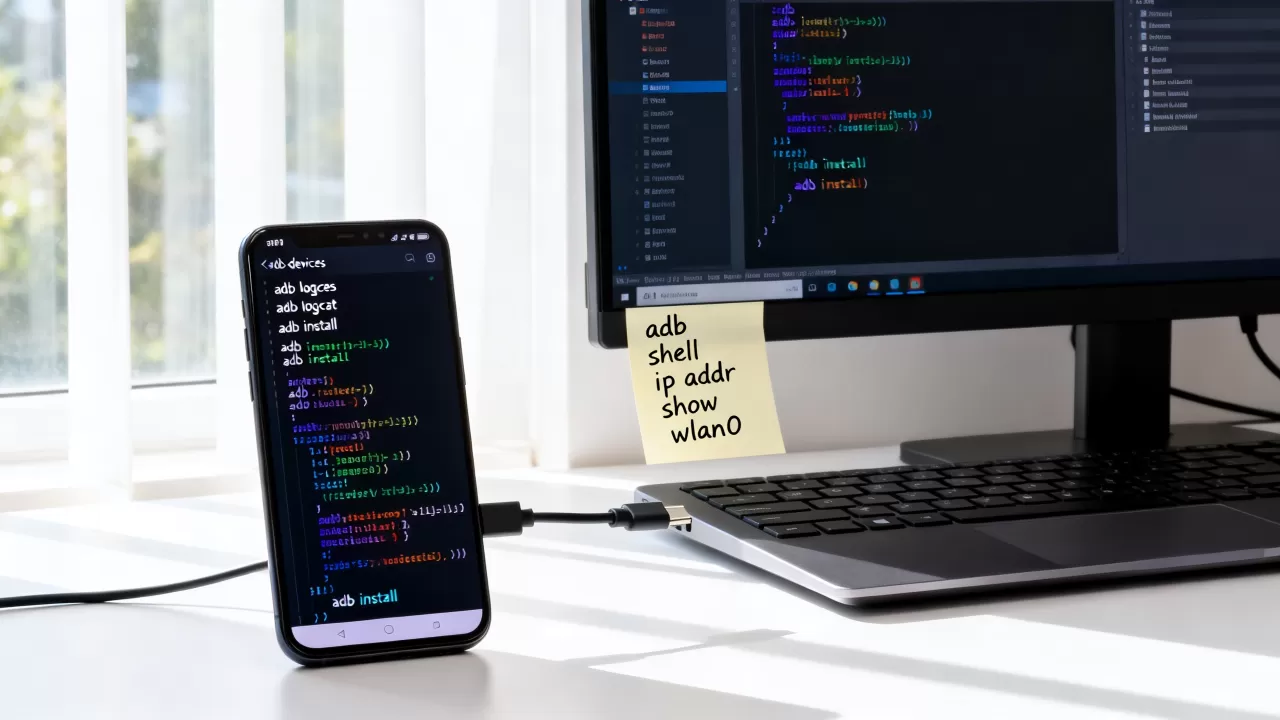
adb devices:列出所有已连接的设备,如果看到设备序列号后显示device,说明连接成功;若显示unauthorized,则需在手机屏幕上点击“允许USB调试”。
应用管理核心命令:安装、卸载与备份
这是普通用户和初级开发者使用频率最高的模块,通过ADB,你可以绕过应用商店,直接管理APK文件。
安装与卸载应用
- 安装应用:使用
adb install <apk路径>,如果应用已存在,直接安装会失败,需加上-r参数进行覆盖安装,即
adb install -r <apk路径>
- 卸载应用:使用
adb uninstall <包名>,若需保留用户数据仅卸载应用本身,可添加-k参数。
批量操作与静默安装
对于企业级部署或批量测试,静默安装(Silent Install)尤为重要,它不需要用户在手机上点击确认。
- 命令格式:
adb install -r -d <apk路径> - 注意:静默安装通常需要Root权限或使用系统签名证书,否则可能返回
INSTALL_FAILED_USER_RESTRICTED错误。
应用数据备份与恢复
当需要迁移数据或备份重要应用信息时,adb backup和adb restore是标准做法。
- 备份命令:
adb backup -f backup.ab -noapk <包名> - 恢复命令:
adb restore backup.ab
业内专家指出,虽然ADB备份功能存在,但由于Android版本迭代(特别是Android 10及以上),许多应用出于安全考虑禁止了数据备份,因此该方法并非万能,建议结合厂商自带的云服务作为补充。
文件系统与Shell操作:深入系统腹地
进入adb shell后,你实际上是在操作一个精简版的Linux系统,这里的命令与Linux通用命令高度一致,但需特别注意权限问题。
文件传输:Push与Pull
- 推送文件到手机:
adb push <本地路径> <远程路径>,将本地图片推送到手机桌面:adb push C:image.jpg /sdcard/Pictures/。 - 从手机拉取文件:
adb pull <远程路径> <本地路径>,常用于导出系统日志或特定配置文件。
目录操作与权限管理
在Shell中,常用命令包括ls(列出文件)、cd(切换目录)、rm(删除文件)、mkdir(创建目录)。
- 获取Root权限:在Shell中输入
su,若提示Permission denied,说明设备未Root或Root权限被拒绝。
- 修改文件权限:使用
chmod 777 <文件路径>赋予完全读写执行权限,这在修改系统配置文件时非常关键。
常见路径说明
/sdcard/:用户存储空间,相当于Windows中的“我的文档”,所有用户可读写。/data/data/<包名>/:应用私有数据目录,仅应用自身或Root用户可访问。/system/:系统分区,通常只读,修改需挂载为读写模式(Remount)。
系统调试与日志抓取:定位问题的利器
当应用崩溃、系统卡顿或出现异常行为时,日志是唯一的真相来源。
实时日志监控
adb logcat:输出所有日志。adb logcat -b radio:查看无线通信相关日志(如信号强度、基站信息)。adb logcat -b events:查看系统事件日志。- 过滤特定标签:
adb logcat | grep "Tag",快速定位关键信息。
屏幕录制与截图
- 截图:
adb shell screencap -p /sdcard/screen.png,随后用adb pull拉取到电脑。 - 录制视频:
adb shell screenrecord /sdcard/video.mp4,默认最长3分钟,按Ctrl+C停止。
无线调试与高级技巧
随着Android 11的普及,无线调试(Wireless Debugging)成为主流,摆脱数据线的束缚。
启用无线调试
- 在开发者选项中开启“无线调试”。
- 点击“使用配对码配对设备”,获取IP地址、端口和配对码。
- 在电脑终端执行:
adb pair <IP地址>:<端口>,输入配对码。 - 执行:
adb connect <IP地址>:<端口>。
此后,只要设备与电脑在同一局域网,即可通过无线进行所有ADB操作,这种方式在测试多设备并行时优势明显,避免了USB接口的物理限制。
模拟用户操作
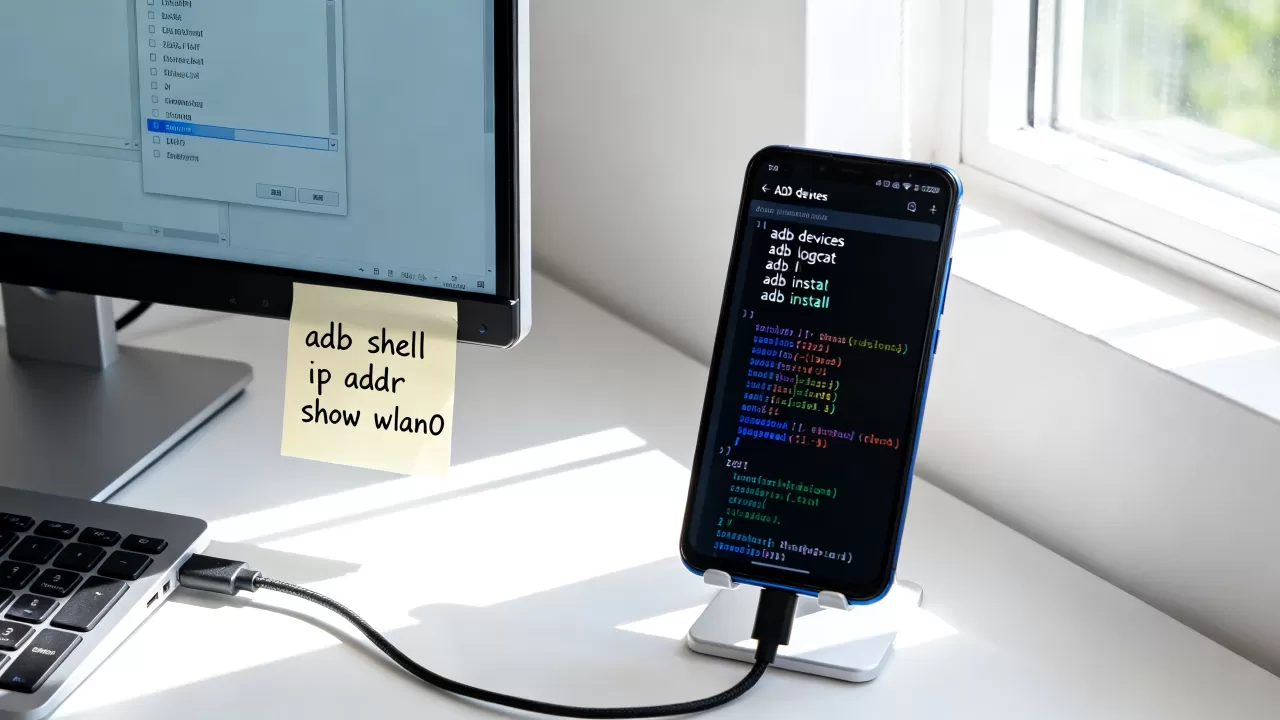
通过adb shell input命令,可以模拟按键、滑动、点击等操作,常用于自动化测试脚本。
- 点击坐标:
adb shell input tap <x> <y> - 滑动操作:
adb shell input swipe <x1> <y1> <x2> <y2> <duration> - 输入文本:
adb shell input text "Hello"
常见问题与故障排除
在实际操作中,可能会遇到各种报错,以下是高频问题的解决方案。
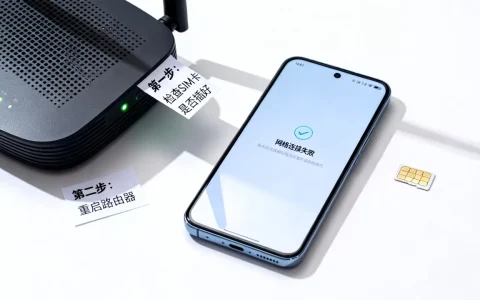
设备未识别
- 检查USB线是否为数据线而非充电线。
- 尝试更换USB接口,优先使用主板后置接口。
- 重启ADB服务:
adb kill-server后再次adb start-server。
权限不足
- 确保已开启“USB调试”和“USB安装”。
- 对于系统级操作,需确认设备已Root或拥有AOSP签名权限。
连接超时
- 检查防火墙是否拦截了ADB端口(默认5555)。
- 尝试断开重连,或重启手机USB调试开关。
Q&A:关于ADB常用命令的常见疑问
ADB常用命令有哪些适合新手入门?
新手建议从adb devices(检查连接)、adb install(安装应用)、adb uninstall(卸载应用)和adb shell(进入系统)这四个命令开始,它们覆盖了最基础的设备管理和应用管理需求,且容错率高,易于理解。
ADB无线调试与有线调试有什么区别?
有线调试通过USB连接,稳定性极高,传输速度快,适合大型文件传输和实时日志抓取;无线调试通过Wi-Fi连接,摆脱线缆束缚,适合多设备并行测试和日常轻量操作,但受网络环境影响较大,可能出现延迟或断连。
如何彻底清除Android应用数据?
在ADB Shell中,使用pm clear <包名>命令可以清除指定应用的所有数据、缓存和数据库,使其恢复到初始安装状态,此操作不可逆,执行前请确保重要数据已备份。
首发原创文章,作者:王坚,如若转载,请注明出处:https://idctop.com/article/374338.html