


AutoIt 是一款基于 BASIC 语言的轻量级脚本语言,专为 Windows 平台设计,通过模拟键盘、鼠标操作及窗口控制,能高效实现桌面自动化任务,且完全免费开源。
在软件开发与运维领域,自动化测试和重复性操作一直是痛点,许多开发者面对繁琐的 GUI 交互感到头疼,而 AutoIt 凭借其低门槛和强大的窗口控制能力,成为了许多人的首选工具,它不像 Python 那样需要庞大的环境配置,也不像 C++ 那样复杂,而是提供了一种“所见即所得”的自动化逻辑,对于需要处理老旧系统、ERP 软件或特定行业软件的团队来说,掌握 AutoIt 意味着极大地释放人力。


AutoIt 开发教程入门与核心优势解析
AutoIt 的核心魅力在于其简洁的语法和强大的第三方库支持,业内专家指出,AutoIt 在 Windows 桌面自动化领域的市场占有率长期保持高位,主要归功于其稳定的窗口句柄(HWND)识别能力,与 Selenium 等专注于 Web 自动化的工具不同,AutoIt 能深入操作系统底层,控制非标准控件,这是许多现代自动化工具难以企及的优势。
为什么选择 AutoIt 而非其他自动化工具?
在选择自动化工具时,开发者往往会在 AutoIt、Python (PyAutoGUI) 和 UiPath 之间纠结。
- 学习成本对比:AutoIt 语法接近自然语言,
WinWaitActive("标题")直观易懂;Python 需要安装库并处理依赖;UiPath 则是可视化拖拽,适合非程序员但授权费用高昂。 - 执行效率:AutoIt 编译为 EXE 后运行速度极快,资源占用极低,适合在配置较低的办公电脑上长期挂机运行。
- 兼容性:对于基于 .NET Framework 或 MFC 构建的传统 Windows 软件,AutoIt 的 ControlClick 和 ControlSetText 命令能精准定位内部控件,而基于 DOM 的 Web 工具往往束手无策。
AutoIt 开发教程:环境搭建与基础配置
开始编写脚本前,需要安装 AutoIt 开发环境,目前主流版本为 AutoIt v3,包含脚本编辑器 SciTE4AutoIt3。
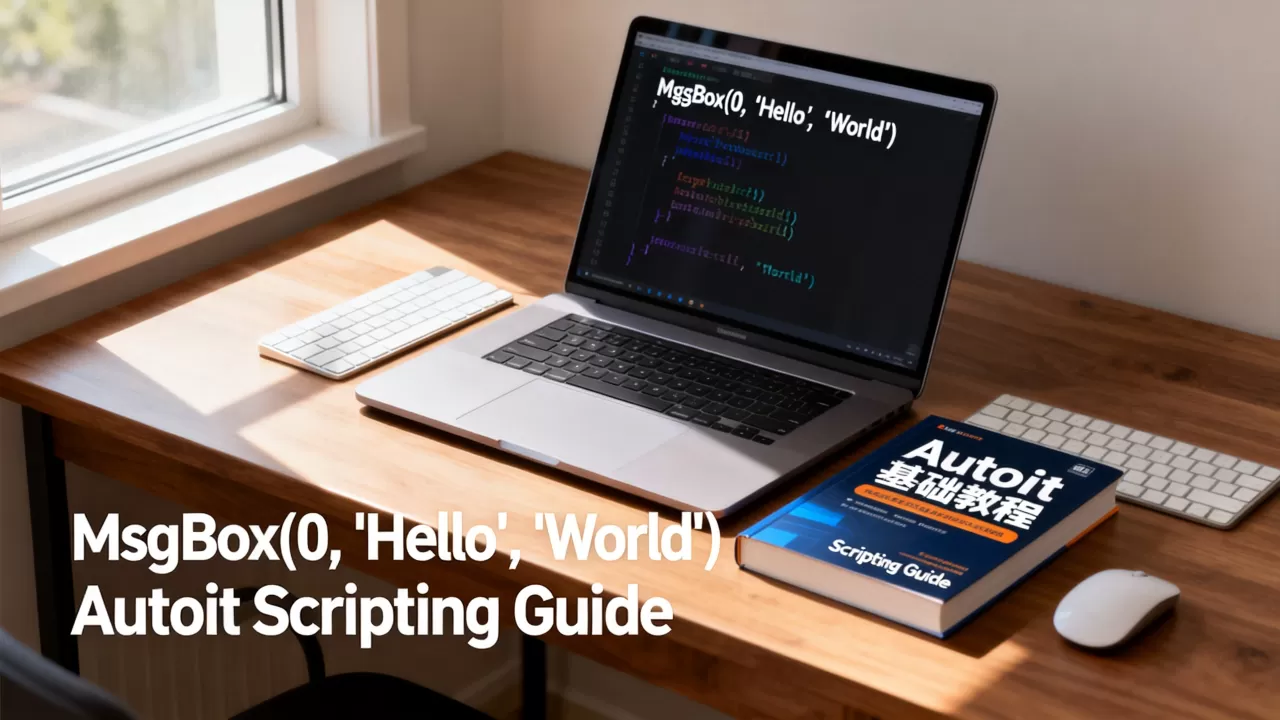
- 下载与安装:访问 AutoIt 官网下载最新稳定版安装包,安装过程中,确保勾选“Add to Explorer context menu”,这将允许右键直接运行或编译脚本。
- 辅助工具安装:必须安装 AutoIt Window Info 工具,这是 AutoIt 的“眼睛”,用于识别目标窗口的标题、类名、控件 ID 等关键信息,没有它,脚本将无法精准定位操作对象。
- 路径配置:将 AutoIt 安装目录添加至系统环境变量 PATH,以便在命令行中直接调用
autoit3.exe或aut2exe.exe进行调试和编译。
AutoIt 脚本编写实战与常见问题解答
编写一个完整的自动化脚本通常遵循“定位-等待-操作-验证”的逻辑闭环,以下通过一个具体场景来拆解操作流程。
场景模拟:自动登录内部管理系统
假设需要每天自动登录一个基于 Web 的 ERP 系统,并点击“生成报表”按钮。
第一步:识别目标元素
打开 AutoIt Window Info,拖动十字准星到浏览器窗口,记录以下信息:
- Window Title: “ERP 管理系统 – Internet Explorer”
- Class: “IEFrame”
- Input 控件 ID: “username” (通常通过 HTML ID 或 Name 属性识别,若为 ActiveX 控件则需使用 ControlGetHandle)
第二步:编写核心代码逻辑
; 启动浏览器并打开登录页
Run("iexplore.exe http://intranet/login")
WinWaitActive("ERP 管理系统 - Internet Explorer")
; 等待页面加载,使用 Sleep 或 WinWait
Sleep(2000)
; 输入用户名和密码
ControlFocus("ERP 管理系统 - Internet Explorer", "", "username")
ControlSetText("ERP 管理系统 - Internet Explorer", "", "username", "admin")
ControlFocus("ERP 管理系统 - Internet Explorer", "", "password")
ControlSetText("ERP 管理系统 - Internet Explorer", "", "password", "123456")
; 点击登录按钮
ControlClick("ERP 管理系统 - Internet Explorer", "", "login_btn_id")
; 等待登录成功后的新窗口或状态变化
WinWaitActive("ERP 主界面")
MsgBox(0, "提示", "登录成功,准备生成报表")
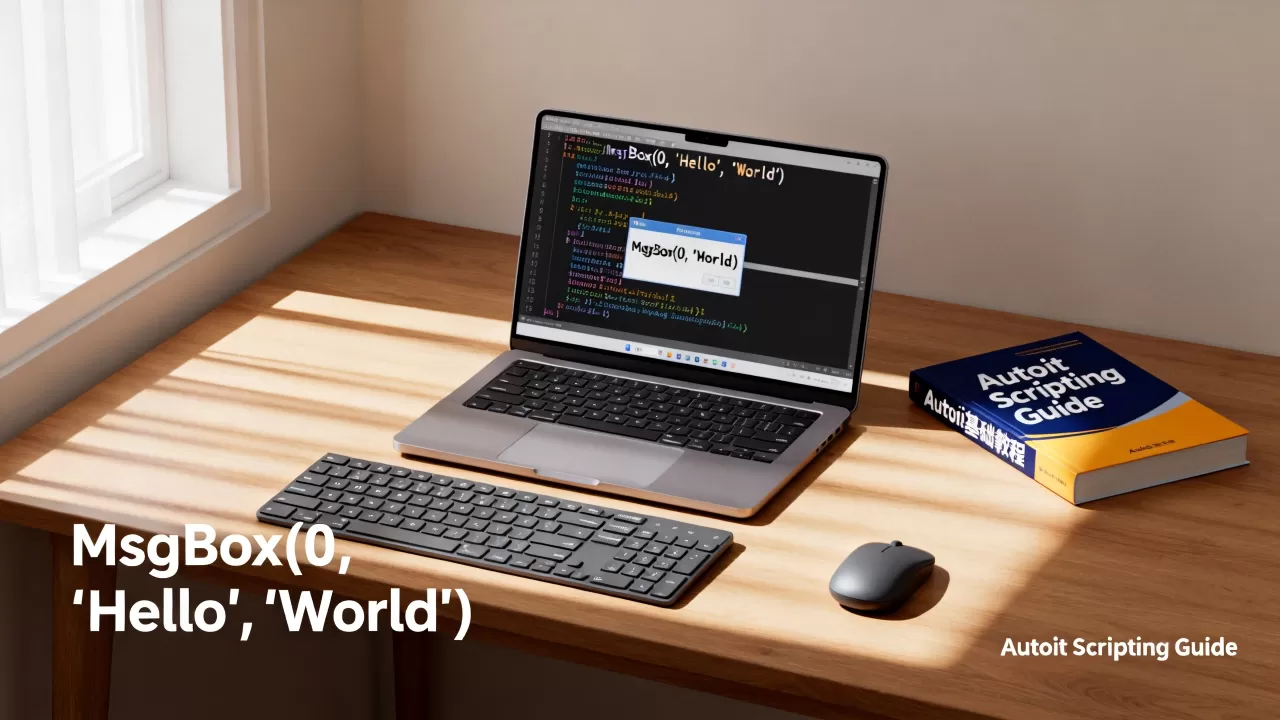
第三步:调试与优化
在 SciTE 编辑器中按 F5 运行脚本,若遇到“窗口未找到”错误,检查 Window Title 是否包含特殊字符或动态后缀,建议使用 WinWait 而非 WinWaitActive 增加容错率,对于动态变化的控件,可使用正则表达式匹配标题,如 WinWait("ERP 管理系统.")。
AutoIt 开发教程中常见的坑与解决方案
许多初学者在进阶过程中会遇到稳定性问题,以下是行业共识认为的高频故障点及对策:
- 控件识别失败:某些现代应用使用自定义 UI 框架,标准 Control 命令无效,此时需尝试使用
PixelSearch进行基于屏幕坐标的颜色识别,或结合Send发送模拟按键,但后者稳定性较差,仅作为最后手段。 - 执行速度过快导致漏操作:自动化脚本执行速度远超人类,常导致窗口未完全加载即执行下一步,解决方案是引入
WinWaitActive或自定义函数WaitForControlExists,通过循环检测控件是否存在来判断就绪状态,而非单纯依赖Sleep。 - 权限问题:在 Windows 10/11 中,UAC(用户账户控制)可能拦截脚本操作,解决方法是在脚本开头添加
#RequireAdmin指令,或在编译时指定以管理员身份运行。
AutoIt 开发教程进阶:性能优化与部署策略
当脚本逻辑变得复杂时,维护性和性能成为关键考量。
代码模块化与函数封装
不要将所有逻辑写在主循环中,应将重复操作封装为函数,将“登录”、“退出”、“点击菜单”分别封装为 Func Login(), Func Logout() 等,这不仅提高了代码可读性,还便于在多个脚本间复用。
编译与分发
AutoIt 脚本可直接编译为独立的 EXE 文件,无需安装运行库。
- 编译命令:在 SciTE 中按 F7 即可编译。
- 打包资源:若脚本需要读取外部配置文件或图片,可使用
FileInstall指令将资源文件嵌入 EXE 中,确保目标机器上无需额外文件即可运行。 - 防杀软误报:由于 AutoIt 脚本常被用于恶意软件编写,部分杀毒软件可能误报,建议对 EXE 进行数字签名,或在企业内部环境中添加白名单。
AutoIt 开发教程 Q&A 常见问题
AutoIt 开发教程中如何高效处理动态窗口标题?
通常包含时间戳或随机数,解决此问题有两种主要方法:一是使用正则表达式匹配窗口标题,如 `WinWait(“标题前缀.”)`;二是通过窗口类名(Class)而非标题来定位,类名通常更稳定,若两者皆不可用,可结合 `WinList` 遍历所有窗口,通过标题包含特定关键词来筛选目标窗口。
AutoIt 开发教程与 Python 自动化相比哪个更适合企业级应用?
这取决于应用场景,若自动化对象为 Web 页面或支持 API 的系统,Python 生态更丰富,适合大规模分布式任务,若对象为传统 Windows 桌面软件、老旧 ERP 或需要精细模拟鼠标键盘操作的场景,AutoIt 凭借其对 Windows API 的直接调用能力,开发效率更高且无需复杂环境配置,对于混合场景,许多企业采用 Python 调用 AutoIt 编译后的 EXE 的方式,结合两者优势。
AutoIt 开发教程中 ControlClick 与 Send 命令有何本质区别?
ControlClick 直接向目标窗口的控件发送消息(WM_LBUTTONDOWN/UP),不依赖光标位置,速度快且稳定,但仅适用于支持消息映射的标准控件。Send 则是模拟物理键盘输入,将按键事件发送到当前活动窗口,依赖焦点状态,容易受其他程序干扰,但在处理不支持消息映射的自定义控件时是唯一选择,业内共识认为,优先使用 Control 系列命令,仅在必要时降级使用 Send。
首发原创文章,作者:王坚,如若转载,请注明出处:https://idctop.com/article/375246.html









评论列表(1条)
说实话一开始是标题党点进来的,没想到管理系统这块还真讲了点东西。文章能写到这个程度算用心了,已转给朋友看。