安卓客户端访问云服务器的核心方案是通过SSH协议建立加密连接,推荐使用Termux或JuiceSSH等客户端工具,配合Windows端的密钥管理实现安全高效的远程运维。
在移动互联网与云计算深度融合的今天,开发者、运维人员甚至普通极客,都需要随时随地掌控自己的云端资源,传统的“坐在办公室对着显示器敲代码”的模式正在被打破,取而代之的是“随时随地,一部手机搞定服务器”的轻量化工作流,这种转变并非仅仅为了炫技,而是为了解决突发故障需立即响应、出差途中需要紧急调试等真实场景痛点。


安卓端连接云服务器的技术选型与对比
要实现安卓设备与Windows云服务器或Linux云主机的稳定连接,选择合适的客户端软件是第一步,目前市场上主流的方案主要分为原生终端模拟器和专用SSH客户端两类,它们在功能侧重和使用体验上各有千秋。
Termux:极客首选的Linux环境模拟器
Termux是一个在Android上运行的高级终端模拟器,它不需要Root权限即可提供完整的Linux命令行环境,对于熟悉Linux命令行的用户来说,Termux不仅是连接工具,更是一个便携式的开发环境。
- 优势:支持完整的包管理器(pkg),可以安装vim、git、python、node.js等开发工具,实现“在手机上写代码、在云端跑代码”的闭环。
- 劣势:初始配置较为复杂,需要手动设置SSH密钥对,对新手不够友好。
- 适用人群:熟悉Linux命令行的开发者、运维工程师。
JuiceSSH与ConnectBot:轻量级SSH连接工具
如果你只需要简单的远程连接功能,而不需要在手机端进行复杂的开发操作,那么JuiceSSH或ConnectBot是更直观的选择,这类软件界面友好,支持颜色高亮、标签页管理,甚至内置了代码片段管理功能。
- 优势:开箱即用,界面直观,支持SSH密钥导入,连接稳定性高。
- 劣势:功能相对单一,主要局限于终端交互,缺乏本地开发环境。
- 适用人群:需要快速排查服务器问题、查看日志的非技术背景用户或初级运维人员。
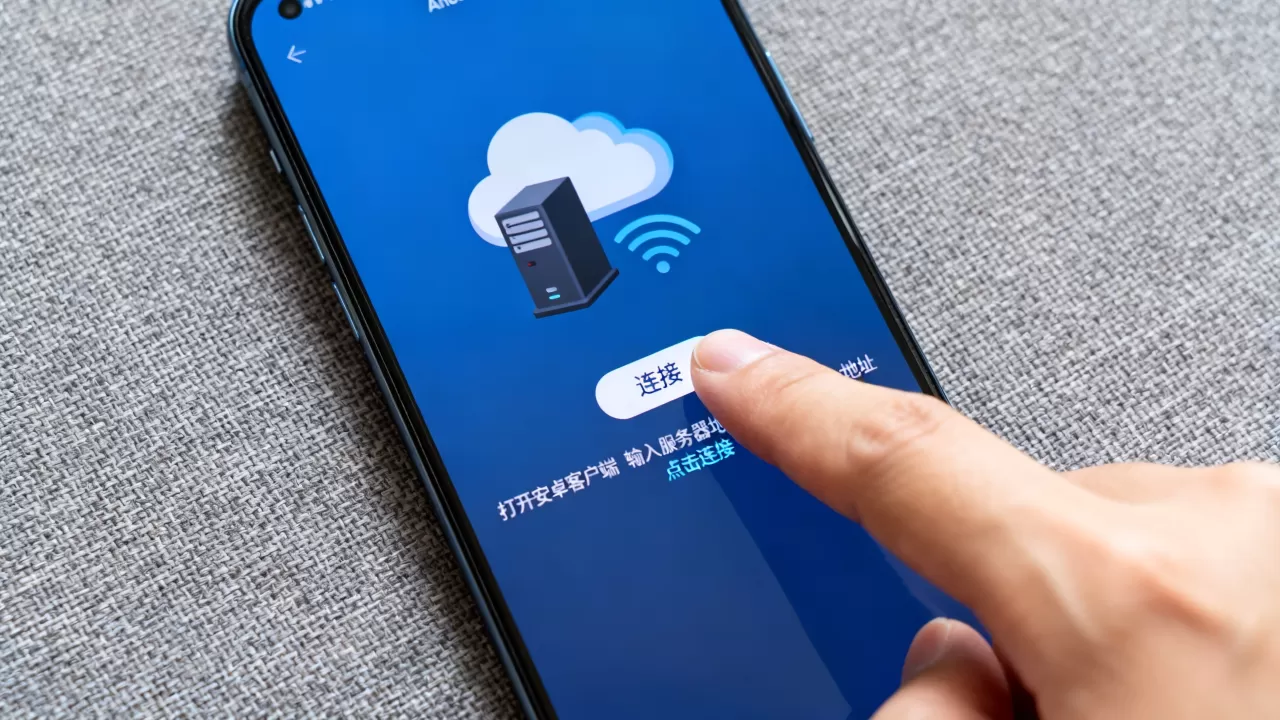
Windows服务器环境下的密钥管理与安全配置
在连接云服务器时,安全性是首要考虑的因素,相比密码登录,使用SSH密钥对认证是业内公认的最佳实践,能有效防止暴力破解攻击,对于使用Windows作为本地管理端或服务器端的用户,密钥的管理显得尤为重要。
SSH密钥对的生成与分发流程
建立安全连接的关键在于正确生成和管理私钥与公钥,以下是标准的操作流程:
- 生成密钥对:在Windows本地使用OpenSSH工具或PuTTYgen生成RSA或Ed25519密钥对,建议Ed25519算法,因其安全性更高且性能更好。
- 上传公钥:将生成的公钥内容添加到云服务器的`~/.ssh/authorized_keys`文件中,对于Windows Server,通常需要将公钥导入到对应用户的SSH配置中,或通过云厂商的控制台进行“密钥对绑定”。
- 配置权限:确保服务器端`sshd_config`文件中`PasswordAuthentication`设置为`no`,强制使用密钥登录,关闭密码登录通道。
- 使用加密容器:在Termux中,可以使用`ssh-keygen`生成密钥后,利用`age`或`gpg`等工具对私钥进行加密存储。
- 利用系统级安全:JuiceSSH等应用支持将私钥存储在Android的Keystore中,利用硬件级安全芯片保护密钥,即使应用被卸载,密钥也难以被提取。
- 避免明文传输:严禁通过微信、邮件等明文渠道传输私钥文件,建议使用加密的网盘或本地局域网传输。
- 防火墙设置:确认云服务器安全组已开放22端口(或自定义SSH端口)。
- 网络连通性:在Termux中输入`ping your_server_ip`测试网络延迟。
- DNS解析:若使用域名连接,确保域名解析正确,可尝试`nslookup your_domain`。
- 打开应用,点击“+”新建连接。
- 输入主机IP、端口(默认22)、用户名。
- 在“认证”选项卡中,选择“私钥”,从手机存储中选择之前导入的私钥文件。
- 保存并点击连接,若提示密钥密码,请输入设置私钥时设定的Passphrase。
- 启用压缩:在SSH连接参数中添加`-C`选项,启用数据压缩,减少传输数据量。
- 更换DNS:使用Cloudflare或Google的公共DNS,提升域名解析速度。
- 检查带宽:确保云服务器带宽充足,避免因带宽瓶颈导致响应缓慢。
安卓端密钥的安全存储策略
安卓设备随身携带,一旦丢失,私钥泄露的风险极大,密钥的存储必须经过加密处理。
实际连接操作与常见问题排查
理论准备就绪后,进入实操阶段,无论是使用Termux还是JuiceSSH,核心步骤都围绕“建立连接”展开,网络环境的复杂性往往会导致连接失败,以下是高频问题的解决方案。
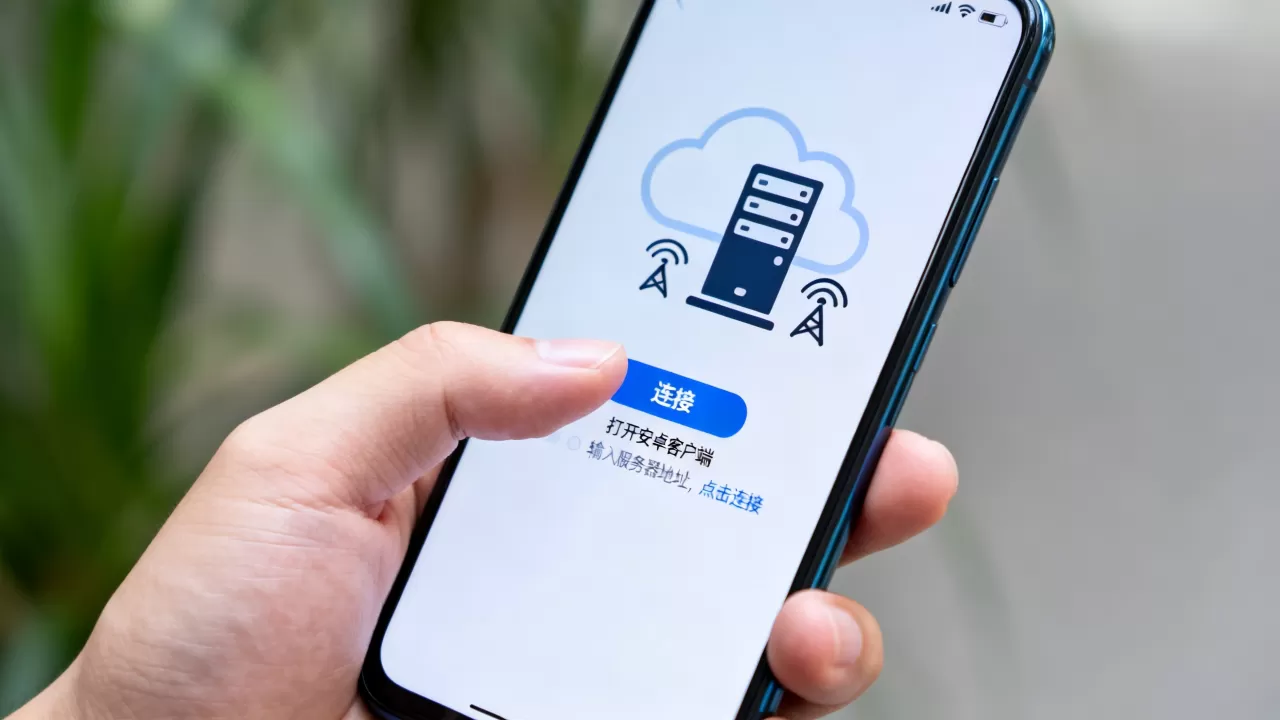
Termux连接Windows/Linux服务器的具体命令
在Termux中,假设你已经将私钥文件命名为id_ed25519并放置在~/.ssh/目录下,连接命令如下:
ssh -i ~/.ssh/id_ed25519 -p 22 username@your_server_ip
若遇到连接超时,请检查:
JuiceSSH的配置路径
JuiceSSH的操作更为图形化:
进阶场景:多服务器管理与自动化运维
当管理的服务器数量增加时,手动连接变得低效,引入批量管理和自动化脚本显得至关重要。
SSH Config文件的统一配置
在安卓端的Termux或Windows本地的SSH配置中,使用~/.ssh/config文件可以简化连接命令。
Host my-server
    HostName 192.168.1.100
    User admin
    Port 22
    IdentityFile ~/.ssh/id_ed25519
配置后,只需输入ssh my-server即可快速连接,无需重复输入IP和密钥路径。
利用脚本实现日常巡检
编写简单的Shell脚本,在安卓端通过Termux执行,可实现自动巡检,创建一个check_server.sh脚本,检查CPU负载、磁盘使用率,并将结果通过邮件或钉钉机器人推送。
#!/bin/bash
LOAD=$(uptime | awk -F'average:' '{print $2}' | cut -d',' -f1)
DISK=$(df -h / | awk 'NR==2{print $5}')
echo "Server Load: $LOAD, Disk Usage: $DISK"
业内专家指出,将日常重复性操作脚本化,能显著降低人为错误率,提升运维效率,对于中小团队而言,这种轻量级的自动化方案比部署复杂的CI/CD流水线更具性价比。
FAQ:安卓客户端访问云服务器常见问题
安卓客户端访问云服务器_安全性如何保障
安全性主要依赖于SSH协议本身的加密机制以及密钥管理,建议启用双因素认证(2FA),如在服务器端配置Google Authenticator,即使私钥泄露,攻击者也无法登录,定期更换密钥对、限制SSH登录IP白名单,也是增强安全性的有效手段。
安卓客户端访问云服务器_延迟高怎么办
延迟主要受网络链路影响,若发现操作卡顿,可尝试以下优化:
安卓客户端访问云服务器_能否实现图形界面操作
虽然安卓端主要面向命令行,但通过VNC或RDP协议,可以实现图形界面远程操作,考虑到移动端屏幕尺寸和网络带宽,命令行操作仍是主流,若必须使用图形界面,建议使用轻量级桌面环境(如XFCE),并配合高性能的VNC客户端,以获得较好的体验。
通过合理选型客户端、严格管理密钥、规范操作流程,安卓设备完全能够胜任日常云服务器运维工作,这种移动化的运维方式,不仅提升了响应速度,也极大地扩展了工作的时空边界。
首发原创文章,作者:王坚,如若转载,请注明出处:https://idctop.com/article/376112.html