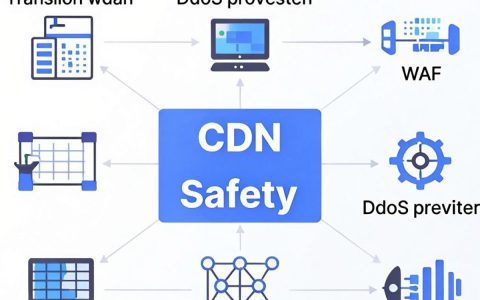
服务器上网配置的核心是确保网络接口、IP地址、网关和DNS设置正确,同时根据实际需求调整防火墙规则与路由策略,才能实现稳定可靠的互联网连接。
服务器上网配置步骤详解
配置服务器上网并非复杂操作,但每一步都直接影响连接质量,以下按流程拆解,覆盖从准备到验证的完整链路。

配置前准备
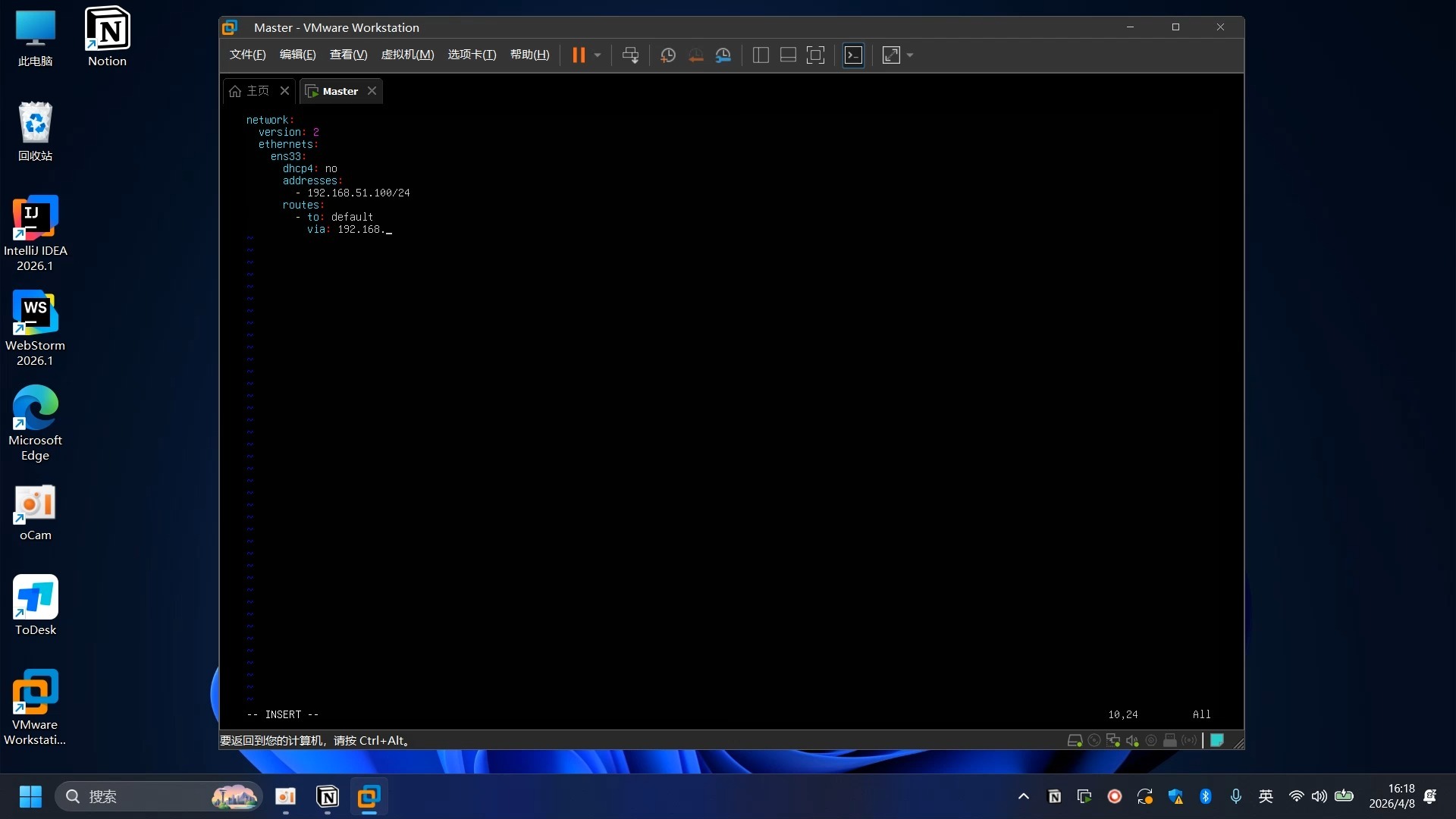
- 确认网络接口名称:Linux系统可用
ip link show或ifconfig -a查看接口列表,常见名称包括eth0、ens33、enp1s0等,Windows系统在“网络连接”中查看以太网或本地连接。 - 获取网络参数:向网络管理员或云服务商索取IP地址、子网掩码、默认网关、DNS服务器地址,若使用DHCP,需确认DHCP服务器可用。
- 备份现有配置:修改网络配置文件前,复制原文件到安全位置,避免误操作后无法恢复。
网络接口配置
- Linux系统:编辑网络接口配置文件,路径因发行版而异,Debian/Ubuntu:
/etc/network/interfaces;RHEL/CentOS:/etc/sysconfig/network-scripts/ifcfg-<接口名>,设置BOOTPROTO=static(静态IP)或dhcp(动态IP),并指定IP地址、子网掩码等参数。 - Windows系统:在“控制面板” -> “网络和共享中心” -> “更改适配器设置”中,右键目标网卡选择“属性”,双击“Internet协议版本4(TCP/IPv4)”进行配置。
- 验证配置生效:Linux使用
ifup <接口名>或systemctl restart network;Windows使用ipconfig /renew(DHCP)或netsh interface ip set address命令。
IP地址、网关与DNS设置
- 静态IP示例:假设IP为192.168.1.100,子网掩码255.255.255.0,网关192.168.1.1,Linux中需在配置文件内写入
IPADDR=192.168.1.100、NETMASK=255.255.255.0、GATEWAY=192.168.1.1,DNS建议配置两个:DNS1=8.8.8.8、DNS2=114.114.114.114。 - 双网卡场景:若服务器同时连接内网和外网,需配置路由表指定默认网关,外网接口eth0,内网接口eth1,设置
route add default gw 192.168.1.1 dev eth0,并添加内网网段静态路由:
route add -net 10.0.0.0/8 gw 192.168.2.1 dev eth1
- 验证DNS解析:使用
nslookup baidu.com或dig baidu.com测试域名解析是否正常,若解析失败,检查DNS服务器地址或防火墙是否屏蔽UDP 53端口。
验证网络连通性
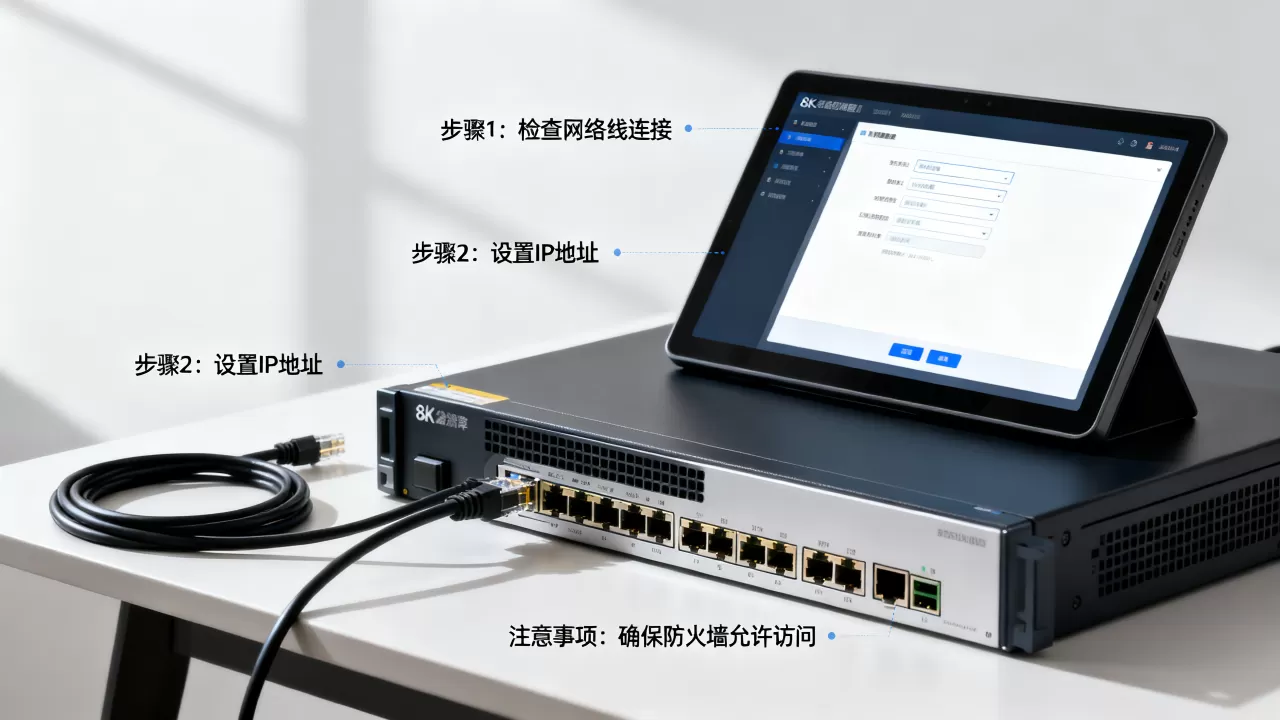
- ping测试:先ping网关地址,确认本地网络可达;再ping公网IP(如8.8.8.8),验证路由和NAT正常;最后ping域名,检验DNS解析。
- traceroute路径跟踪:使用
traceroute(Linux)或tracert(Windows)跟踪到目标地址的路径,判断故障节点。 - 端口连通性测试:使用
telnet、nc或nmap测试特定端口是否开放,例如telnet 8.8.8.8 53验证DNS端口。
服务器无法上网怎么办?排查指南
当配置完成后仍无法上网,按以下步骤逐一排查,定位问题根源。
检查网络接口状态
- Linux:
ip link show查看接口状态是否为UP,若为DOWN,执行ip link set <接口名> up。 - Windows:检查网卡图标是否显示“已启用”,若禁用则右键启用。
- 硬件层面:确认网线灯亮、交换机端口正常、无线网卡已连接,虚拟化环境需检查虚拟交换机是否连通。
检查IP配置
- 使用
ip addr(Linux)或ipconfig(Windows)查看当前IP地址、子网掩码、网关是否与预期一致,若获得169.254.x.x(Windows)或APIPA地址,说明DHCP失败或静态IP冲突。 - 检查IP冲突:
arping -c 3 -D <IP地址>(Linux)或使用工具扫描局域网内相同IP,若冲突,更换IP或释放后重新获取。 - 子网掩码错误会导致无法跨网段通信,务必与实际网络环境匹配。
检查路由表
- Linux:
route -n或ip route show查看默认路由是否存在,若缺少default via <网关IP>,使用ip route add default via <网关IP>添加。 - Windows:
route print查看路由表,确保有0.0.0的默认路由指向正确网关。 - 多网关场景:确认默认网关唯一,多个网关可能导致路由混乱,分别使用
ping -I <接口>测试各接口连通性。
检查防火墙规则
- Linux:
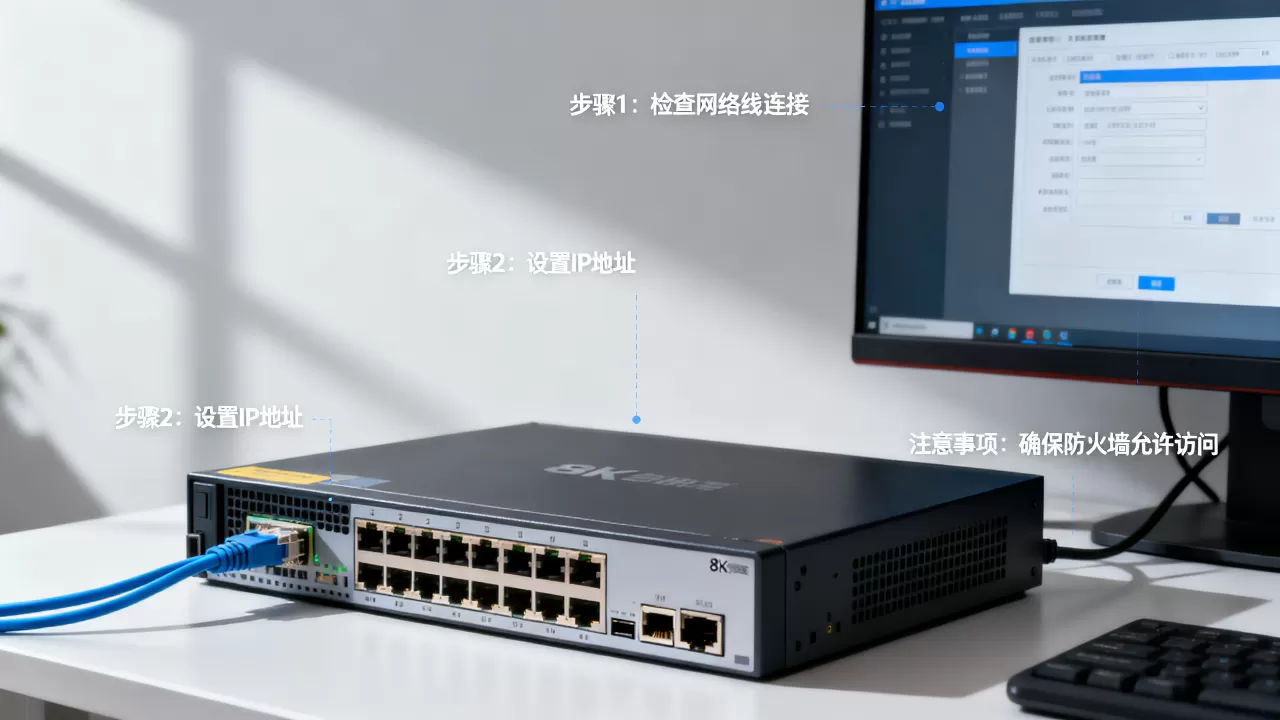
iptables -L -n(或nft list ruleset)查看filter表规则,若INPUT或FORWARD链默认策略为DROP,需添加允许规则,例如iptables -A INPUT -p icmp --icmp-type echo-request -j ACCEPT。 - Windows:在“Windows Defender防火墙”中检查“入站规则”和“出站规则”,确保没有阻止ICMP或所需端口。
- 云服务器:检查安全组规则,确保允许出站流量(通常默认允许),并确认入站规则已开放远程管理端口(如SSH 22、RDP 3389)。
检查DNS解析
- 修改DNS服务器地址:临时测试可手动指定公共DNS,如8.8.8.8或114.114.114.114。
- 清除DNS缓存:Linux执行
systemd-resolve --flush-caches或rndc flush;Windows执行ipconfig /flushdns。 - 检查hosts文件:
/etc/hosts(Linux)或C:WindowsSystem32driversetchosts(Windows)中可能包含错误映射,导致域名解析异常。
云服务器上网配置教程
云服务器与物理机配置类似,但增加了虚拟化网络层,需额外关注安全组和虚拟网络设置。
安全组规则配置
- 安全组相当于虚拟防火墙,控制进出云服务器的流量,默认情况下,出站规则全部允许,入站规则仅允许部分端口(如SSH、RDP、HTTP)。
- 配置步骤:登录云控制台,找到“安全组”或“防火墙”模块,添加规则时指定协议、端口范围、源IP(建议限制为特定IP段,避免全0.0.0.0/0开放高危端口)。
- 常见错误:开放了入站规则但忘记设置出站规则,导致服务器无法主动访问外部(如yum更新失败),确认出站规则为“允许所有流量”。
虚拟网络(VPC)设置
- 云服务器通常部署在VPC内,需选择正确的子网和路由表,路由表定义了子网内流量的下一跳,需确保有一条默认路由指向互联网网关(Internet Gateway或NAT网关)。
- 若云服务器无公网IP,可通过绑定弹性公网IP或配置NAT网关实现上网,国内主流云厂商如简米云、酷番云、华为云均提供弹性IP服务,按带宽或流量计费。
带宽与价格选择
- 带宽选择直接影响服务器上网速度和成本,行业共识认为,业务型应用建议选择固定带宽,避免突发流量导致费用超支;个人测试环境可选用按流量计费,成本更低。
- 国内云服务器带宽价格差异较大,主流厂商1Mbps带宽月费约20-30元,5Mbps带宽约100-150元,实际部署时,根据业务峰值需求预留20%冗余带宽。
- 若服务器作为代理或网关,需确保上行带宽充足;若仅提供Web服务,下行带宽更关键,配置前可通过
speedtest-cli(Linux)或在线工具测试当前带宽。
弹性IP与网络地址转换(NAT)
- 弹性IP(EIP)是独立于云服务器的公网IP,可随时绑定或解绑,配置方式:在云控制台申请EIP,绑定到目标服务器,然后修改服务器网卡配置(通常自动完成),或更细粒度配置:部分云平台支持端口转发(NAT)模式,将公网IP的特定端口映射到内网服务器,这种场景下,服务器本身无需配置公网IP,只需默认网关指向NAT设备即可。
服务器上网配置的核心在于参数准确、防火墙规则合理、路由表清晰,云环境还需注意安全组和VPC设置。 掌握这些要点,无论物理机还是云服务器,都能快速实现稳定联网。
服务器上网配置常见问题解答
服务器上网配置步骤有哪些?
- 确认网络接口状态,获取IP地址、网关、DNS参数。
- 编辑网卡配置文件(Linux)或设置IPv4属性(Windows),填入相应参数。
- 重启网络服务或使用命令使配置生效。
- 验证连通性:ping网关、公网IP、域名,确保每一步正常。
服务器上网带宽价格如何选择?
- 带宽选择取决于业务类型和预算,固定带宽适合流量稳定的场景,按流量计费适合突发流量,国内主流云厂商1Mbps起步价约20-30元/月,5Mbps约100-150元/月,建议根据峰值流量上浮20%预留资源,同时关注流量包和闲时优惠。
服务器双网卡上网配置怎么做?
- 双网卡场景需区分内外网,在外网网卡上配置默认网关,内网网卡配置静态路由指向内网网关,Linux中通过
route add或编辑/etc/sysconfig/network-scripts/route-<接口>实现;Windows在“高级TCP/IP设置”中添加路由,注意避免两条默认路由冲突,仅保留一条指向外网网关。
首发原创文章,作者:王坚,如若转载,请注明出处:https://idctop.com/article/529109.html