Android自定义图片的核心在于通过重写View的onDraw方法结合Bitmap处理,或采用VectorDrawable配合Theme属性实现高效且低内存占用的动态渲染。
在移动应用开发中,静态资源往往无法满足日益复杂的UI交互需求,开发者经常需要处理圆角头像、动态加载的图标、或者根据用户状态改变颜色的按钮背景,传统的XML静态定义虽然简单,但在面对个性化场景时显得力不从心,掌握Android自定义图片的技术,不仅是提升应用视觉体验的关键,更是区分初级与高级开发者的分水岭。


Android自定义图片基础原理与实现路径
理解自定义图片的底层逻辑,是避免性能陷阱的第一步,Android系统处理图片主要依赖Bitmap对象,而Bitmap直接操作内存,稍有不慎就会导致OOM(内存溢出),业内专家指出,优化内存使用是自定义图片的首要原则。
基于Canvas绘制的灵活方案
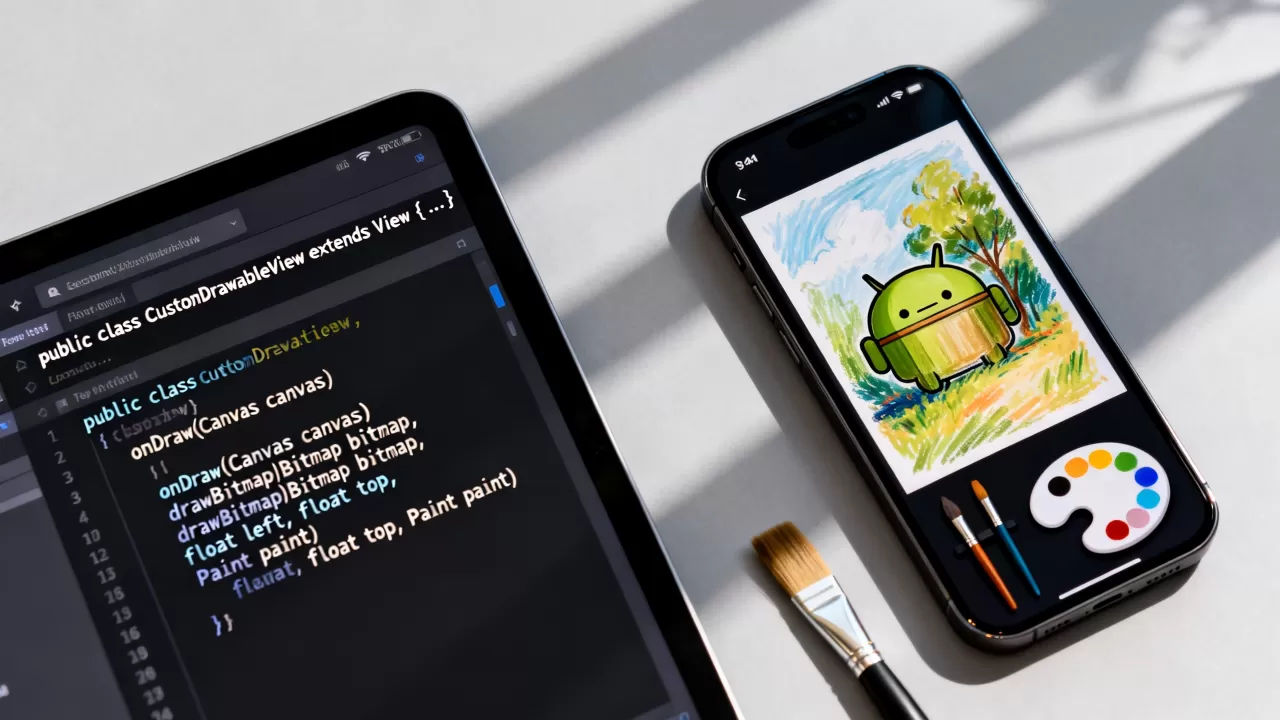
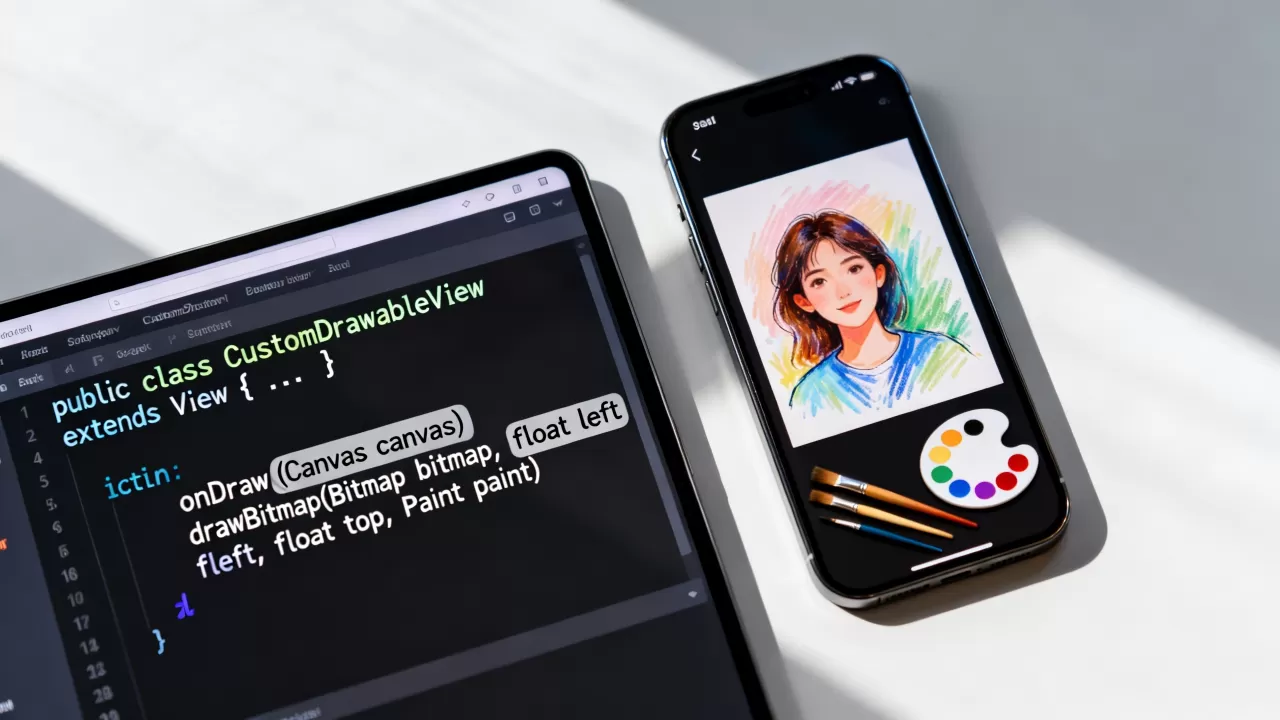
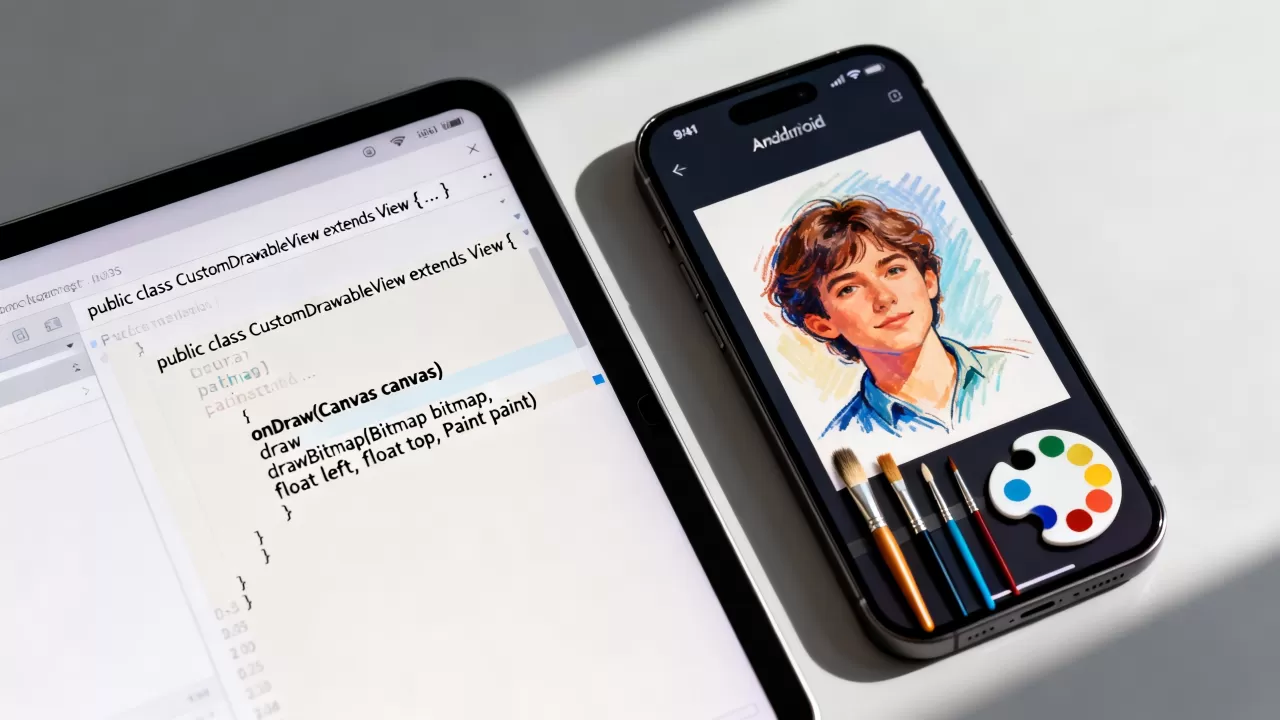
这是最经典也最通用的方法,通过继承View类,重写onDraw方法,开发者可以获得一个Canvas画布,在这个画布上,你可以绘制矩形、圆形、线条,也可以加载并绘制Bitmap。
具体操作步骤
- 创建自定义View类:新建一个类继承自View,并在构造函数中初始化画笔Paint对象。
- 重写onDraw方法:这是核心逻辑所在,首先调用super.onDraw(canvas),然后使用canvas.drawCircle()绘制圆形,或使用canvas.drawBitmap()绘制图片。
- 处理图片缩放:使用Bitmap.createScaledBitmap()方法,将原始图片缩放到目标尺寸,避免在onDraw中频繁创建新对象。
- 设置圆角效果:利用PorterDuffXfermode混合模式,先绘制圆角矩形遮罩,再绘制图片,即可实现圆角头像效果。
这种方式的优点是灵活性极高,几乎可以实现任何形状的图片展示,缺点是代码量大,且如果逻辑复杂,容易在onDraw中产生大量临时对象,引发GC(垃圾回收)频繁,导致界面卡顿。
VectorDrawable与Theme属性的组合技
对于矢量图标,Google官方推荐VectorDrawable,它基于XML描述路径,无论放大缩小都不会失真,且文件体积远小于PNG。
动态变色技巧
通过Theme属性,可以在运行时动态改变VectorDrawable的颜色,只需在XML中定义tint属性,或在代码中调用setImageTintList(),即可实现图标随主题切换颜色,这种方式性能极佳,因为渲染工作由系统底层完成,无需开发者介入复杂的绘图逻辑。
Android自定义图片性能优化与内存管理
性能优化是自定义图片环节中最为关键的痛点,许多开发者在实现功能后,发现应用启动变慢或滑动卡顿,往往是因为图片处理不当。
内存泄漏的常见陷阱
在自定义View中持有静态Bitmap引用是常见的错误,静态变量生命周期与应用同步,如果Bitmap过大且未被回收,将迅速耗尽堆内存。
- 避免在onDraw中new对象:所有画笔、路径、矩形等对象应在构造函数或init块中初始化,onDraw中只负责调用draw方法。
- 及时回收Bitmap:当Bitmap不再使用时,调用recycle()方法释放native内存,注意,这不会立即释放Java堆内存,需等待GC处理。
- 使用弱引用:对于缓存的大图,建议使用WeakReference包装,防止因引用过强导致无法回收。
硬件加速与软件渲染的权衡
Android默认开启硬件加速,这能显著提升绘图性能,某些复杂的Xfermode操作或字体渲染在硬件加速下可能表现异常或性能下降。
切换渲染模式
如果自定义图片涉及复杂混合模式,可在View层级通过setLayerType(View.LAYER_TYPE_SOFTWARE, null)关闭硬件加速,但这仅适用于静态或低频更新的图片,对于高频滚动的列表,关闭硬件加速会导致严重卡顿,行业共识认为,应优先优化绘图算法,而非盲目关闭硬件加速。
Android自定义图片实战场景与常见问题
理论结合实践才能真正掌握,以下列举几个高频应用场景及解决方案,帮助开发者快速落地。
圆形头像与圆角图片
这是社交类应用最基础的需求,除了上述提到的PorterDuffXfermode方案,现在更推荐使用Glide或Picasso等图片加载库,它们内置了CircleCrop和RoundCrop变换,只需一行代码即可实现,且自动处理内存缓存和线程调度。
动态进度条与环形图
在数据可视化场景中,自定义环形图非常常见,通过Path.arcTo()绘制圆弧,结合Paint.setAntiAlias(true)抗锯齿,可以绘制出平滑的进度环,关键在于计算起始角度和结束角度,并根据数据动态更新。
图片裁剪与压缩
用户上传头像时,通常需要裁剪,Android提供了ImageCropper等开源库,但自定义裁剪框仍需处理手势识别和边界检测,对于大图上传,务必先进行压缩,使用BitmapFactory.Options设置inSampleSize,将图片缩略图加载到内存,再进行后续处理,可大幅降低内存压力。
Android自定义图片与iOS对比及选型建议
在跨平台开发日益普及的今天,许多团队会对比Android与iOS在图片处理上的差异。
资源管理机制差异
iOS采用ARC(自动引用计数)和Core Graphics框架,图片处理相对封闭且统一,Android则更加开放,提供了View、Canvas、Bitmap等多层API,灵活性更高,但同时也带来了更多的选择困难。
选型建议
- 简单图标:优先使用VectorDrawable,体积小且易维护。
- 复杂图形:如自定义图表、游戏特效,使用Canvas绘制。
- 网络图片:使用Glide或Coil,避免手动管理内存和线程。
- 动态效果:结合ValueAnimator和自定义View,实现流畅动画。
需要注意的是,不同版本的Android系统对硬件加速的支持程度不同,在低端机型上,复杂的自定义绘图可能导致帧率下降,在开发阶段,务必使用Android Profiler监控内存和CPU使用率,确保性能达标。
Android自定义图片常见问题解答
Android自定义图片时如何避免内存溢出?
避免内存溢出的核心在于控制Bitmap的大小和生命周期,加载图片前通过BitmapFactory.Options计算inSampleSize,按需缩放图片,避免在onDraw中创建新对象,所有绘图资源应在构造函数中初始化,对于不再使用的Bitmap,及时调用recycle()方法,对于大图缓存,建议使用LruCache结合WeakReference,确保内存可控。
Android自定义图片与iOS相比有哪些优势?
Android自定义图片的优势在于极高的灵活性和开源生态,Android提供了从底层Bitmap到高层View的完整API链,开发者可以实现几乎任何视觉效果,Android拥有Glide、Picasso、Coil等成熟的图片加载库,以及众多开源自定义View组件,极大降低了开发门槛,相比之下,iOS的UIKit框架相对封闭,虽然性能稳定,但在自定义复杂图形时需要更多底层代码编写。
Android自定义图片在低端机型上卡顿怎么办?
低端机型卡顿通常由频繁GC和硬件加速兼容性引起,检查onDraw方法,移除所有new操作,复用Paint和Path对象,尝试关闭硬件加速,使用setLayerType(View.LAYER_TYPE_SOFTWARE, null)切换为软件渲染,虽然CPU占用增加,但能避免硬件加速下的渲染异常,简化绘图逻辑,减少Path的复杂度和Xfermode的使用,确保每帧绘制时间低于16毫秒。
首发原创文章,作者:王坚,如若转载,请注明出处:https://idctop.com/article/376264.html