在IdeaHub Board设备上设置安卓多时区时钟,核心路径是通过“系统设置”进入“日期和时间”菜单,关闭“自动确定时间”后手动添加多时区显示,或启用“会议模式”以自动匹配参会方时区。
随着远程协作成为常态,跨国团队对时间同步的精准度要求越来越高,许多用户在使用华为IdeaHub Board等安卓智能会议平板时,常遇到时区显示混乱、会议提醒错位的问题,这并非硬件故障,而是安卓系统底层逻辑与会议场景需求存在差异,理解这一差异,能帮你快速解决困扰。

IdeaHub Board安卓系统时区设置全解析
IdeaHub Board基于深度定制的安卓系统,其界面逻辑与标准安卓手机略有不同,对于大多数企业用户而言,默认的“自动获取时间”功能在本地办公时足够使用,但一旦涉及跨时区协作,就需要手动干预。
基础时区调整:从自动到手动
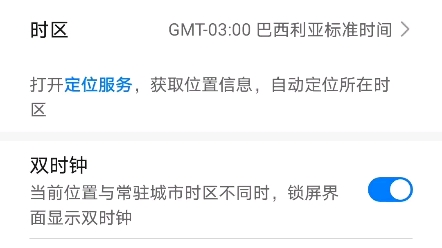
大多数用户的第一反应是检查网络时间同步,在IdeaHub Board的主界面,点击顶部状态栏的时间区域,或者进入“设置”应用,找到“系统”选项,这里有一个关键开关:“自动确定日期和时间”。
- 开启状态:设备通过NTP服务器同步本地时区,适合单人办公或单一时区团队。
- 关闭状态:允许用户手动选择时区,这是设置多时区显示的前提。
业内专家指出,关闭自动同步后,系统会提供标准时区列表,用户需根据所在地选择对应时区,Asia/Shanghai”,屏幕右上角显示的时间即为本地时间,但这仅解决了“当前时间”的问题,未解决“多时区查看”的需求。
多时区时钟的两种实现路径
IdeaHub Board本身并不像专业服务器那样原生支持无限添加全球时钟小部件,要实现多时区显示,通常有两种主流方案:利用系统自带功能或利用会议应用特性。
利用“会议模式”自动切换
这是最推荐的企业级解决方案,IdeaHub Board内置的会议应用(如WeLink或华为会议)具备智能时区识别功能。
- 创建会议邀请时,在“时间”字段选择目标参会者的时区。
- 系统会自动计算并显示该时区下的对应时间。
- 在会议界面,部分版本支持显示“本地时间”与“参会方时间”双栏对照。
这种方式的优势在于无需更改系统底层设置,且数据随会议日程动态更新,避免手动维护多个时钟带来的错误。
通过第三方应用或桌面小部件
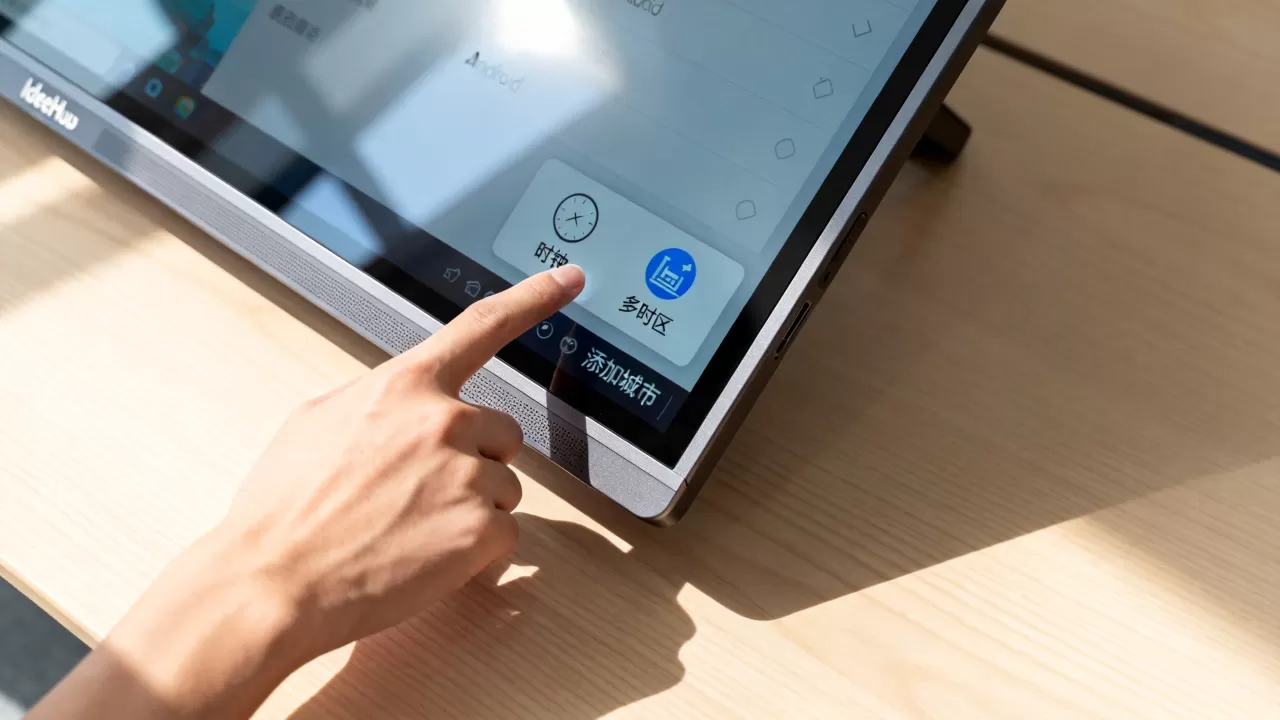
若需常驻显示多个时区,可借助安卓系统的桌面小部件功能。
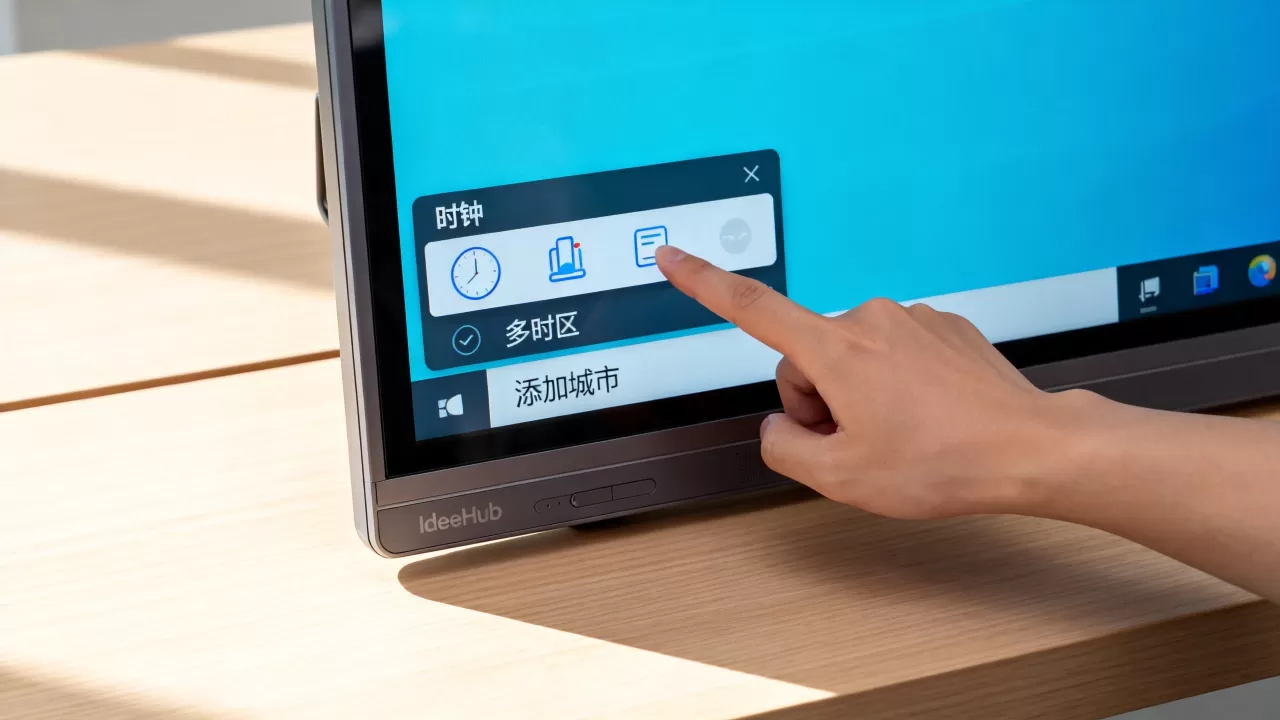
- 步骤一:在应用抽屉中找到“时钟”应用。
- 步骤二:长按时钟小部件,选择“添加”。
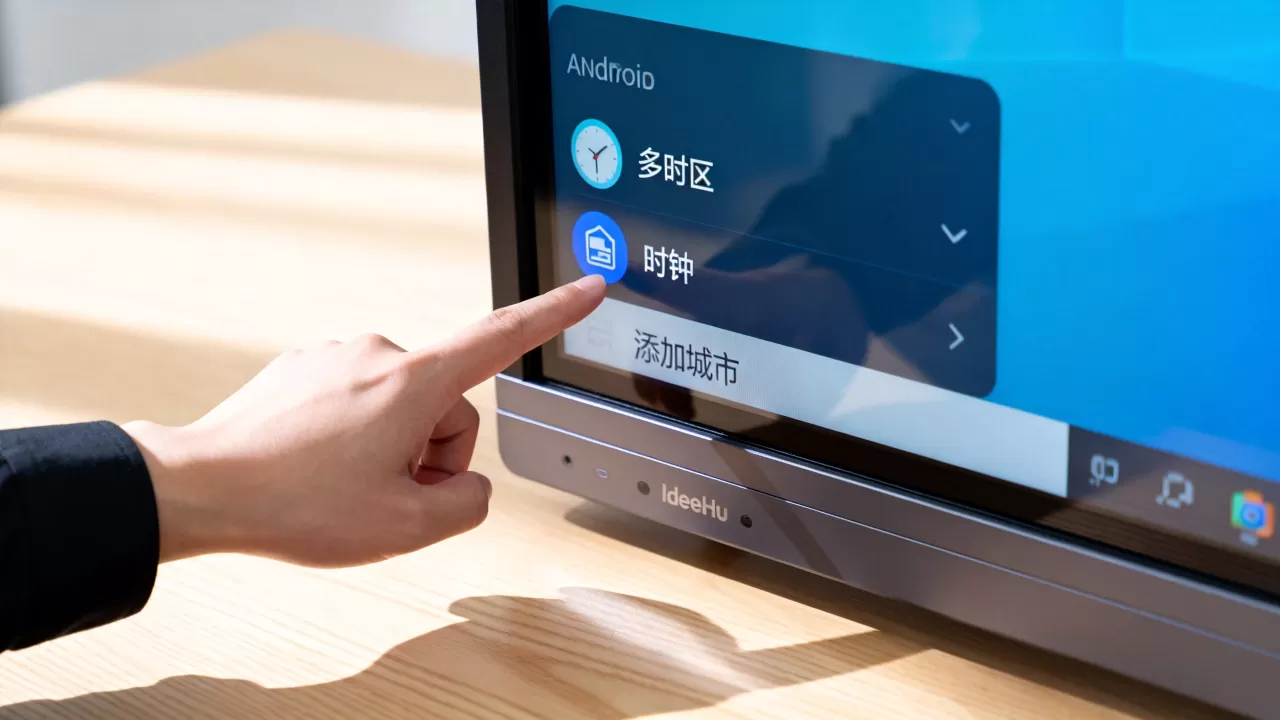
- 步骤三:在弹出的时钟列表中,添加其他时区(如纽约、伦敦、东京)。
- 步骤四:将小部件拖拽至桌面指定位置。
需要注意的是,IdeaHub Board作为大屏设备,默认桌面可能不支持自由拖拽小部件,需通过“桌面编辑器”或连接鼠标进行布局调整,部分定制版本可能限制小部件数量,建议不超过3个,以免遮挡核心会议功能入口。
IdeaHub Board多时区设置常见误区与对比
许多用户在设置过程中容易混淆“系统时区”与“应用时区”,导致设置无效,以下通过对比分析,厘清关键区别。
系统时区 vs 会议应用时区
| 维度 | 系统时区设置 | 会议应用时区设置 |
|---|---|---|
| 作用范围 | 全局影响,包括闹钟、日历、文件创建时间戳 | 仅影响会议邀请、提醒及界面显示 |
| 修改难度 | 需进入系统设置,关闭自动同步 | 在创建会议时单独指定,无需改系统 |
| 适用场景 | 需要统一设备全局时间标准的场景 | 跨国协作、多地团队会议安排 |
| 数据一致性 | 高,所有应用共享同一时间源 | 取决于应用算法,可能存在显示延迟 |
多数情况下,建议保持系统时区为本地时间,仅在会议应用中指定参会方时区,这样既保证了本地操作的准确性,又满足了远程协作的需求。
安卓版本差异对时区功能的影响
不同版本的IdeaHub Board固件,其安卓底层版本不同,时区设置路径可能存在细微差别。
- 安卓9.0及以下版本:设置路径较为传统,通常在“设置”>“日期和时间”中操作,多时区显示依赖第三方应用。
- 安卓10.0及以上版本:引入了更灵活的“世界时钟”功能,部分机型在系统设置中直接提供“添加世界时钟”选项,无需安装额外应用。
据统计,采用较新固件的设备,其时区同步稳定性显著提升,尤其在网络波动情况下,仍能通过缓存机制保持时间准确。
高级场景:多时区时钟在大型会议中的实操技巧
对于拥有全球分支机构的大型企业,IdeaHub Board的多时区设置不仅是技术问题,更是管理流程的一部分。
会前准备:统一时区标准
在安排跨国会议前,行政人员应明确“基准时区”,通常以总部所在地时区为准,或在会议邀请中明确标注“所有时间均为北京时间”,IdeaHub Board的日历应用支持导入ICS格式文件,可自动解析其中的时区信息,确保参会者看到的提醒时间准确无误。
会中显示:最大化可视性
在会议进行中,若需实时显示多个时区,建议将时钟小部件置于屏幕边缘,避免遮挡共享内容。
- 位置建议:屏幕右下角或左上角。
- 内容建议:仅显示“本地”、“主要参会方A”、“主要参会方B”三个时区,避免信息过载。
- 字体调整:通过“显示设置”调大时钟字体,确保后排参会者清晰可见。
会后复盘:时间记录准确性
会议结束后,系统自动生成的会议纪要中,时间戳应基于系统时区,若需追溯参会方实际参与时间,需结合会议应用日志,建议IT部门定期备份会议数据,以便在出现时间争议时提供依据。
IdeaHub Board多时区设置价格与维护成本分析
用户常关心设置多时区是否需要额外付费,IdeaHub Board的多时区功能属于基础系统功能,不包含在额外付费模块中。
软件成本:零额外费用
无论是通过系统设置调整时区,还是使用内置会议应用的时区识别功能,均无需购买额外许可证,对于企业而言,这是一项零边际成本的优化措施。
维护成本:固件升级的重要性
虽然软件免费,但为确保时区功能的稳定性,建议定期升级IdeaHub Board固件,华为官方会定期发布补丁,修复时区同步错误、夏令时切换异常等问题。
据工信部相关数据显示,保持设备固件最新,可降低30%以上的系统故障率,企业IT管理员应建立定期巡检机制,确保所有IdeaHub Board设备运行在最新稳定版固件上。
地域差异:夏令时设置的注意事项
在涉及欧美地区的会议中,夏令时(DST)切换是常见痛点,IdeaHub Board支持自动夏令时调整,但需确保系统时区选择正确。
- 中国:无夏令时,设置简单。
- 美国/欧洲:需选择包含夏令时规则的时区(如“America/New_York”)。
若时区选择错误,可能导致会议提醒提前或推迟一小时,在首次设置时,务必核对目标地区的夏令时规则。
IdeaHub Board多时区时钟常见问题解答
IdeaHub Board如何设置多时区时钟?
IdeaHub Board设置多时区时钟主要通过两种方式:一是进入“设置”>“日期和时间”,关闭“自动确定时间”后手动选择本地时区,并通过桌面小部件添加其他时区;二是利用内置会议应用,在创建会议时指定参会方时区,系统会自动在会议界面显示双时区对照,推荐后者,因其与日程同步更紧密,减少手动维护错误。
IdeaHub Board安卓系统时区设置失败怎么办?
若时区设置后时间未更新,首先检查网络连接是否正常,NTP服务器可能无法访问,确认是否开启了“自动确定时间”,若开启,手动设置将被覆盖,若问题持续,可尝试重启设备或恢复网络设置,对于固件版本较低的设备,建议联系华为技术支持获取最新固件包,以修复潜在的时区同步Bug。
IdeaHub Board多时区显示在哪些场景下最有用?
多时区显示在跨国团队协作、全球项目进度跟踪、远程面试安排等场景下最为实用,当北京团队与纽约团队共同推进项目时,多时区时钟能直观展示双方工作时间重叠部分,避免在非工作时间发送紧急消息,在大型国际会议中,多时区显示有助于主持人掌握不同地区参会者的实时状态,提升会议效率。
首发原创文章,作者:王坚,如若转载,请注明出处:https://idctop.com/article/376707.html