


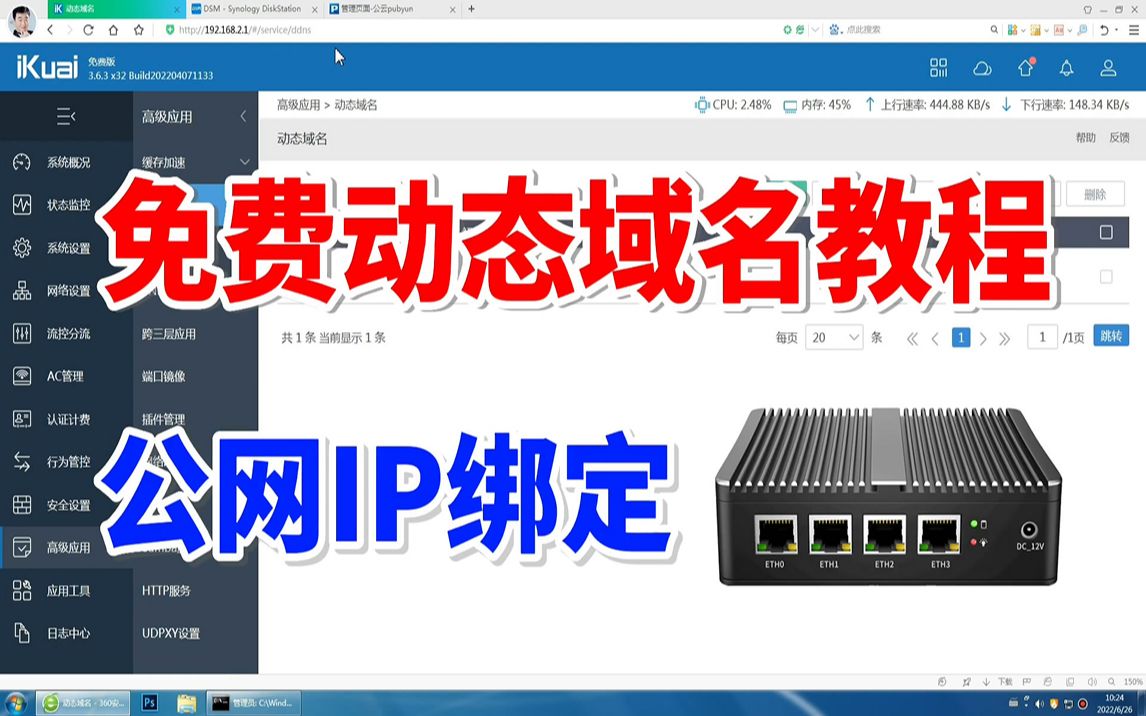
个人动态IP域名解析的核心在于利用DDNS技术,将不断变化的公网IP地址实时映射到固定的域名上,从而实现通过域名稳定访问家庭或小型办公网络中的服务器。
对于大多数普通用户而言,拥有一个固定的公网IP地址是一项奢侈的需求,运营商通常分配的是动态公网IP,或者干脆使用大内网IP(CGNAT),当路由器重启、线路波动或运营商重新分配IP时,原本熟悉的域名就会失效,导致无法远程访问NAS、监控摄像头或开发环境,解决这一痛点,并非需要购买昂贵的静态IP服务,而是通过一套成熟的动态域名解析(DDNS)机制来“欺骗”DNS服务器,让它始终指向你当前最新的IP地址。参考2

动态解析的基础逻辑与工作原理
理解动态解析,首先要明白DNS(域名系统)的工作方式,DNS就像是一个巨大的电话簿,负责将人类可读的域名(如 example.com)转换为机器可读的IP地址,在静态IP场景下,这个映射关系一旦设置,几乎不变,但在动态IP场景下,这个映射关系是流动的。
客户端与DNS服务器的实时同步
动态解析的核心组件包括客户端(Client)和DNS服务商(DNS Provider),整个过程可以拟人化地看作是一个“快递员”与“调度中心”的故事。
- 客户端监听:运行在家庭路由器、NAS或电脑上的DDNS客户端程序,会定期(例如每5分钟)向运营商或公共IP查询接口发起请求,获取当前的公网出口IP地址。
- 变化检测:客户端将获取到的新IP与本地缓存的旧IP进行比对,如果两者一致,则什么都不做,节省资源;如果不一致,说明IP发生了变更。
- 发送更新指令:一旦检测到IP变化,客户端会立即通过API接口(如HTTP GET/POST请求)向DNS服务商发送更新指令,包含你的域名、用户名、密码以及新的IP地址。
- DNS记录更新:DNS服务商验证身份后,修改该域名对应的A记录(IPv4)或AAAA记录(IPv6),将其指向新的IP地址。
- 全球生效:DNS记录的修改在全球范围内传播需要时间,这取决于TTL(Time To Live)设置,通常设置为60秒或300秒,意味着用户最多等待几分钟即可解析到最新IP。
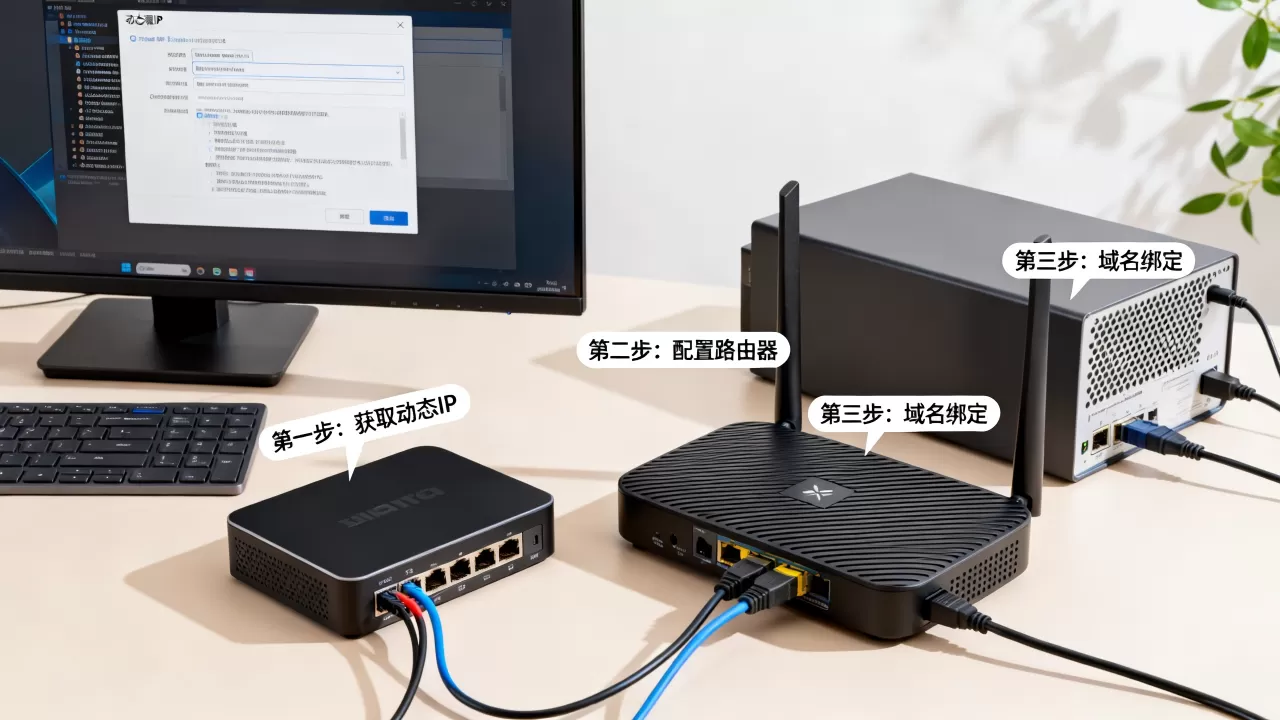
为什么需要TTL调整?
TTL值决定了DNS缓存的有效期,对于动态解析场景,业内专家指出,将TTL设置为较短的时间(如60秒)可以加快故障恢复速度,但会增加DNS服务器的查询压力,相反,较长的TTL(如86400秒)虽然减轻了服务器负担,但在IP切换后,用户可能会遇到长达一天的解析错误,平衡点通常设在60-300秒之间。
主流DDNS服务商对比与选择策略
市面上存在众多DDNS服务商,选择哪一家取决于你的域名注册商、技术偏好以及预算,以下是几种主流方案的深度解析。参考2
免费方案:Cloudflare与阿里云DDNS
对于个人用户,Cloudflare是目前性价比极高的选择,它提供免费的DNS托管服务,且API接口稳定、全球CDN加速效果显著。参考2
- 优势:完全免费,支持IPv6,API文档完善,安全性高。
- 劣势:需要域名托管在Cloudflare,或者使用其API更新非托管域名的记录(部分功能受限)。
- 适用场景:技术小白或进阶用户,希望获得最佳访问速度和安全性。
阿里云和腾讯云也提供了类似的DDNS服务,特别是对于域名注册在它们的用户,配置更为简便。
- 优势:国内访问速度快,控制台集成度高,支持一键配置。
- 劣势:部分高级功能可能需要付费会员,国际访问速度可能受限于节点分布。
- 适用场景:主要用户群体在国内,且域名已注册在阿里云/腾讯云的用户。
路由器内置DDNS:华为、TP-Link与华硕
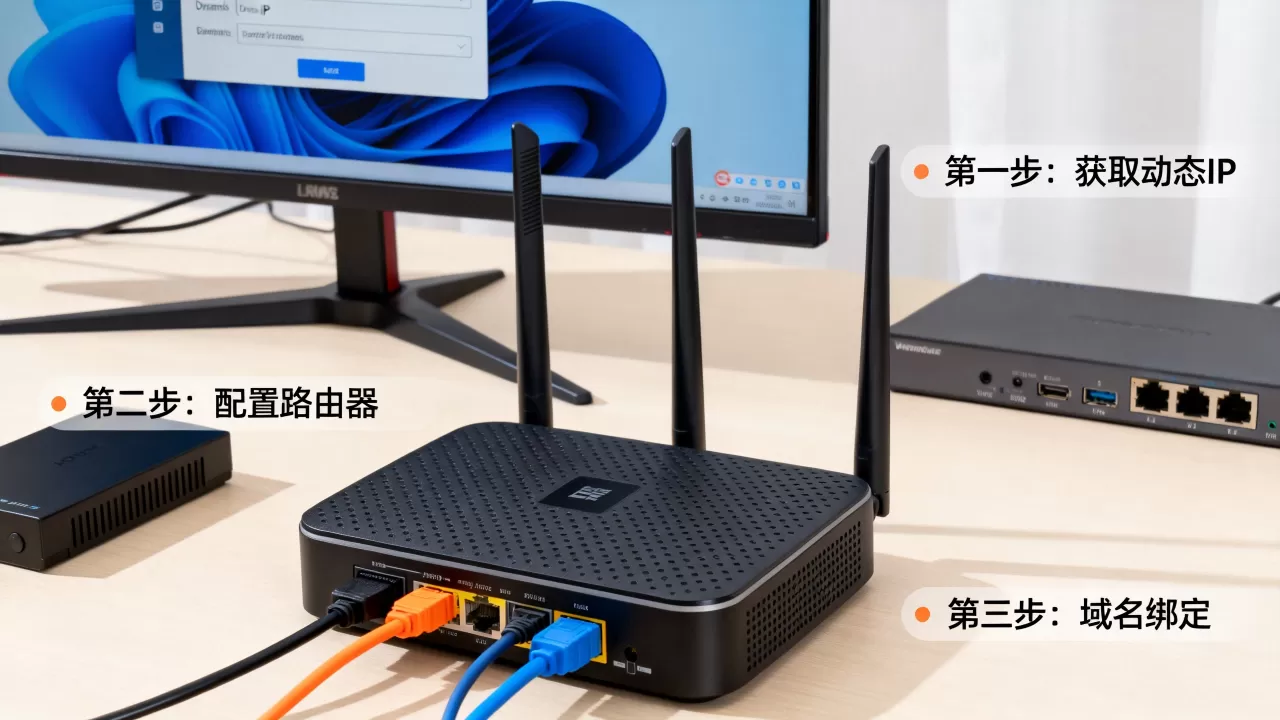
许多中高端路由器内置了DDNS功能,支持华为云、花生壳、No-IP等服务商。
- 优势:无需额外设备,配置简单,通过Web界面即可完成。
- 劣势:功能相对单一,自定义程度低,部分服务商(如花生壳)免费版有流量或连接数限制。
- 适用场景:不想折腾代码,追求“开箱即用”的家庭用户。
花生壳与No-IP的对比
| 特性 | 花生壳 (Oray) | No-IP |
|---|---|---|
| 免费额度 | 有限,常需付费解锁高速通道 | 每月需手动确认续期,否则域名失效 |
| 国内访问 | 速度快,节点多 | 速度一般,依赖全球节点 |
| 稳定性 | 较高,国内合规性好 | 中等,偶尔出现解析延迟 |
| 价格区间 | 入门级年费约几十元至百元 | 免费可用,高级功能年费较高 |
据统计,相当一部分国内用户倾向于选择花生壳,因为其在国内的兼容性和售后支持更为完善,而对于国际用户,No-IP因其简单的免费机制而广受欢迎。
实操指南:如何在NAS上配置动态解析
以群晖(Synology)NAS为例,演示如何配置Cloudflare DDNS,这一过程直观且可验证,适合大多数家庭服务器用户。
获取Cloudflare API Token
- 登录Cloudflare账户,进入“My Profile” -> “API Tokens”。
- 点击“Create Token”,选择“Edit zone DNS”模板。
- 指定域名,确保权限为“Zone.DNS”和“Zone.Zone Read”。
- 创建并保存Token,务必妥善保管,这是你的身份凭证。
在NAS中配置DDNS
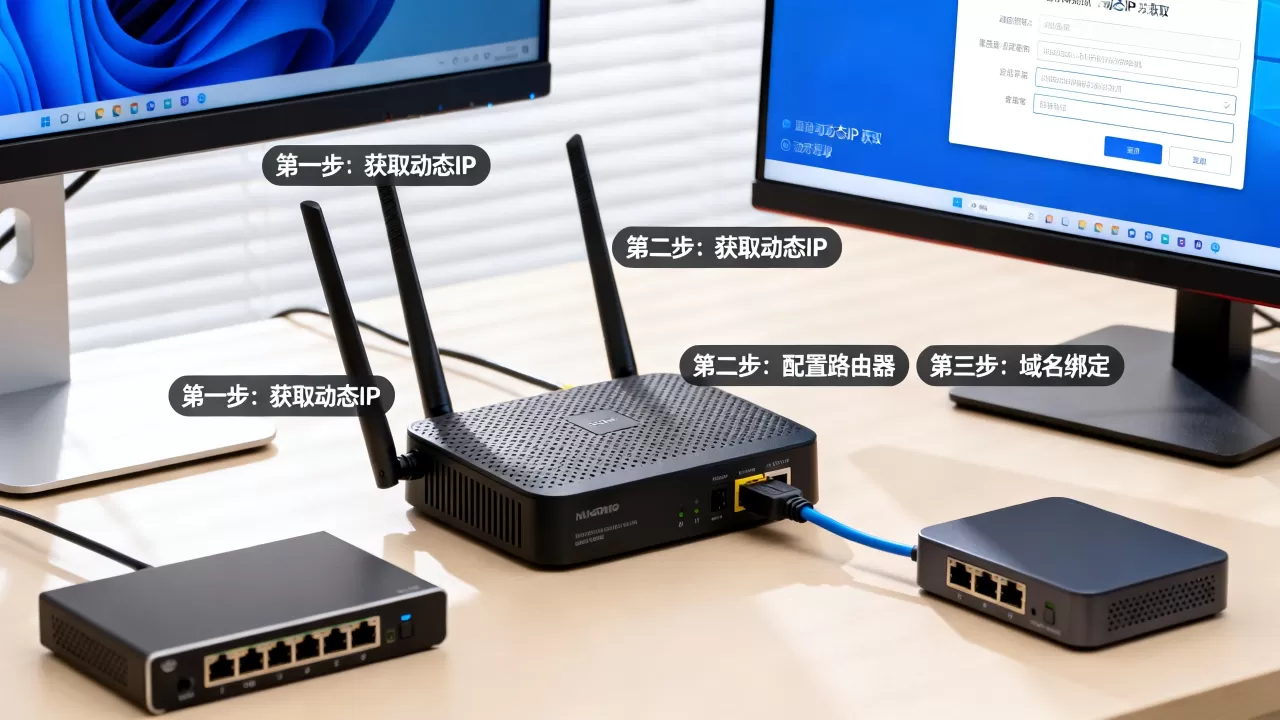
- 打开群晖控制面板,进入“外部访问” -> “DDNS”标签页。
- 点击“新增”,服务商选择“Cloudflare”。
- 主机名:填写你要解析的子域名,如
nas。 - 用户名:填写你的Cloudflare邮箱地址。
- 密码:粘贴刚才创建的API Token。
- 服务:选择“Cloudflare”。
- 点击“测试连接”,若提示成功,则点击“确定”保存。
验证解析效果
在终端中使用 nslookup nas.yourdomain.com 命令,检查返回的IP地址是否与 curl ifconfig.me 获取的公网IP一致,若一致,说明配置成功。
常见问题与故障排查
Q&A:动态解析常见问题解答
Q1: 为什么配置了DDNS后,外网仍然无法访问我的服务?
这通常不是DNS解析的问题,而是端口映射或防火墙的问题,请检查路由器是否已正确配置端口转发(Port Forwarding),将外部端口映射到内网NAS的相应端口(如5000或5001),确认运营商是否封锁了80、443等常用端口,以及防火墙是否放行了相关流量。
Q2: 动态IP解析的延迟有多久?
解析延迟主要取决于两个因素:DDNS客户端的检测频率和DNS的TTL值,如果客户端每5分钟检测一次,而TTL设置为60秒,那么在IP变化后的5分钟内,用户可能仍会解析到旧IP,一旦客户端检测到变化并更新,新IP将在TTL时间内生效,总延迟通常在5-10分钟左右。
Q3: 使用动态解析是否安全?
动态解析本身不直接带来安全风险,但它扩大了攻击面,因为你的服务暴露在互联网上,任何知道域名的人都可以尝试访问,务必采取以下安全措施:使用强密码、启用双因素认证(2FA)、定期更新固件、仅开放必要的端口,并考虑使用反向代理(如Nginx Proxy Manager)来隐藏真实IP和端口。
总结与建议
个人动态IP域名解析并非高不可攀的技术黑盒,而是一套成熟、稳定且免费的解决方案,通过选择合适的DDNS服务商(如Cloudflare或阿里云),并在路由器或NAS上正确配置,你可以轻松实现域名的动态绑定,关键在于保持客户端的持续运行和API凭证的安全。
随着IPv6的普及,未来动态解析将更加简单,因为IPv6地址通常具有全局唯一性,无需复杂的NAT穿透,但在当前IPv4主导的环境下,掌握DDNS配置技能,依然是每一位家庭服务器爱好者和远程办公者的必备技能,安全永远是第一位的,在享受便捷访问的同时,务必加固你的网络安全防线。
首发原创文章,作者:王坚,如若转载,请注明出处:https://idctop.com/article/376719.html












评论列表(1条)
DDNS确实好用,不过我家大内网IP搞不定,愁死了😭 有没有兄弟知道怎么跟运营商要公网IP的?在线等,挺急的,转给朋友看