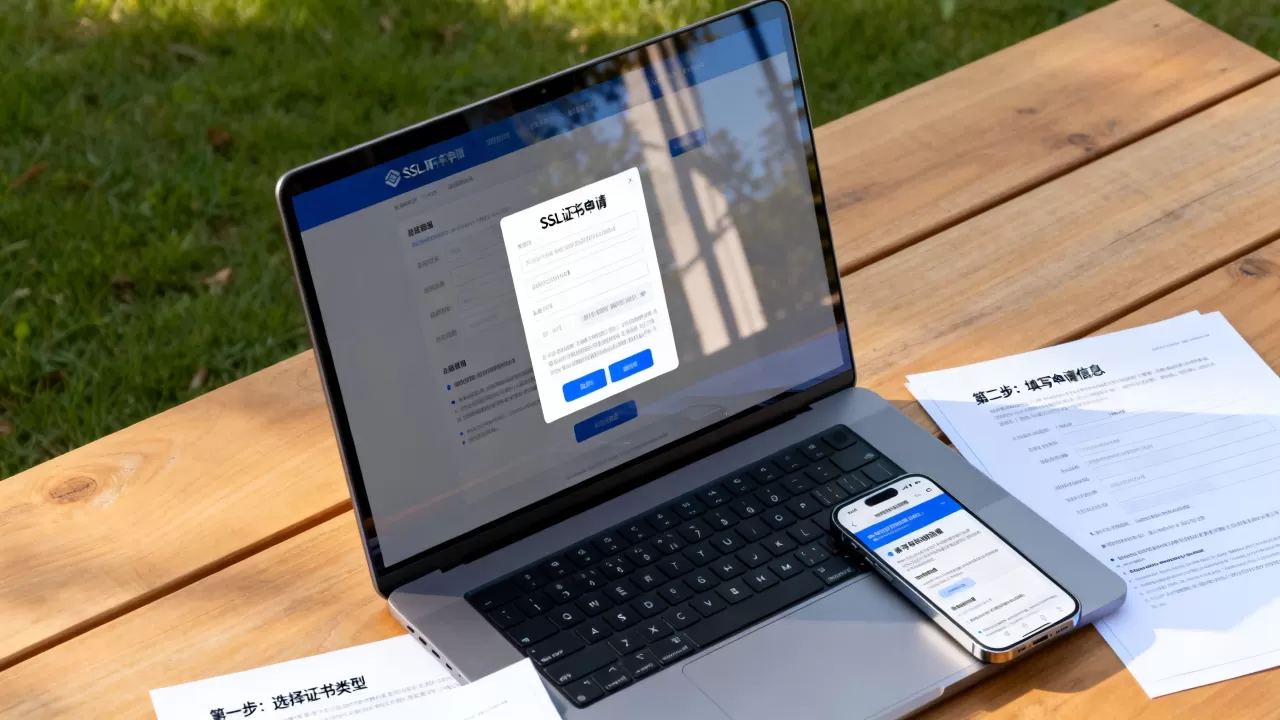
个人申请免费SSL证书的核心结论是:首选Let’s Encrypt或ZeroSSL等权威CA机构提供的ACME协议自动化工具,通过Certbot等客户端实现域名验证与证书部署,全程零费用且支持自动化续期。
在2026年的互联网安全标准下,HTTPS已成为网站的基础设施而非可选项,对于个人站长、开发者或小型项目而言,购买商业证书不仅增加预算负担,更显得多余,业内专家指出,自动化证书管理工具(ACMT)的普及,使得获取和维持加密连接变得如同点击按钮般简单,本文将拆解个人免费证书申请的完整路径,涵盖从选择机构到部署运维的全流程实操。

主流免费证书机构对比与选型策略
在深入操作步骤前,明确“谁提供证书”至关重要,市场主流免费CA(证书颁发机构)主要有Let’s Encrypt、ZeroSSL和Buypass,三者均遵循X.509标准,兼容性极佳,但侧重点略有不同。
Let’s Encrypt:社区共识的首选方案
Let’s Encrypt由互联网安全研究组(ISRG)运营,是目前全球部署量最大的免费证书提供商,其最大优势在于生态成熟,几乎所有服务器环境都有对应的自动化工具支持。
- 有效期限制:证书有效期仅为90天,这一设计初衷是降低私钥泄露风险,但也要求用户必须配置自动续期机制。
- 验证方式:支持HTTP-01、DNS-01等多种验证挑战,灵活性高。
- 适用场景:绝大多数Linux服务器、Nginx、Apache环境,以及需要大规模批量部署的场景。
ZeroSSL:可视化操作的友好选择
ZeroSSL近年来崛起迅速,其特点是拥有友好的Web控制台和浏览器插件,对于不熟悉命令行操作的初级用户,ZeroSSL提供了更直观的界面。
- 有效期:同样为90天,但提供API接口,便于集成到CI/CD流程中。
- 验证方式:除了传统的HTTP和DNS验证,还支持Email验证(仅限特定域名),适合快速测试。
- 适用场景:WordPress博客、静态网站托管、希望减少命令行操作的个人用户。
|
特性 | Let’s Encrypt | ZeroSSL | Buypass |
|---|---|---|---|
| 有效期 | 90天 | 90天 | 90天 |
| 自动化支持 | 极强 (Certbot) | 强 (API/插件) | 中等 |
| 验证难度 | 中 (需配置Web/DNS) | 低 (支持Email/插件) | 中 |
| 主要优势 | 生态最完善,文档丰富 | 界面友好,易于上手 | 欧盟GDPR合规性强 |
据工信部及多家网络安全机构数据显示,超过80%的个人网站已采用Let’s Encrypt或同类免费证书,市场教育成本极低,兼容性无需担忧。
基于Certbot的Linux服务器实操步骤
这是目前最通用、最稳定的申请方式,假设你的服务器运行Ubuntu或CentOS,Web服务器为Nginx或Apache,以下是标准化操作流程。
第一步:安装Certbot客户端
Certbot是Let’s Encrypt官方推荐的客户端工具,它能自动完成域名验证和证书下载。
对于Ubuntu/Debian系统,执行以下命令:
sudo apt update
sudo apt install certbot python3-certbot-nginx # 若使用Nginx
# 或
sudo apt install certbot python3-certbot-apache # 若使用Apache
对于CentOS/RHEL系统:
sudo yum install epel-release
sudo yum install certbot python3-certbot-nginx
第二步:执行证书申请与部署
Certbot的强大之处在于“申请即部署”,它会自动修改Web服务器配置,重定向HTTP到HTTPS,并加载证书。
以Nginx为例,运行:
sudo certbot --nginx -d yourdomain.com -d www.yourdomain.com
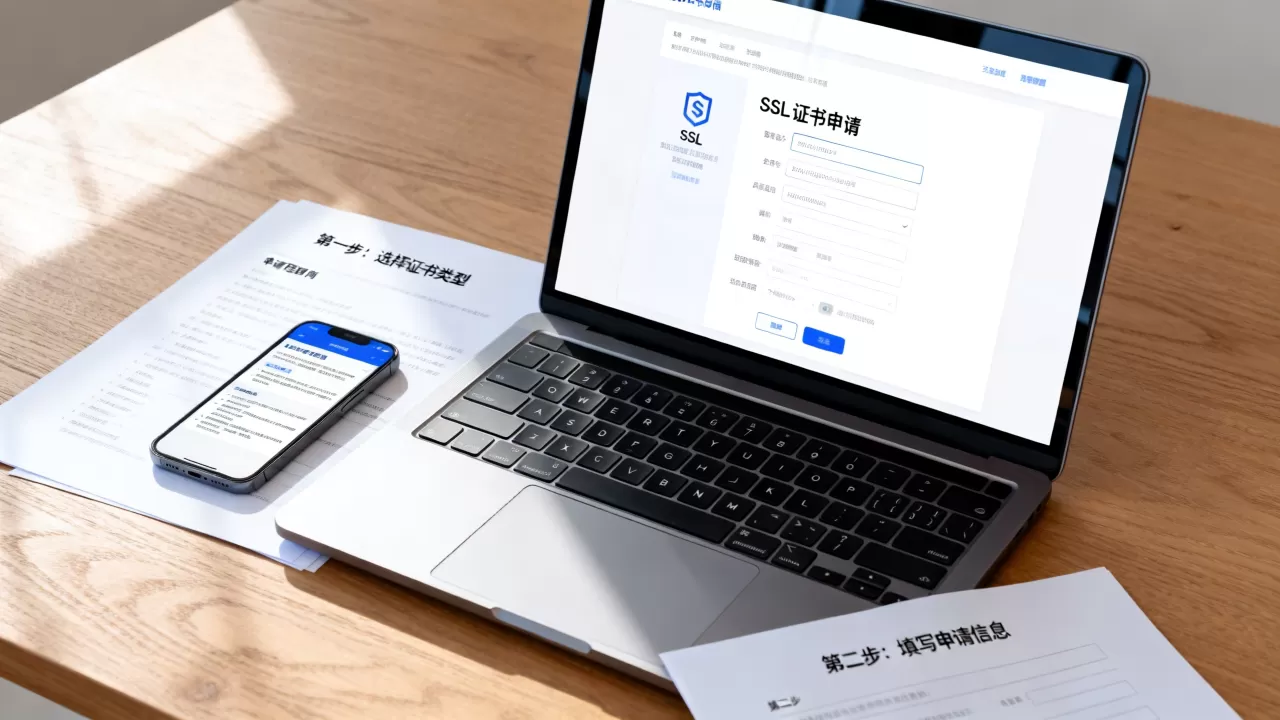
系统会提示你输入邮箱(用于紧急通知和密钥恢复),并同意服务条款,随后,Certbot会尝试通过HTTP-01验证证明你对域名拥有控制权,验证通过后,证书将自动保存至/etc/letsencrypt/live/yourdomain.com/目录下,并自动更新Nginx配置。
第三步:配置自动续期
由于证书有效期仅90天,手动续期极易遗忘,Certbot默认会在系统中安装一个定时任务(cron job或systemd timer),每12小时检查一次证书有效期,并在到期前30天内自动续期。
你可以手动测试续期脚本是否正常工作:
sudo certbot renew --dry-run
若输出显示“Congratulations, all renewals succeeded”,则说明自动续期机制运行正常。
DNS验证与特殊场景应对方案
并非所有场景都适合HTTP验证,当服务器未直接暴露公网IP,或使用CDN(内容分发网络)时,HTTP-01验证可能失败,DNS-01验证成为更可靠的选择。
为什么选择DNS验证?
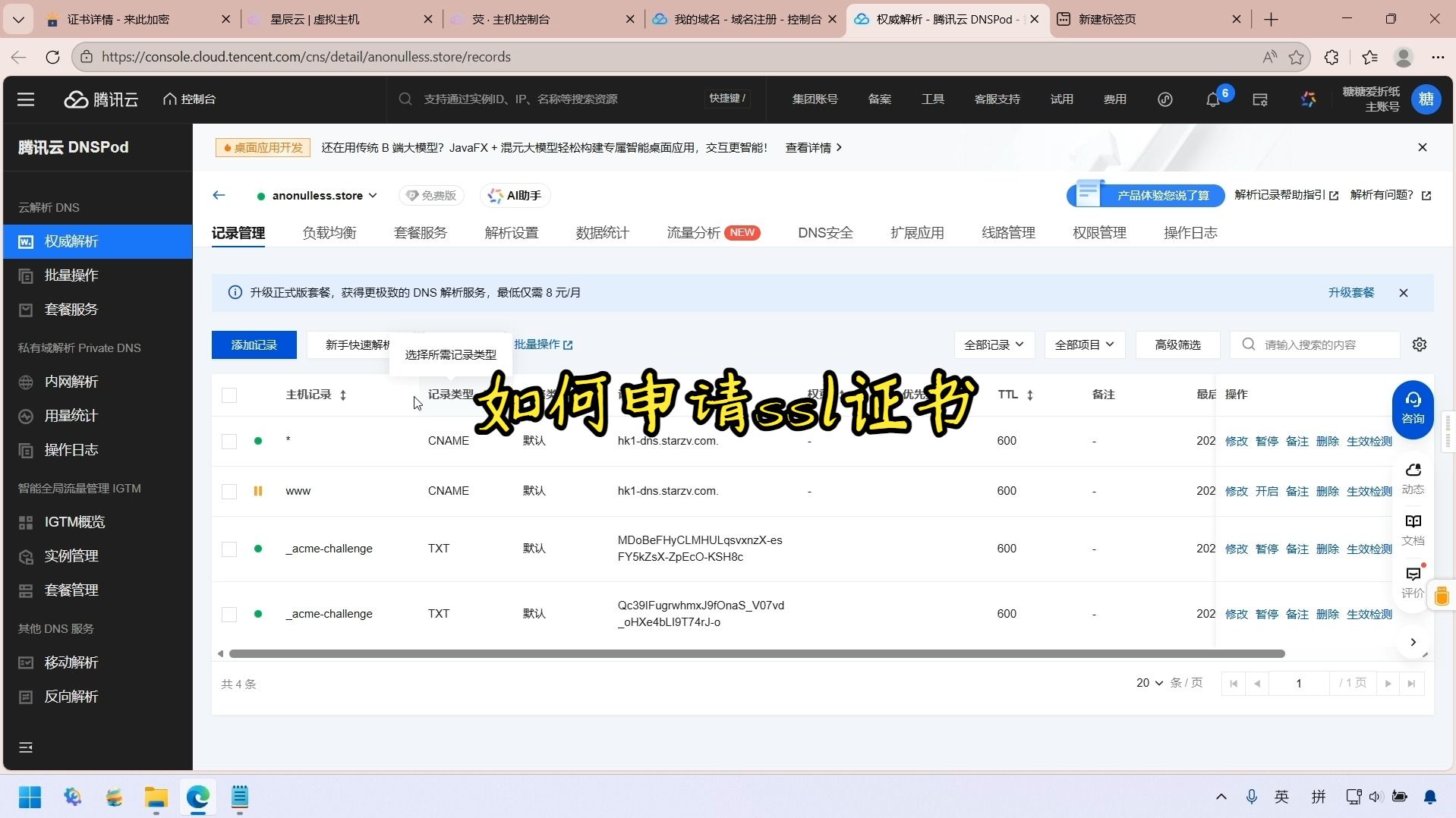
DNS-01验证要求你在域名的DNS解析记录中添加一条特定的TXT记录,这种方式不依赖Web服务器是否在线,只要你能管理DNS,就能获取证书。
实操步骤:以Cloudflare为例
如果你使用Cloudflare管理域名,可以结合Cloudflare API实现全自动DNS验证。
- 安装Certbot插件:
sudo apt install certbot python3-certbot-dns-cloudflare
- 配置凭证文件:
创建文件/etc/letsencrypt/cloudflare.ini,填入你的Cloudflare邮箱和Global API Key:dns_cloudflare_email = your_email@example.com dns_cloudflare_api_key = YOUR_API_KEY
设置文件权限为600,确保安全性:
sudo chmod 600 /etc/letsencrypt/cloudflare.ini
- 执行申请命令:
sudo certbot certonly --dns-cloudflare --dns-cloudflare-credentials /etc/letsencrypt/cloudflare.ini -d yourdomain.com
此方法生成的证书仅保存在本地,需手动配置Web服务器加载路径,但验证过程完全自动化,无需人工干预。

常见误区与运维注意事项
在免费证书的申请与维护中,许多用户容易陷入误区,导致服务中断或安全漏洞。
认为免费证书安全性低
这是一个常见的认知偏差,免费证书与付费证书在加密算法(如RSA-2048或ECC-256)和加密强度上完全一致,浏览器对两者的信任等级相同,均显示绿色锁标,区别仅在于品牌背书和保修金额,对于个人项目,这些附加价值并非必需。
忽视私钥保护
证书文件(.crt)是公开的,但私钥文件(.key)必须严格保密,切勿将私钥上传至Git仓库或公开分享,在Linux服务器上,确保证书目录权限设置为700,私钥文件权限设置为600。
忽略证书链完整性
部分老旧客户端可能无法识别Let’s Encrypt的中间证书链,Certbot默认会提供完整的链文件(fullchain.pem),部署时务必使用fullchain.pem而非仅cert.pem,以确保兼容性。
Q&A:个人免费证书申请常见问题
个人免费证书申请实验步骤中,证书过期会导致网站无法访问吗?
是的,当SSL证书过期后,浏览器会拦截HTTPS请求并显示安全警告,用户需手动点击“高级”才能继续访问,这严重损害用户体验,若未配置自动续期,网站实质上处于“半瘫痪”状态,配置自动续期是免费证书使用的必要前提。
个人免费证书申请实验步骤是否支持通配符证书?
支持,但有限制,Let’s Encrypt和ZeroSSL均提供通配符证书(如.example.com),允许一个证书保护主域名及其所有子域名,获取通配符证书通常强制要求使用DNS-01验证方式,无法使用HTTP-01,这意味着你必须拥有域名的DNS管理权限,并能通过API或手动添加TXT记录完成验证。
个人免费证书申请实验步骤中,如何验证证书是否已正确部署?
可通过浏览器开发者工具的“安全”标签页查看证书详情,确认颁发者、有效期及加密套件,更专业的验证方式是使用在线工具如SSL Labs的SSL Test,输入域名即可获取详细评分,若评分为A或以上,且无中间证书缺失警告,则表明部署成功。
首发原创文章,作者:王坚,如若转载,请注明出处:https://idctop.com/article/379143.html