修改Active Directory域配置的核心在于通过“Active Directory 域服务和DNS管理器”图形界面或PowerShell命令行,精准调整域控角色、DNS记录及组策略,以确保企业网络身份认证的安全与稳定。
在企业IT基础设施中,Active Directory(AD)不仅是用户登录的入口,更是权限管理的中枢,当业务扩张、服务器迁移或安全合规要求变更时,修改域配置成为运维人员的日常高频操作,很多初学者容易将“修改域名”与“修改域配置”混淆,前者涉及复杂的林信任重建,后者则是常规的参数调整,理解这两者的边界,是避免生产环境事故的第一步。


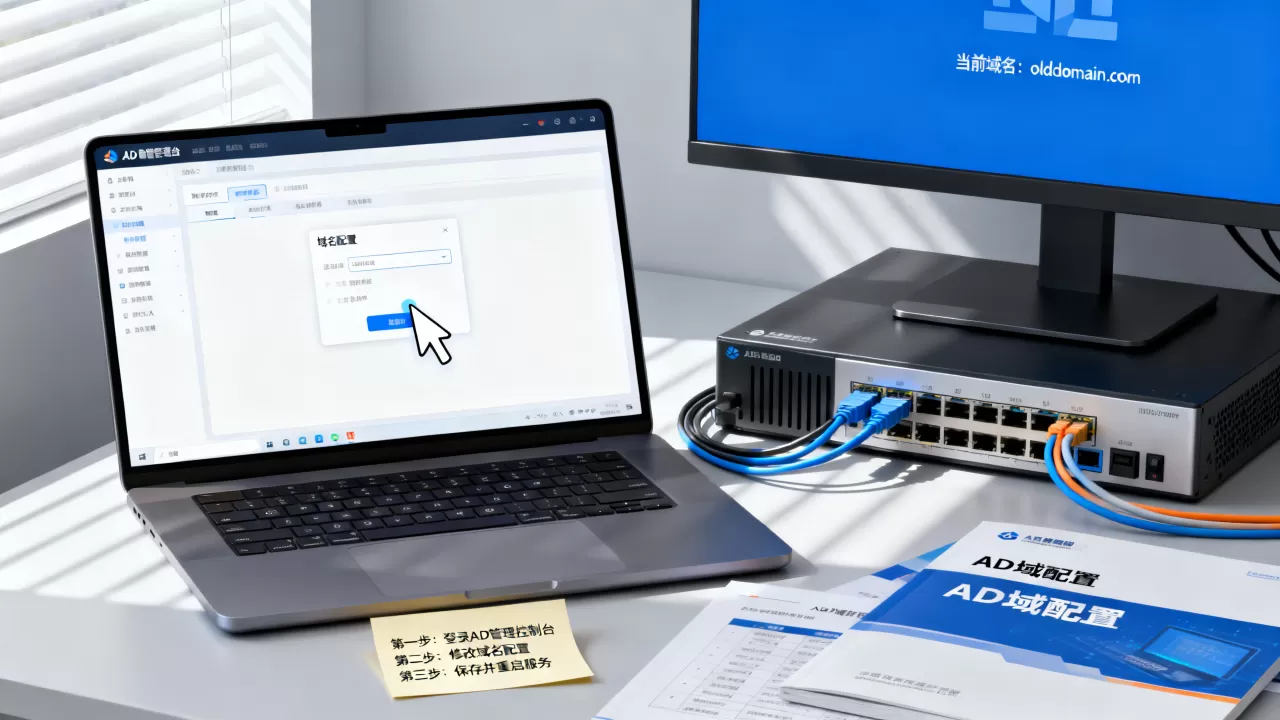
修改AD域基础配置的操作路径
修改AD域配置并非单一动作,而是涉及多个组件的联动,业内专家指出,绝大多数配置变更应优先通过图形化管理工具进行,以降低命令行的误操作风险。
通过服务器管理器调整角色服务
当我们需要扩展AD的功能,例如添加轻量级目录访问协议(LDAP)的高级功能或集成其他身份源时,通常需要在服务器层面进行操作。
- 打开“服务器管理器”,点击左上角的“管理”。
- 选择“添加角色和功能”,进入向导流程。
- 在“服务器角色”列表中,勾选“Active Directory 域服务”。
- 若需修改现有域控的属性,需右键点击对应的域控制器,选择“属性”进行常规设置。
这种操作路径直观且具备回滚机制,适合大多数标准场景,对于资深管理员而言,掌握PowerShell脚本能显著提升批量处理的效率。
PowerShell命令行高效配置
对于需要自动化或批量修改的场景,命令行是更优选择,使用Set-ADDomain

cmdlet可以修改域的基本属性,如DNS名称、NetBIOS名称等。
- 修改域DNS名称:
Set-ADDomain -Identity "contoso.com" -DNSName "newdomain.com" - 修改NetBIOS名称:
Set-ADDomain -Identity "contoso.com" -NetBIOSName "NEWDOMAIN"
执行上述命令前,务必确认当前会话具有足够的权限,并建议在测试环境中先行验证,命令行的优势在于可记录、可复用,适合纳入企业的自动化运维体系。
修改域名与DNS解析的关联逻辑
AD域的深度绑定于DNS服务,修改域名不仅仅是更改一个字符串,更意味着底层解析记录的全面更新,许多企业在面临[ad修改域名]需求时,往往忽略了DNS缓存和区域文件同步的重要性,导致客户端无法解析新域名。
DNS区域文件的同步与维护
在Active Directory集成区域中,DNS数据存储在AD数据库中,修改域配置时,DNS记录会自动同步,但如果是标准主区域,则需要手动更新区域文件。
- 检查DNS服务器日志,确保无解析错误。
- 使用
dnscmd工具刷新区域缓存。 - 验证客户端能否正确解析新的域控制器IP。
据行业共识认为,DNS解析失败是AD配置变更后最常见的问题来源,在修改域名后,必须对所有域控制器和客户端进行连通性测试。
客户端计算机的重新加入与信任关系
当域名发生实质性变更时,已加入域的计算机可能面临信任关系失效的问题,简单的重启无法解决问题,需要重新建立信任。
- 将计算机从旧域中移除。
- 重新加入新域名。
- 重置本地管理员密码,确保访问权限。
这一过程较为繁琐,建议在维护窗口期内进行,并提前通知用户备份个人数据。

组策略与权限管理的精细化调整
配置修改完成后,组策略对象(GPO)的更新往往被忽视,GPO定义了用户的环境设置、安全策略和应用部署,其生效依赖于域控的正常通信。
组策略对象的链接与优先级
在修改域配置后,可能需要调整GPO的链接顺序,以匹配新的组织架构。
- 打开“组策略管理控制台”。
- 检查OU(组织单位)的链接状态。
- 调整优先级,确保关键策略优先生效。
若新成立了安全部门,可能需要为其创建独立的OU,并链接特定的密码复杂度策略,这种结构化的管理方式,有助于实现细粒度的权限控制。
权限委派与安全审计
修改AD域配置后,原有的权限委派可能不再适用,若域管理员账号被迁移,原有的委派权限需要重新配置。
- 审查“委派的控制”选项卡。
- 移除无效的权限条目。
- 启用高级审计策略,记录所有配置变更操作。
据统计,多数安全事件源于权限配置的疏忽,定期审计AD权限,是保障域安全的重要环节。
常见故障排查与最佳实践
在实际操作中,修改AD域配置可能会遇到各种意外情况,掌握常见的故障排查方法,能快速恢复业务正常运行。
事件查看器日志分析
Windows事件查看器是诊断AD问题的第一现场,重点关注“Directory Service”和“DNS Server”日志。
- 错误代码5701:通常表示DNS记录不一致。
- 错误代码1355:通常表示域控制器不可达。
通过过滤特定事件ID,可以快速定位问题根源,搜索事件ID 4046可以查找组策略应用失败的原因。
备份与恢复策略
在进行任何重大配置修改前,备份是不可或缺的一步。
- 使用Windows Server Backup创建系统状态备份。
- 导出AD数据库快照。
- 记录当前的配置参数,以便回滚。
若修改失败,可通过系统状态备份快速恢复域控状态,避免数据丢失和服务中断。
UpdateActiveDirectoryDomain常见问题解答
如何安全地进行ad修改域名操作而不影响业务?
安全修改域名的关键在于分阶段实施,在测试环境中模拟完整流程,验证DNS解析和客户端连接,在维护窗口期,先修改DNS记录,等待TTL过期后,再逐步迁移域控角色,监控网络流量和登录日志,确保无异常,整个过程应保留完整的备份,以便紧急回滚。
修改域配置后出现登录失败怎么办?
登录失败通常由时间同步或信任关系破裂引起,检查域控制器与客户端的时间偏差,确保在5分钟以内,尝试在客户端使用nltest /sc_verify:domainname命令验证信任关系,若信任关系失效,需重新加入域,检查事件查看器中的Kerberos错误,定位具体的认证失败原因。
UpdateActiveDirectoryDomain过程中如何确保数据一致性?
确保数据一致性的核心是FSMO角色持有者的稳定,在修改配置前,确认所有FSMO角色(如架构主机、命名主机等)均位于健康的域控制器上,操作期间,避免重启持有关键角色的服务器,使用repadmin /showrepl命令检查复制状态,确保所有域控间的AD数据库同步完成,若发现复制延迟,需排查网络带宽和防火墙设置,确保LDAP和RPC端口畅通。
首发原创文章,作者:王坚,如若转载,请注明出处:https://idctop.com/article/386802.html