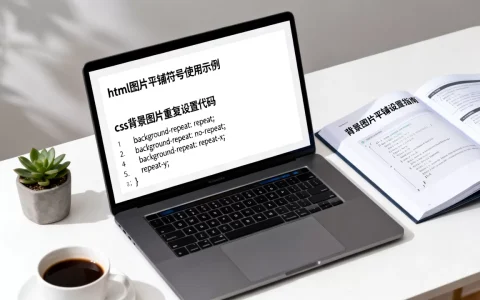
将HTML导出为PDF,最常用的四种方式分别是浏览器原生打印、前端JavaScript库、后端无头浏览器以及第三方在线API,每种方案各有优劣,适合不同场景。
html怎么导出pdf?浏览器打印功能最直接
如果你只是偶尔需要把页面存成PDF,不想安装任何额外工具,浏览器自带的打印功能是最省心的方案,无论你用的是Chrome、Edge还是Firefox,按下Ctrl+P(Mac上是Command+P),在打印对话框里选择“另存为PDF”,就能直接输出。参考2

如何用CSS控制打印样式
为了让PDF排版更干净,你需要在样式表里单独写一套打印规则,具体做法是用@media print媒体查询,把不需要的元素(导航栏、广告、按钮)隐藏掉,或者调整字体大小和颜色。
@media print {
  body { font-size: 12pt; }
  .no-print { display: none; }
}
同时可以用@page指令设置页面边距和纸张大小:
@page {
  margin: 2cm;
  size: A4;
}
适用场景与局限
- 优点:零成本,不依赖任何第三方库,用户自己就能操作。
- 缺点:无法批量处理,无法自定义页眉页脚(除非用浏览器扩展),生成的PDF文件样式受浏览器渲染引擎影响,不同浏览器效果可能不一样。
- 推荐场景:个人临时导出、项目文档的快速打印,或者给客户提供一个“打印此页”按钮。
如果只是给内部人员用,或者导出内容简单,浏览器打印模式基本够用。参考2
前端html转pdf哪种方式好?轻量级js库对比
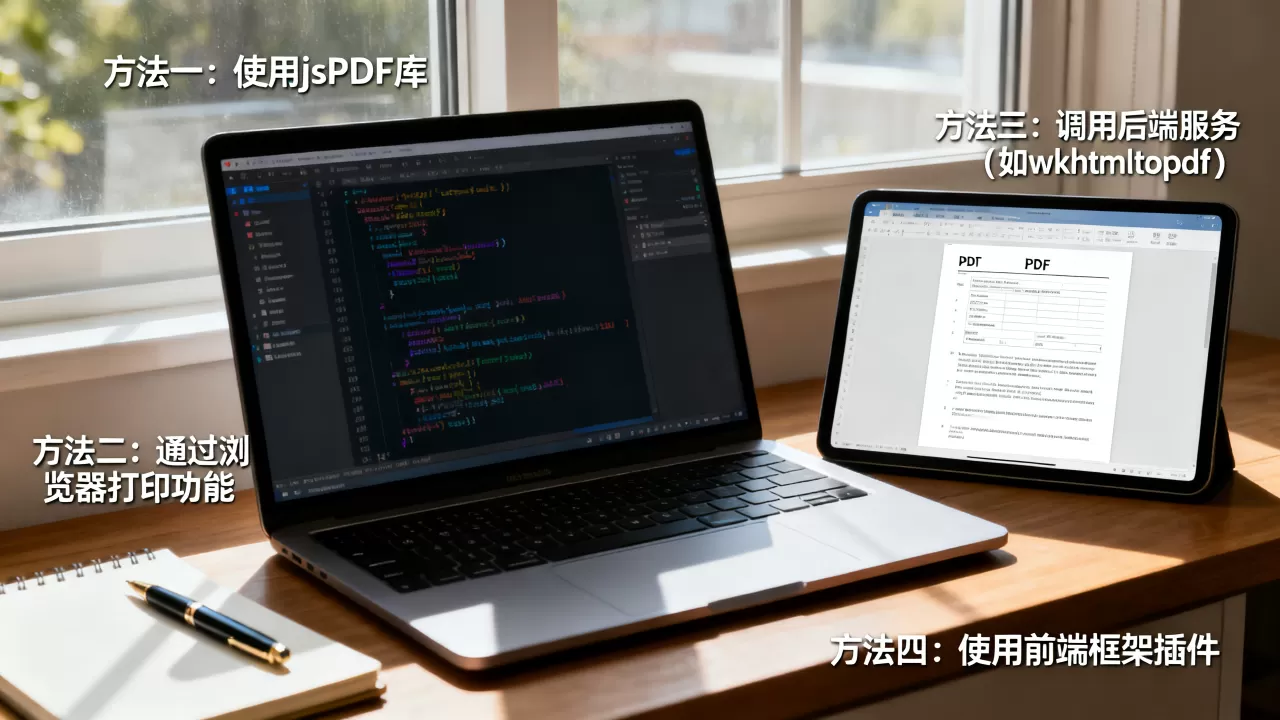
当你想在网页里直接给用户提供一个“导出PDF”按钮,而不需要后端参与,前端JavaScript库是主流选择,目前社区里用的比较多的组合是html2canvas + jsPDF,也有单独用pdfmake或pdf-lib的。
html2canvas + jsPDF:截图式转换
这个组合的思路是把HTML先截成图片,再把图片贴到PDF里,优点是实现简单,能保留大部分样式,包括CSS3效果和字体,缺点是生成的PDF是图片格式,文字不可选中,文件体积偏大。
- 操作步骤:
- 引入html2canvas和jsPDF库。
- 选取要导出的DOM元素,调用
html2canvas(element)得到canvas。 - 用
jsPDF的addImage方法把canvas转为图片插入PDF。
- 注意事项:如果页面有跨域图片(比如CDN资源),需要配置
useCORS选项;生成时间较长,超过几千行的表格可能会卡顿。
pdfmake:纯文本构建
pdfmake不依赖截图,而是直接解析你提供的JSON数据结构,生成排版精美的PDF,文字是矢量,可选中可搜索,文件体积小,但缺点是你需要手动把HTML里的内容解析成pdfmake定义的格式,不能直接传入HTML字符串。参考2
- 适用场景:适合动态生成报表、发票、合同等结构化文档,样式控制非常灵活。
- 使用方式:
pdfmake.createPdf(docDefinition).download('文件名.pdf'),其中docDefinition是一个包含content数组的对象。
如何选择
- 如果你需要保留原HTML的复杂样式,且不介意文字不可选中,html2canvas+jsPDF最省力。
- 如果你需要生成矢量文本、文件小,且愿意花时间组织数据结构,pdfmake更专业。
- 对于简单的文字列表,也可以直接用jsPDF的
text方法一行行写,但那样工作量太大,不推荐。
html转pdf本地工具有哪些?推荐Puppeteer方案
当需要批量生成PDF,或者对生成的PDF质量有极高要求(比如打印样式、分页控制、保留超链接),前端方案往往不够稳定,这时候后端无头浏览器是行业共识的首选方案。
Puppeteer:谷歌官方维护的无头浏览器
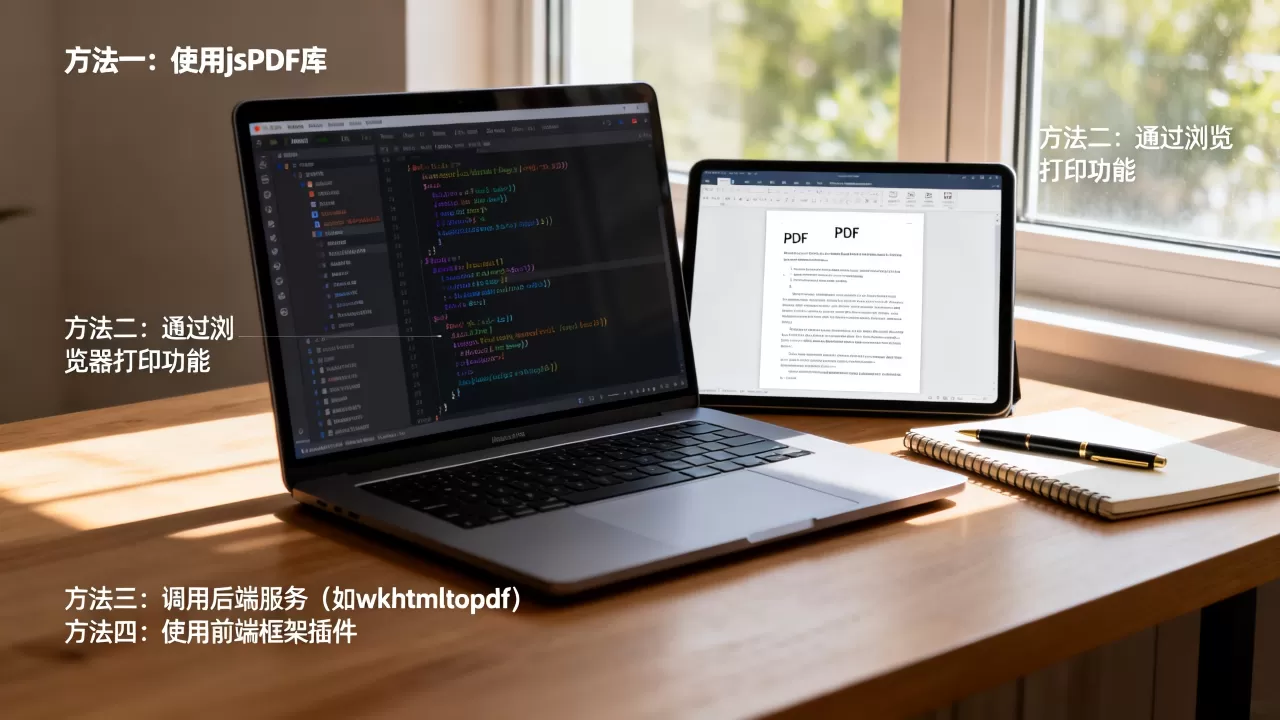
Puppeteer是一个Node.js库,可以操控Chrome浏览器在后台运行,你把HTML文件或URL传给它,它就能像真实浏览器一样渲染页面,然后调用page.pdf()方法输出PDF,业内专家指出,Puppeteer是目前最成熟的开源方案,GitHub上星数超过8万。
- 操作步骤(假设已有Node.js环境):
- 安装Puppeteer:
npm install puppeteer - 写一个简单脚本:
const puppeteer = require('puppeteer'); (async () => { const browser = await puppeteer.launch(); const page = await browser.newPage(); await page.goto('https://example.com', { waitUntil: 'networkidle0' }); await page.pdf({ path: 'output.pdf', format: 'A4' }); await browser.close(); })(); - 运行脚本,PDF就在当前目录下生成了。
- 安装Puppeteer:
- 优点:完全保留CSS、JavaScript、字体、图片,支持自定义页眉页脚、页码、边距,生成速度快。
- 缺点:需要安装Chromium(约200MB),占用服务器资源,不适合无服务端的环境。
其他本地工具
- Playwright:微软开发的类似Puppeteer的工具,支持多浏览器,API更简洁,也支持PDF导出。
- wkhtmltopdf:基于Qt WebKit的古老工具,不再积极维护,但胜在轻量,无需Node.js,适合简单的HTML转PDF。
- WeasyPrint:Python库,基于CSS渲染引擎,适合处理复杂CSS布局,但速度较慢。
如果你有服务器权限,并且需要频繁、高质量地生成PDF,Puppeteer或Playwright是最稳妥的选择。
html转pdf收费吗?看看在线API服务
如果你不想自己搭建环境,也不愿意在用户端加载额外库,第三方在线API是最好的补充,这类服务接受HTML内容或URL,返回PDF文件,按调用次数或月度配额收费。
主流服务对比
| 服务名称 | 免费额度 | 付费模式 | 特点 |
|---|---|---|---|
| pdfcrowd | 每月100次转换 | 按次/按年订阅 | 支持自定义页眉页脚,保留超链接 |
| pdfshift | 每月100次转换 | 按次付费 | 速度快,支持HTML字符串直接传入 |
| iLovePDF | 每日免费转换有限 | 按次/月费 | 在线工具,无需集成,但需手动操作 |
| 云转换(CloudConvert) | 每月25次免费转换 | 按次付费 | 支持多种格式,不止PDF |
使用场景
- 适合没有后端开发能力的团队,只需在客户端发一个HTTP请求。
- 适合临时需求,比如偶尔生成一次报告,不值得为它搭建服务。
- 注意:如果内容包含敏感数据,需要确认服务商的数据处理政策,避免泄露。
收费吗?
大多数API服务都有免费额度,足够个人或小团队使用,一旦超过免费调用次数,需要按量付费,通常每次转换价格在0.01~0.1美元之间,相比之下,Puppeteer完全免费,但需要自己承担服务器成本,如果你每月转换量超过几百次,用开源方案更划算。
html导出pdf常见问题解答
html导出pdf格式乱了怎么办?
检查CSS打印样式,使用`@media print`单独定义打印时的布局,避免使用浮动、绝对定位等容易错位的属性,对于表格,设置`page-break-inside: avoid`防止行被截断,如果使用前端库,可以尝试调整缩放比例或增加渲染延迟。
哪种方式生成PDF最快?
浏览器打印最快,因为不需要额外代码处理,但需要人工操作,前端库生成时间取决于页面复杂度,简单的静态页面在1秒内,复杂的动态页面可能超过3秒,后端无头浏览器速度中等,一次转换通常在1~2秒,但如果页面包含大量异步加载内容,需要等待`networkidle0`,时间会拉长。
html转pdf可以保留超链接和书签吗?
浏览器打印和Puppeteer生成的PDF默认保留超链接,点击可跳转,前端库(如html2canvas+jsPDF)生成的PDF是图片,不支持交互,pdfmake支持添加链接,但需要手动配置,wkhtmltopdf同样支持超链接,但该工具已停止更新,建议改用Puppeteer。
根据你的具体需求是个人临时导出、前端集成、后端批量处理,还是想省事用API,这四种方案总有一款适合你,选对方式,你的HTML转PDF流程就能事半功倍。
首发原创文章,作者:王坚,如若转载,请注明出处:https://idctop.com/article/533754.html