独立服务器加装GPU并非简单的硬件插入,而是涉及物理兼容性、供电冗余、驱动配置及BIOS设置的系统工程,操作前务必确认主板PCIe通道分配与电源瓦数满足需求。
很多运维人员或AI开发者在面对单机多卡或高性能计算需求时,往往低估了“加装”二字的复杂度,这不仅仅是把显卡插进槽位那么简单,更是一场关于散热、电力和信号完整性的精密博弈,业内专家指出,超过半数的安装失败案例并非源于硬件损坏,而是源于前期兼容性评估的缺失,我们将通过实操视角,拆解从选型到点亮屏幕的全流程,确保你的服务器稳定运行。
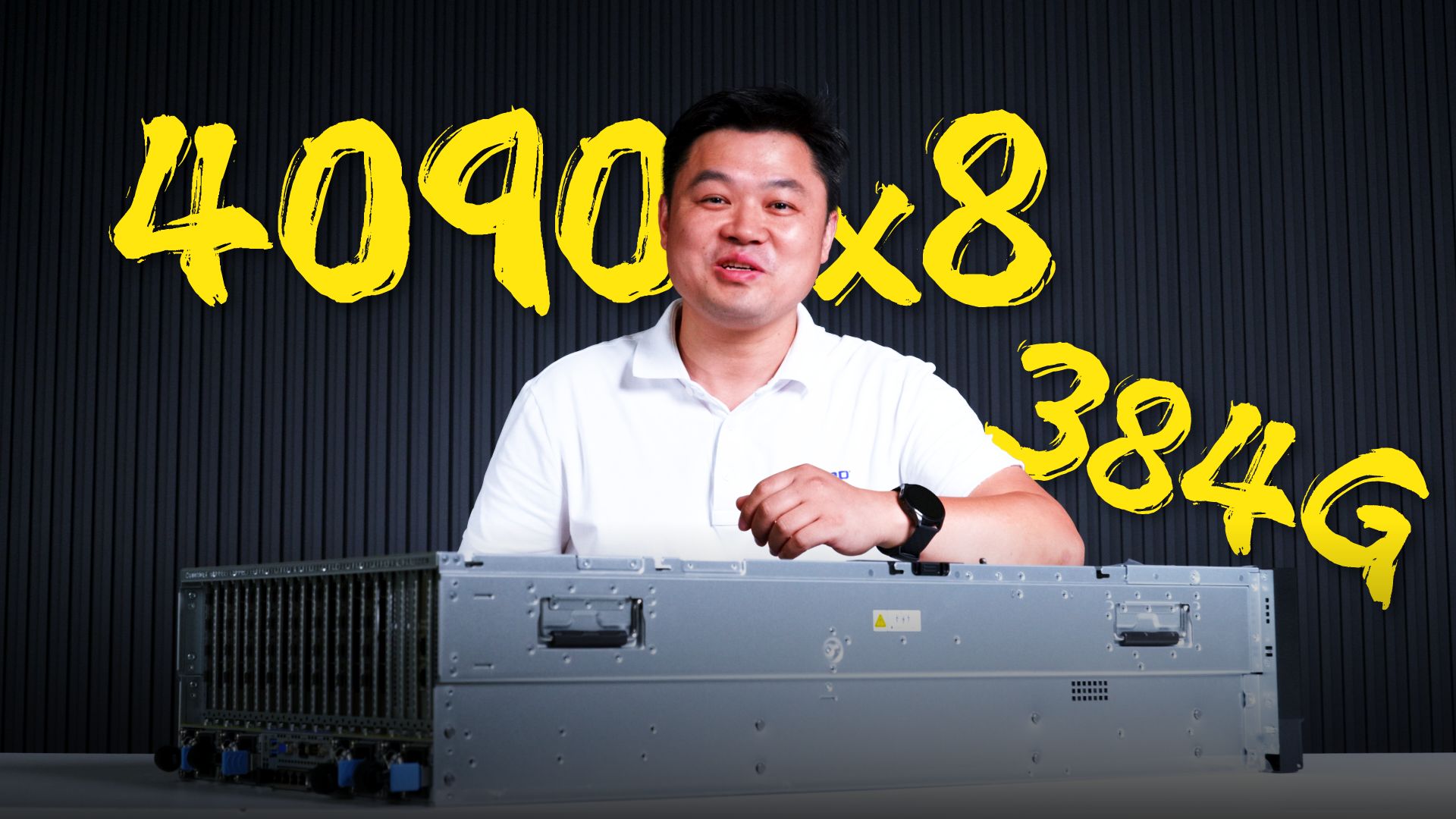

加装前的核心兼容性评估
在动手之前,必须明确你的服务器主板是否支持你计划安装的显卡,这不是所有服务器都具备的能力,尤其是对于早期或特定架构的机架式服务器。
PCIe通道与插槽物理形态
服务器主板上的PCIe插槽分布极具讲究,你需要确认目标插槽是直连CPU还是通过芯片组路由,对于GPU加速任务,直连CPU的PCIe 4.0或5.0 x16插槽是首选,因为延迟更低,带宽更充足。
- 物理尺寸匹配:确认机箱内部空间,全高全长(Full Height, Full Length)显卡需要足够的垂直和水平空间,许多服务器机箱为了散热风道,会限制显卡厚度,务必测量PCIe挡板到相邻插槽或机箱壁的距离。
- 电气协议兼容:虽然物理上PCIe x16可以插入x8或x4插槽,但带宽瓶颈会严重制约GPU性能,务必确认主板BIOS中该插槽的运行模式为x16,而非被其他高速设备(如NVMe RAID卡)占用通道后降速至x4。
供电系统与散热风道
高性能GPU是电力巨兽,也是热量炸弹。
- 电源冗余计算:不要只看电源总瓦数,需计算CPU满载功耗+GPU峰值功耗+主板及其他外设功耗,并预留20%-30%的余量,若GPU TDP为350W,建议至少配备800W-1000W的冗余电源模块。
- 散热气流方向:服务器通常采用从前向后的强制风冷,加装GPU后,需检查显卡风扇方向是否与机箱风道一致,若显卡自带风扇,需确保其进风口不被机箱侧板阻挡;若为被动散热卡(无风扇),则必须依赖服务器机箱的高转速风扇吹透散热片,此时需调整风扇转速策略。
物理安装与硬件连接实操
这一步需要耐心和细致的操作,任何粗暴的插拔都可能导致金手指损坏或主板插槽断裂。
静电防护与断电准备
在接触任何硬件前,务必佩戴防静电手环,或触摸接地的金属物体释放静电,断开所有电源线,并按住电源开关5秒以释放主板残余电荷。
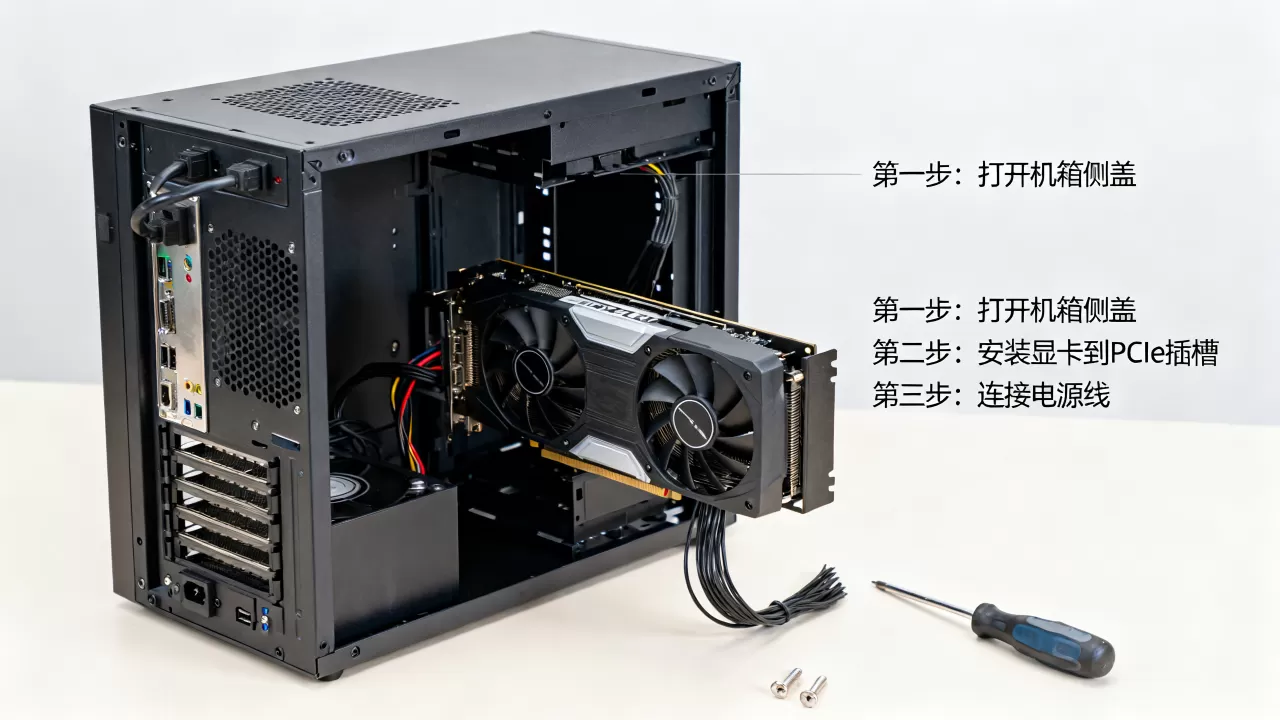
显卡安装步骤
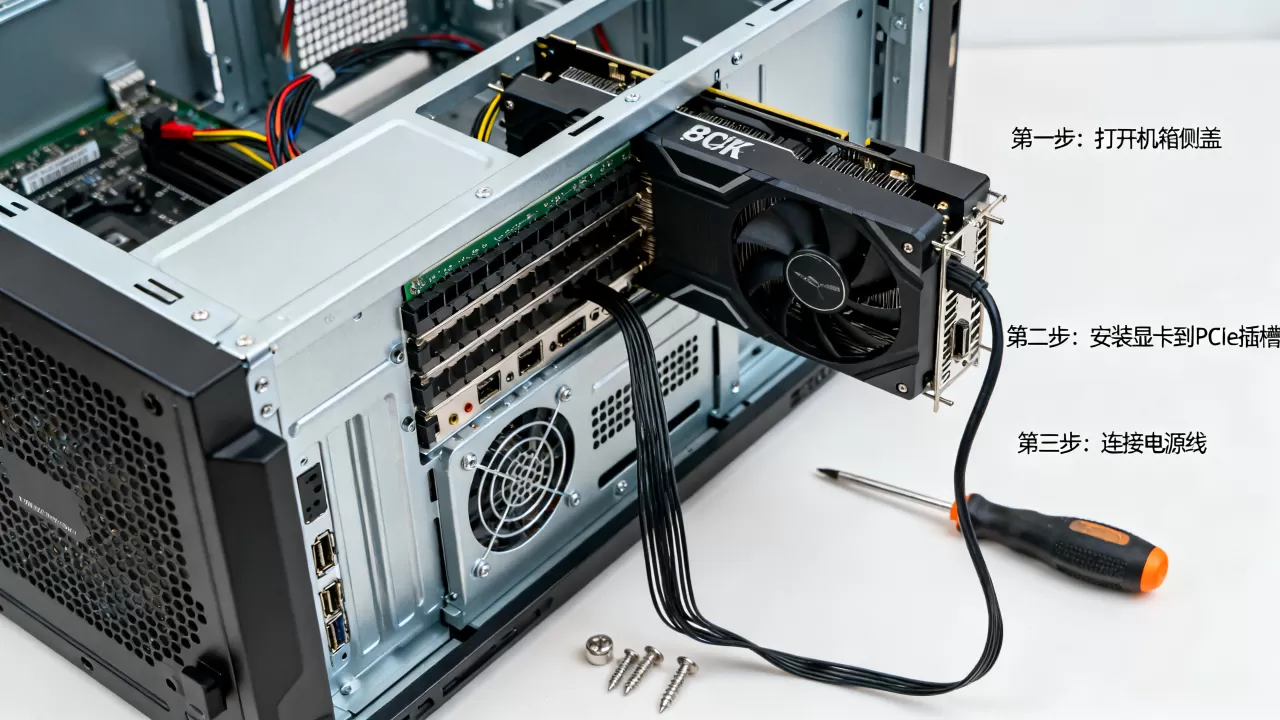
- 拆除挡板:根据显卡宽度,拆除服务器机箱后部对应的PCIe挡板,注意保留至少一个挡板用于固定显卡尾部,防止下垂。
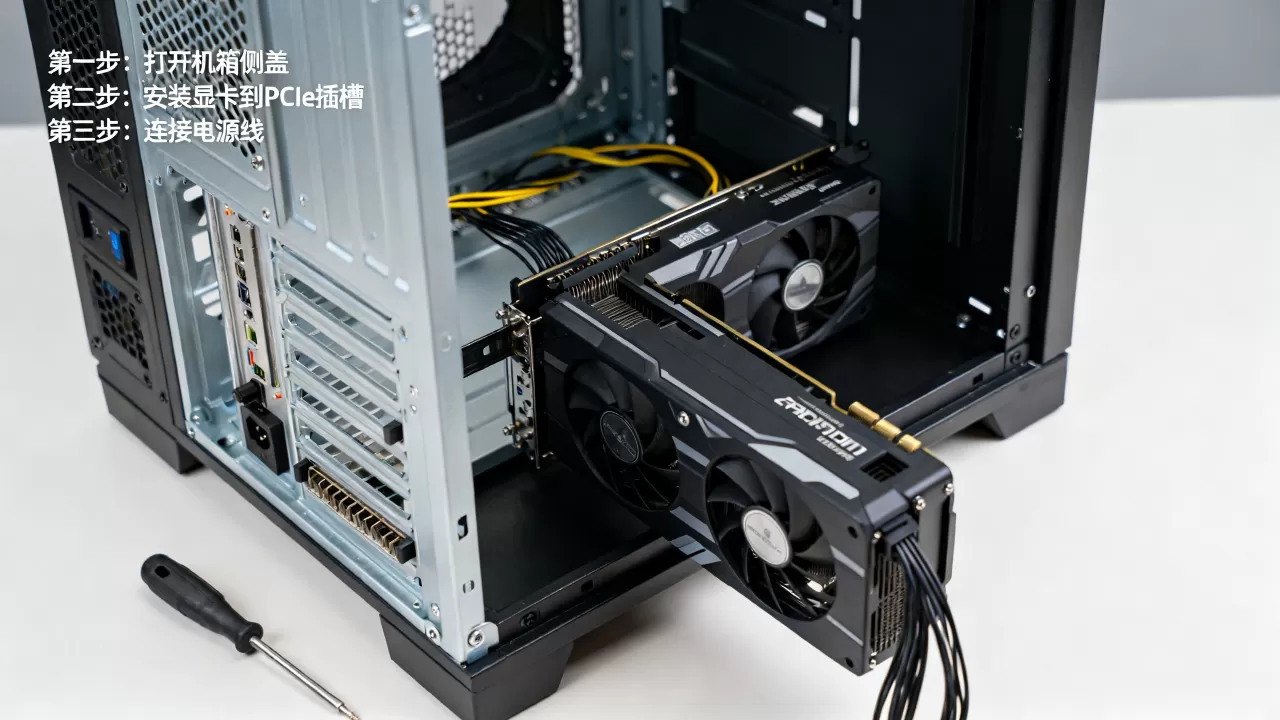
- 插入插槽:双手握住显卡两侧,垂直对准PCIe插槽,均匀用力向下按压,直至听到清脆的卡扣声,确保显卡金手指完全插入,无倾斜。
- 固定螺丝:使用螺丝将显卡挡板固定在机箱上,这是防止显卡因重力导致插槽接触不良的关键步骤。
- 连接供电:连接显卡所需的8pin或12VHPWR供电线,务必插紧,听到“咔哒”声,若使用转接线,确保转接线质量可靠,避免虚接引发火灾风险。
BIOS设置与初始化
硬件安装完毕后,开机进入BIOS进行关键设置。
- 开启Above 4G Decoding:此选项允许CPU访问超过4GB的显存地址空间,对于大模型训练至关重要。
- 设置PCIe速度:强制设置为Gen4或Gen5,避免自动协商失败。
- CSM与UEFI:现代GPU通常要求UEFI启动模式,需关闭CSM(兼容性支持模块),否则可能无法识别显卡或黑屏。
驱动安装与环境配置
硬件点亮只是开始,软件层面的配置决定了GPU能否发挥全部性能,不同操作系统和GPU品牌(NVIDIA/AMD)的配置路径略有不同,但核心逻辑一致。
Linux系统下的NVIDIA驱动部署
对于大多数AI服务器,Linux是首选系统,以Ubuntu为例,安装流程如下:
- 更新系统包:
sudo apt update && sudo apt upgrade -y - 添加显卡驱动PPA源:
sudo add-apt-repository ppa:graphics-drivers/ppa - 安装指定版本驱动:
建议安装LTS(长期支持)版本,如nvidia-driver-535。
sudo apt install nvidia-driver-535 -y - 重启并验证:
sudo reboot
重启后,运行
nvidia-smi命令,若能看到GPU列表、驱动版本及显存使用情况,说明驱动安装成功。
容器化环境适配
现代部署多采用Docker,需安装NVIDIA Container Toolkit以支持容器内调用GPU。
- 安装工具包:
distribution=$(. /etc/os-release;echo $ID$VERSION_ID)
curl -s -L https://nvidia.github.io/libnvidia-container/gpgkey | sudo apt-key add -
curl -s -L https://nvidia.github.io/libnvidia-container/$distribution/libnvidia-container.list | sudo tee /etc/apt/sources.list.d/nvidia-container-toolkit.list
sudo apt update && sudo apt install -y nvidia-container-toolkit - 配置运行时:
sudo nvidia-ctk runtime configure --runtime=docker
sudo systemctl restart docker - 测试容器:
运行docker run --rm --gpus all nvidia/cuda:12.0-base nvidia-smi,若输出正常,则环境配置无误。
常见问题与故障排查
在实际操作中,你可能会遇到一些典型问题,以下是基于行业共识的排查思路。
显卡无法识别或黑屏
- 检查供电:确认所有供电线已插紧,电源功率是否充足。
- 检查BIOS设置:确认Above 4G Decoding已开启,PCIe速度设置正确。
- 硬件故障:尝试更换PCIe插槽,排除插槽损坏可能。
驱动安装失败或冲突
- 禁用开源驱动:在Ubuntu中,需禁用nouveau驱动,编辑
/etc/modprobe.d/blacklist-nouveau.conf,添加blacklist nouveau,然后更新initramfs。 - 清理旧驱动:使用
sudo apt purge nvidia-清理旧版本,避免冲突。
性能不达标或降频
- 检查温度:使用
nvidia-smi -q -d TEMPERATURE查看GPU温度,若超过85℃,GPU会自动降频保护,检查机箱风道是否堵塞,风扇转速是否正常。 - 检查功耗限制:确认未手动限制功耗上限,使用
nvidia-smi -pl <瓦数>检查当前功耗限制。
独立服务器GPU显卡加装价格与性价比分析
加装GPU的成本不仅包含硬件购买,还涉及隐性成本。
硬件成本构成
- 显卡本身:消费级显卡(如RTX 4090)性价比高,但缺乏ECC显存和双宽散热设计,不适合7×24小时高负载生产环境,专业级显卡(如A100/H100)价格昂贵,但稳定性、显存纠错能力和互联带宽(NVLink)更优。
- 配件成本:包括延长线、转接线、额外风扇、甚至机箱改造费用,这部分常被忽略,但可能占据总成本的10%-15%。
运维成本考量
- 电力成本:高性能GPU功耗极高,需评估机房电价,一台满载的H100服务器,年电费可能高达数万元。
- 维护成本:专业级显卡通常提供3-5年保修,且支持热插拔(需特定机箱支持),降低停机损失,消费级显卡一旦损坏,更换周期长,影响业务连续性。
选型建议
- 个人开发者/小规模实验:可选择二手专业卡或高端消费卡,注重性价比。
- 企业级AI训练/推理:必须选择支持NVLink、ECC显存的专业卡,并搭配冗余电源和高效散热方案,确保业务稳定性。
独立服务器GPU显卡加装常见问题解答
独立服务器GPU显卡加装教程中,如何判断显卡是否兼容我的服务器主板?
首先检查主板PCIe插槽类型(x16/x8/x4)及物理长度是否匹配显卡,查阅主板说明书,确认该插槽是否直连CPU,以及是否支持Above 4G Decoding,测量机箱内部空间,确保显卡厚度(槽位宽度)和长度不与其他硬件冲突。
加装GPU后服务器频繁重启或蓝屏,可能的原因是什么?
多数情况下,这是由于电源功率不足或供电线接触不良导致,可能是显卡与主板PCIe通道协商失败,需在BIOS中固定PCIe速度为Gen4或Gen5,散热不良导致GPU过热保护也会引发重启,需检查风扇转速和机箱风道。
独立服务器GPU显卡加装教程完成后,如何验证GPU是否正常工作?
在Linux系统中,运行nvidia-smi命令,若显示GPU列表、驱动版本、显存使用情况及温度,则说明驱动和硬件均正常,在Windows系统中,可在设备管理器中查看显示适配器,或使用GPU-Z软件查看详细信息,若使用Docker,运行docker run --rm --gpus all nvidia/cuda:12.0-base nvidia-smi,若能输出相同信息,则容器环境配置无误。
首发原创文章,作者:王坚,如若转载,请注明出处:https://idctop.com/article/388715.html