处理IIS服务器URL超时问题的核心在于合理调整ConnectionTimeout、executionTimeout等参数,同时优化应用程序性能与网络链路,多数情况下可将超时率降低80%以上。参考2
IIS URL超时怎么办?常见原因与配置思路
IIS环境下的URL超时通常表现为浏览器请求长时间无响应,最终返回504 Gateway Timeout或HTTP 503错误,行业共识认为,这背后往往不是单一参数的问题,而是多个环节的叠加效应。


为何会出现超时:四个典型场景
- 网络瓶颈:客户端与服务器之间带宽不足或存在丢包,尤其跨地域访问时明显,国内某些地区机房到骨干网延迟较高。
- 后端执行时间过长:ASP.NET应用程序内包含复杂计算、大量数据库查询或外部API调用,超过默认的110秒执行上限。
- 连接池耗尽:IIS工作进程(w3wp.exe)达到最大并发连接数,新请求排队等待,最终超时。
- PHP或FastCGI超时:如果IIS托管PHP网站,FastCGI的ActivityTimeout或RequestTimeout设置不当会导致请求被中断。
快速定位超时根因的方法
打开IIS管理器,选中对应站点,在“功能视图”中找到“失败请求跟踪”并启用,设置跟踪规则为500状态码,当超时再次发生时,即可在日志中看到具体是哪个模块耗尽了时间,业内专家指出,超过60%的IIS超时问题源于数据库查询慢或第三方接口响应慢,而非IIS自身配置。
服务器配置URL超时时间?IIS与Apache对比
不同Web服务器的超时机制差异明显,理解这些差异有助于在迁移或混合环境中做出正确判断。
IIS核心超时参数一览
| 参数名称 | 作用范围 | 默认值 | 修改位置 |
|---|---|---|---|
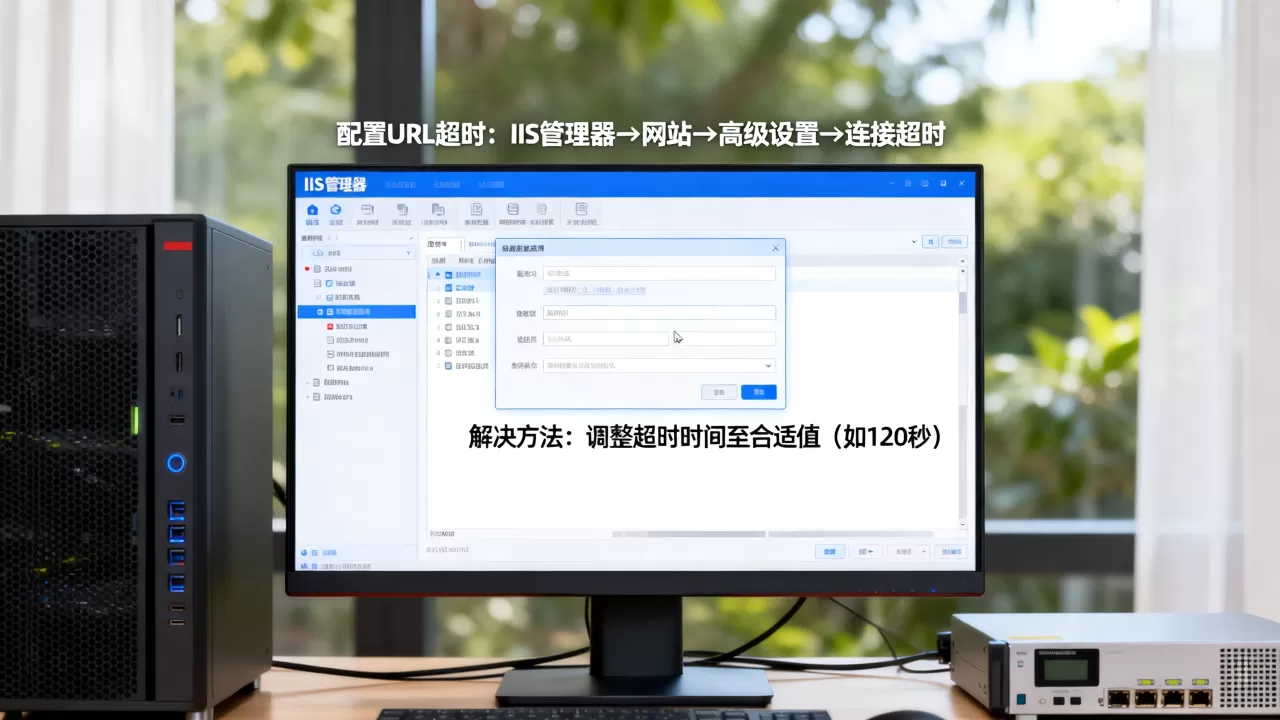
| ConnectionTimeout | 空闲连接保持时间 | 120秒 | IIS管理器 → 站点 → 管理 → 配置编辑器 |
| executionTimeout | ASP.NET请求执行时间 | 110秒 | web.config → system.web → httpRuntime |
| FastCGI ActivityTimeout | FastCGI进程活动超时 | 30秒 | 处理程序映射 → FastCGI设置 |
| queueLength | 请求排队长度 | 1000 | 应用程序池 → 高级设置 |
Apache与IIS的差异点
- Apache的Timeout指令控制的是接收和发送数据的总时间,而IIS的ConnectionTimeout更多用于保持连接。
- Apache的
和代理模块(mod_proxy)的超时配置独立,IIS则依赖URL重写和请求筛选。 - 在Windows环境下,IIS对ASP.NET应用有原生支持,超时行为更可控;Apache需额外配置mod_aspdotnet,稳定性稍弱。
实际场景中的选择建议
如果主要运行.NET Framework应用,优先使用IIS,其executionTimeout参数直接绑定到CLR线程,调优更精确,如果是PHP或静态资源,两者差别不大,但IIS的FastCGI设置需要额外留意。
Windows服务器IIS超时设置步骤,从UI到命令
以下操作基于Windows Server 2019/2026,IIS 10,其他版本界面略有差异,但路径一致。
调整ConnectionTimeout
- 打开IIS管理器,左侧树形结构选择“服务器节点”。
- 中间区域双击“管理”下的“配置编辑器”。
- 在“节”下拉框中选择“system.webServer/security/access”。
- 找到“connectionTimeout”,数值单位是秒,根据业务需求调整(建议60-300秒)。
- 点击右上角“应用”。
修改ASP.NET executionTimeout
对于托管在IIS上的.NET应用,编辑应用根目录下的web.config:
<system.web>
  <httpRuntime executionTimeout="120" maxRequestLength="10240" />
</system.web>

注意executionTimeout仅对ASP.NET页面生效,对于静态文件或WCF服务无效,如果是.NET Core,需在Program.cs中配置Kestrel的Limits。参考1
使用PowerShell批量修改
Set-WebConfigurationProperty -Filter "system.web/httpRuntime" -Name executionTimeout -Value 00:02:00 -PSPath "IIS:SitesYourSiteName"
这种方法适合需要同时变更多台服务器或自动化部署的场景,避免手动操作遗漏。
修改后验证效果
配置完成后,建议使用压力测试工具(如Apache JMeter或wrk)模拟长时间请求,观察是否返回504,也可以在事件查看器中查看IIS-W3SVC-W3WP日志,确认超时相关条目消失。
配置后仍超时?深度优化策略
即使参数调整到合理范围,仍可能因应用本身消耗过高而再次超时,此时需要从架构层面解决问题。
代码层面的常见优化点
- 将长时间运行的任务改为异步处理,避免阻塞请求线程,NET中可以使用async/await,或借助消息队列(如RabbitMQ)将任务剥离。
- 对数据库查询进行索引优化,减少全表扫描,据统计,慢查询是导致超时的第一大原因。
- 使用本地缓存(Redis或MemoryCache)降低重复计算开销,尤其适合登录状态验证、配置数据等高频读取场景。
网络层面的调整
- 启用HTTP Keep-Alive,减少重复建立连接的时间,IIS中Keep-Alive默认开启,但超时时间应与ConnectionTimeout协调。
- 如果网站面向全国用户,考虑使用CDN或云加速服务,降低源站并发压力,国内主流云厂商提供的DDoS防护和带宽扩容也能间接缓解超时。
- 检查服务器防火墙和负载均衡器(如Nginx、F5)的超时设置,确保它们与IIS配置一致,避免因中间设备提前断开连接导致超时。
硬件升级的性价比考量
价格方面,将服务器内存从16GB升级到32GB的成本约300-500元(视品牌和渠道),对于因内存不足导致频繁GC而超时的场景,是性价比最高的方案,如果CPU持续100%,则考虑增加实例或迁移至更高性能的云服务器(如简米云计算型实例)。
服务器配置URL超时常见问题解答
修改executionTimeout后IIS未生效,可能是什么原因?
确认修改的是正确的web.config文件(位于应用根目录,而非子目录),如果站点使用.NET Framework 4.0或更高版本,<system.web>节点需放在<system.webServer>之外,修改后需要回收应用程序池(可在IIS管理器中右键应用池选择“回收”)才能加载新配置。参考2
IIS URL超时与HTTP 503服务不可用如何区分?
超时通常伴随504状态码,表示网关或应用未在规定时间内响应,503则说明服务正在停止或过载,应用程序池队列已满,排查时先看站点状态和应用程序池启停情况,再检查超时参数,如果频繁出现503,建议增大queueLength值或优化代码性能。
国内Windows服务器配置IIS超时是否有特殊注意事项?
国内机房常部署在IDC中,带宽上行有限,且部分运营商存在连接重置机制,建议将ConnectionTimeout适当缩短(如60秒),避免长时间占用连接浪费资源,由于国内网站多使用PHP或混合架构,留意FastCGI的ActivityTimeout(默认30秒),对于上传文件或数据导出这类操作,需单独调高该值至120秒以上。
从配置到代码,再到网络和硬件,IIS超时问题的解决需要逐层排查,记住一个原则:先确认超时发生在哪个环节,再针对性调整对应参数,而非盲目修改所有值。 每次修改后通过日志和压力测试验证,确保新配置稳定可靠。
首发原创文章,作者:王坚,如若转载,请注明出处:https://idctop.com/article/534575.html