个人主机安全配置的核心在于构建“最小权限+纵深防御”体系,通过系统加固、网络隔离与行为监控三层架构,将入侵风险降低至行业最低水平。
在数字化生活高度普及的今天,个人电脑早已不是单纯的办公工具,而是承载支付、社交、工作文档的核心资产,面对日益复杂的网络攻击手段,仅靠安装一款杀毒软件已无法提供足够保障,业内专家指出,现代网络攻击往往利用系统漏洞、弱口令或社会工程学手段渗透,因此建立一套主动防御机制至关重要,本文将结合2026年最新的安全实践,为你拆解一套可落地、可验证的主机安全配置方案。


操作系统底层加固:切断攻击入口
操作系统是安全的基石,如果底层存在漏洞或配置不当,上层应用的安全措施如同沙上建塔。
关闭非必要服务与端口
许多默认开启的服务(如远程注册表、文件共享、打印后台处理程序)是黑客横向移动的跳板。
- 步骤一:进入“控制面板”->“程序和功能”->“启用或关闭Windows功能”,取消勾选SMBv1(极易受勒索病毒攻击)、Telnet客户端等高风险协议。
- 步骤二:使用命令提示符(管理员身份)运行
netstat -ano | findstr LISTENING,检查监听端口,对于非必要的端口(如445、135、139),建议在防火墙中直接阻断入站连接。 - 步骤三:禁用Guest账户,右键“此电脑”->“管理”->“本地用户和组”->“用户”,确保Guest账户处于禁用状态。
实施最小权限原则
日常使用中,切勿使用Administrator账户登录,创建一个标准用户账户用于日常办公,仅在安装软件或修改系统设置时右键“以管理员身份运行”。
- 原理:即使恶意软件通过钓鱼邮件入侵,若当前用户权限受限,它也无法修改系统核心文件或安装驱动,从而被限制在用户目录内,便于清理。
- 操作:启用UAC(用户账户控制),将其设置为“始终通知”或“默认”级别,确保任何提权操作都需要人工确认。
系统更新与补丁管理
据统计,超过半数的高危漏洞利用事件发生在漏洞发布后的30天内。
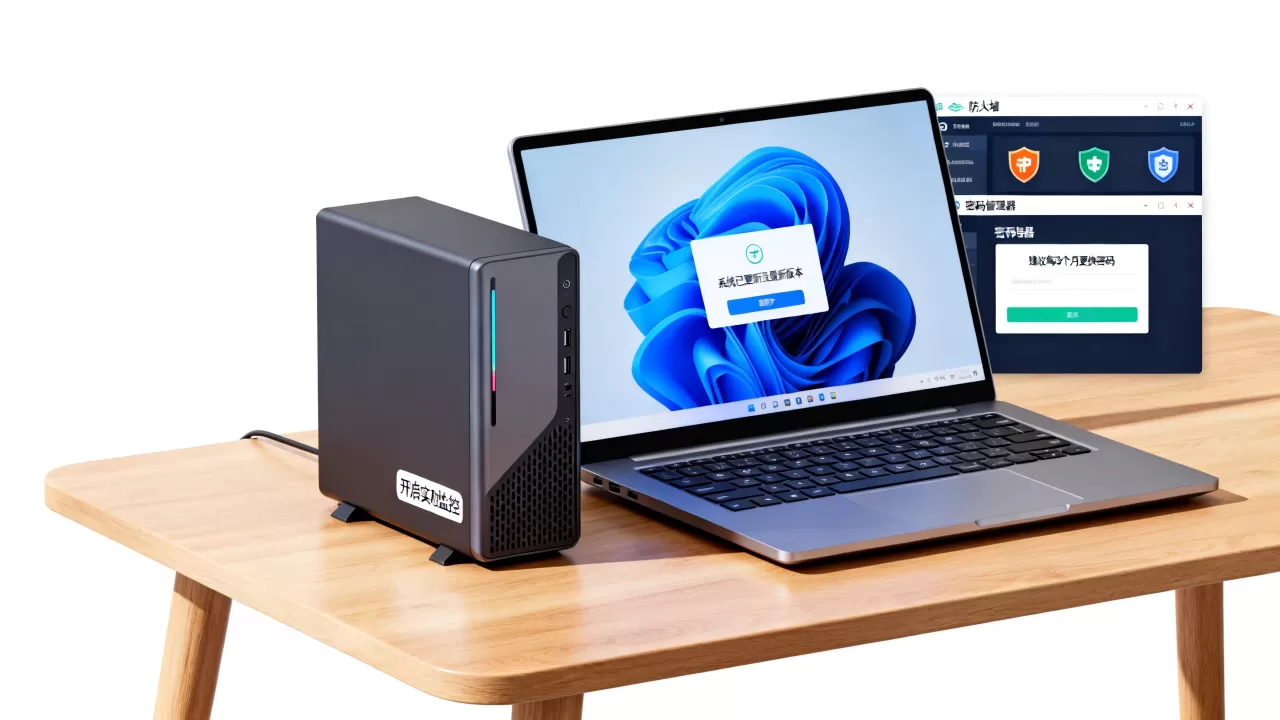
- 策略:开启Windows Update的自动下载和安装功能,对于企业级环境,建议使用WSUS服务器进行补丁测试,但对于个人主机,直接启用自动更新是最稳妥的选择。
- 注意:定期重启电脑以应用更新,避免“延迟重启”导致的安全窗口期。
网络边界与流量监控:构建隐形护盾
网络层的安全配置旨在识别异常流量,防止数据泄露和未经授权的远程访问。
防火墙进阶配置
Windows Defender防火墙默认规则较为宽松,需进行精细化调整。
- 出站规则:默认允许出站,但建议对可疑程序(如未知来源的脚本、临时文件夹中的exe)添加“阻止出站”规则。
- 入站规则:默认阻止所有入站连接,仅对明确需要的服务(如家庭网络中的文件共享)添加例外规则,并限制来源IP段(如仅限192.168.1.x局域网段)。
- 隐私保护:在“高级安全Windows Defender防火墙”中,禁用“文件和打印机共享”的入站规则,除非你明确需要局域网共享。
DNS安全与隐私
使用公共DNS不仅能加速解析,还能过滤恶意域名。
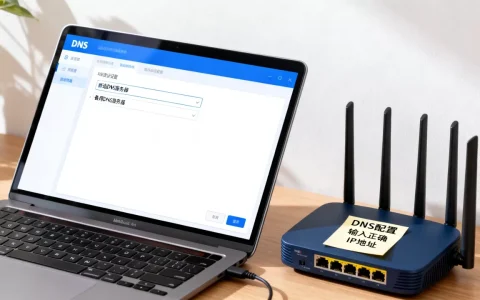
- 推荐方案:将DNS服务器设置为Cloudflare(1.1.1.1)或腾讯DNSPod(119.29.29.29),并启用DNS over HTTPS(DoH)加密,防止DNS劫持和窃听。
- 操作路径:设置->网络和Internet->以太网/Wi-Fi->编辑DNS分配方式->手动->启用IPv4->输入首选DNS。
路由器层级防护
个人主机安全离不开家庭网络环境的支持。
- 修改默认凭证:立即修改路由器管理员密码,避免使用admin/admin。
- 固件升级:检查路由器是否有最新固件,修复已知漏洞。
- 访客网络:为IoT设备(智能电视、摄像头)设置独立的访客网络,与主网络隔离,防止设备被攻破后横向感染电脑。
应用层防护与数据备份:最后一道防线
即使前两层防线被突破,应用层的安全措施和数据备份也能将损失降至最低。
浏览器安全加固
浏览器是日常上网的主要入口,也是钓鱼攻击的重灾区。
- 扩展管理:仅安装必要且信誉良好的扩展(如uBlock Origin用于广告拦截,Bitwarden用于密码管理),定期审查扩展权限,移除不再使用的插件。
- 隐私设置:启用“请勿追踪”功能,阻止第三方Cookie追踪,定期清除浏览历史和缓存,减少指纹识别风险。
- 插件隔离:使用多用户配置文件,将工作、社交、购物账户隔离,避免Cookie串扰导致的账号关联风险。
文件加密与备份策略
数据泄露和勒索病毒是个人用户面临的最大威胁。
- 全盘加密:启用BitLocker(Windows专业版)或FileVault(macOS),确保硬盘丢失后数据无法被读取。
- 3-2-1备份原则:
- 3份数据副本:原始数据+2个备份。
- 2种不同介质:如外部硬盘+云存储。
- 1份离线备份:定期断开外部硬盘连接,防止勒索病毒加密备份文件。
- 实操建议:使用7-Zip或WinRAR对重要文档进行加密压缩,密码使用强随机字符串,并存放在离线介质中。
软件来源管控
-

官方渠道:仅从软件官网或Microsoft Store下载应用,避免使用第三方下载站。
- 数字签名验证:安装软件前,右键属性->数字签名,验证发布者身份。
- 沙箱运行:对于不确定安全性的软件,使用Windows Sandbox(Windows 11专业版)或VMware虚拟机进行测试,确保不影响主机环境。
个人主机安全配置方案常见疑问解答
个人主机安全配置方案需要花费多少钱?
大部分核心安全措施(如系统加固、防火墙配置、BitLocker加密)均为操作系统自带功能,无需额外付费,第三方安全软件可选配,但多数情况下,系统自带防护配合良好的使用习惯已足够应对常规威胁,若需企业级EDR或高级威胁情报服务,则需根据订阅规模支付费用,个人用户通常无需此类高价投入。
个人主机安全配置方案与笔记本电脑有什么区别?
核心逻辑一致,但侧重点不同,台式机通常连接有线网络,需重点防范局域网扫描和物理接口攻击(如USB恶意设备);笔记本移动性强,需额外关注Wi-Fi连接安全(避免自动连接不可信热点)、GPS定位隐私以及电池/硬件层面的物理安全,笔记本常采用休眠模式,需确保休眠文件也被加密,防止从休眠状态直接恢复时内存数据泄露。
个人主机安全配置方案多久更新一次?
系统补丁和安全策略应实时或每周检查,手动配置项(如防火墙规则、服务状态)建议每季度审查一次,特别是当安装新软件或改变网络环境时,备份策略需每日或每周执行,具体频率取决于数据变更速度,安全配置不是一次性工作,而是持续的过程,需随威胁环境变化动态调整。
安全并非一劳永逸的状态,而是一种持续的行为习惯,通过上述层层递进的配置,个人主机将建立起坚实的防御体系,有效抵御绝大多数常见网络威胁。
首发原创文章,作者:王坚,如若转载,请注明出处:https://idctop.com/article/390832.html