服务器路由配置查询是网络管理员日常排查故障的基础技能,通过 route、ip route、netstat -r 等命令即可快速查看路由表,定位网络连通性问题。
无论是刚入行的运维新人,还是经验丰富的网络工程师,路由查询都是最高频的操作之一,本文从最常用的命令入手,逐步拆解路由表字段含义,并给出实战场景,帮你彻底掌握服务器路由配置查询。
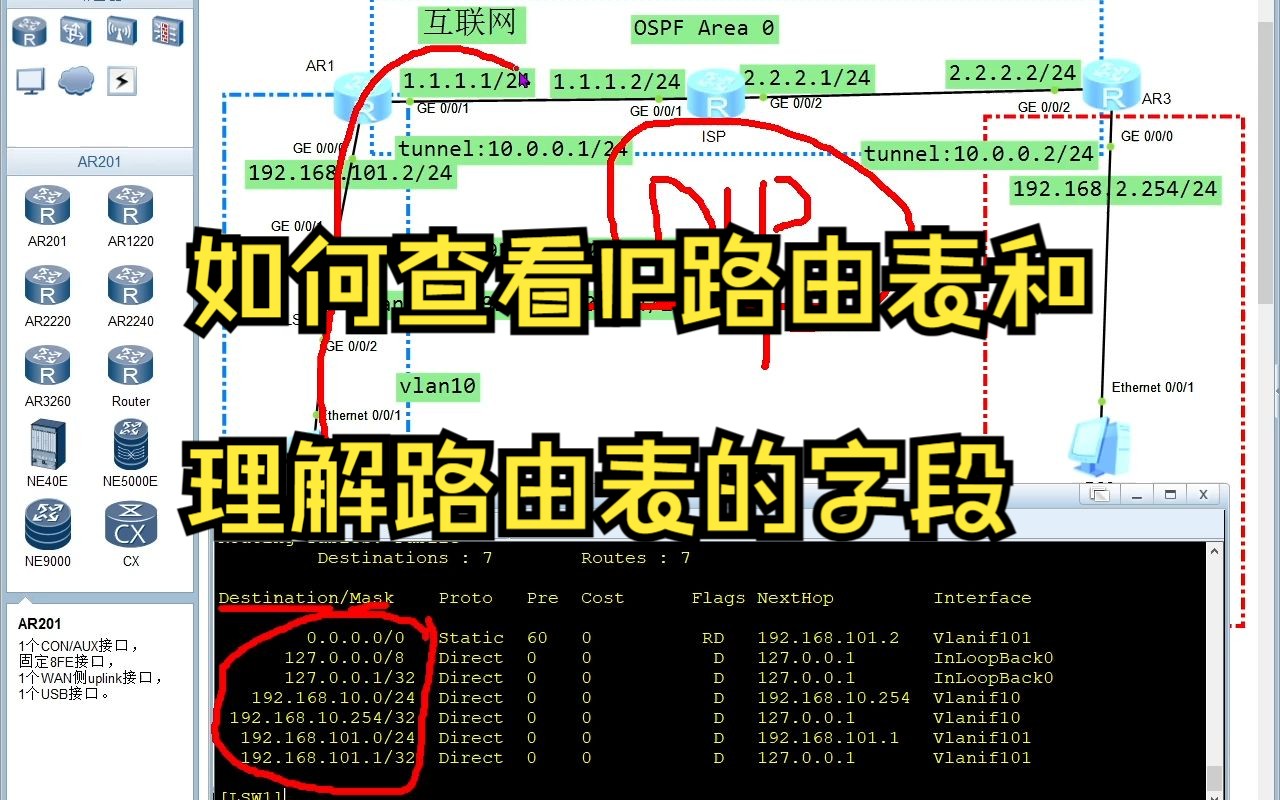

服务器路由配置查询命令有哪些
不同操作系统和网络设备的路由查询命令各有侧重,但核心逻辑一致,下面按平台梳理最常用的命令。
Linux 系统:route 与 ip route 双剑合璧
- route -n:经典命令,
-n参数跳过 DNS 解析直接显示 IP 地址,查询速度更快,输出包含 Destination、Gateway、Genmask、Flags、Metric、Iface 等字段,Flags 为 U 表示路由已启用,G 表示使用网关。 - ip route show:iproute2 工具包的核心命令,输出格式为
目标网段 via 下一跳 dev 接口,直观清晰。default via 192.168.1.1 dev eth0表示默认路由,该命令还支持查看策略路由(ip rule)和指定路由表 ID。 - netstat -r:输出与 route 类似,在旧系统上仍可使用,但已被 ip route 逐步取代。
Windows 系统:route print 与 netsh
- route print:在命令提示符下运行,显示完整的 IPv4 和 IPv6 路由表,列包括网络目标、网络掩码、网关、接口、跃点数,只查看 IPv4 可加
-4参数。 - netsh interface ipv4 show route:比 route print 更详细,显示路由协议来源、跃点数等,适合排查路由优先级问题。

网络设备路由查询
- 思科:
show ip route或show ip route 具体网段 - 华为:
display ip routing-table - 锐捷:
show ip route
这些命令在设备命令行下执行,用于查看动态路由(OSPF、BGP)和静态路由。
路由表怎么看?解读关键字段
拿到路由表输出后,快速看懂核心字段是排查问题的前提。
目标网络与网络掩码
第一列是目标网络和掩码。168.1.0 255.255.255.0 表示匹配该网段的流量走这条路由。0.0.0 0.0.0.0 是默认路由,匹配所有未指定路由的流量。
下一跳网关
网关是数据包转发的目的地地址。0.0.0 或 on-link 表示直连网络,无需经过网关;具体 IP 地址则说明需要经过该设备转发。
接口与跃点数
接口(Interface)表示数据包从哪个网卡发出,跃点数(Metric)是路由优先级,数值越小优先级越高,当多条路由到达同一目标时,系统选择跃点数最小的路由。
实战:读懂一条路由条目
以 Linux 的 ip route show 输出为例:0.0.0/8 via 172.16.1.1 dev eth0 metric 100,这条路由表示:前往 10.0.0.0/8 网段的数据包,通过 eth0 接口发送到 172.16.1.1,跃点数为 100,若存在其他去往 10.0.0.0/8 且跃点数更低的路由,则优先使用那条。
场景:服务器路由配置查询实战
理论结合实践,看几个常见场景。
双网卡路由冲突排查
服务器配置双网卡,分别连接内网和办公网时,需要确认去往各自网段的路由是否指向正确网关,若默认路由指向了错误的网卡,会导致外网访问异常,通过

ip route show 检查所有网段的路由条目,删除错误路由,添加正确路由,内网段 10.0.0.0/8 应走内网口,办公网段 172.16.0.0/16 应走办公口。
默认网关丢失导致断网
某台服务器突然无法访问外网,首先检查路由表。route -n 发现没有 0.0.0 条目,因此添加默认网关:route add default gw 192.168.1.1,添加后再次查询,确保条目生效,如果使用 ip route,则执行 ip route add default via 192.168.1.1 dev eth0。
使用 traceroute 追踪路径
当怀疑路由环路或路径异常时,使用 traceroute(Linux)或 tracert(Windows)命令,它会逐跳探测数据包经过的每个路由器,帮助定位延迟或丢包点。traceroute 8.8.8.8 可以看到从本地到 Google 的路径,若某跳出现 ,表示超时,可能路由器拒绝响应或路径不通。
路由配置查询工具对比
不同工具各有侧重,下表可以帮你快速选择。
| 工具 | 适用系统 | 主要功能 | 最佳使用场景 |
|---|---|---|---|
| route | Linux/Windows | 查看和修改路由表 | 快速查看路由表、添加/删除路由 |
| ip route | Linux | 高级路由管理,支持策略路由 | 多路由表、复杂路由策略 |
| traceroute | Linux/Unix | 追踪数据包路径 | 路径诊断、环路检测 |
| pathping | Windows | 结合 ping 和 traceroute,显示丢包率 | 长时间路径稳定性分析 |
| netsh | Windows | 显示详细路由信息,包括协议来源 | 需要查看路由协议详细信息的场景 |

行业共识认为,在 Linux 环境下,ip route 是未来趋势,但 route 命令在存量系统中仍广泛使用,Windows 下,route print 最常用,但 netsh 提供的信息更全面。
Q&A:服务器路由配置查询常见问题
如何在 Linux 服务器上查询路由配置?
Linux 上查询路由配置最常用的命令是 route -n 和 ip route show。route -n 输出简洁,适合快速查看;ip route show 更详细,支持策略路由显示,如果只想查看特定网段,可以加目标 IP 过滤,如 ip route show 10.0.0.0/8。
Windows 服务器路由配置查询命令是什么?
Windows 查询路由配置使用 route print 命令,在命令提示符中运行,如果需要更详细的信息,可以使用 netsh interface ipv4 show route。netstat -r 也能实现类似功能,但输出格式相同。
查询路由表时,出现多个 0.0.0.0 条目是什么意思?
多个 0.0.0.0 条目表示存在多条默认路由,系统会根据跃点数(Metric)选择优先级最高的使用,如果跃点数相同,系统会随机选择一条,可能导致网络不稳定,此时应检查路由配置,建议只保留一条默认路由,或通过调整跃点数指定优先级。
掌握服务器路由配置查询,是网络管理员解决连通性问题的第一步,多练习常用命令,结合实际场景分析,就能快速定位问题。
首发原创文章,作者:王坚,如若转载,请注明出处:https://idctop.com/article/535252.html