PyCharm ToolKit 是 JetBrains 官方推出的轻量级开发环境,专为快速原型开发、脚本编写及轻量级项目设计,其核心优势在于启动速度极快、资源占用低且与完整版 PyCharm 无缝同步配置,是追求极致效率开发者的理想选择。
在 Python 开发领域,开发者常常面临一个两难选择:是安装功能全但臃肿的完整版 PyCharm,还是使用简陋的轻量编辑器?PyCharm ToolKit 的出现完美解决了这一痛点,它并非一个独立的软件产品,而是 PyCharm 生态的一部分,旨在填补“重型 IDE”与“纯文本编辑器”之间的空白,对于需要频繁切换项目、在低配机器上工作,或仅进行简单脚本调试的用户来说,这是一个极具性价比的方案。

PyCharm ToolKit 核心功能与定位解析
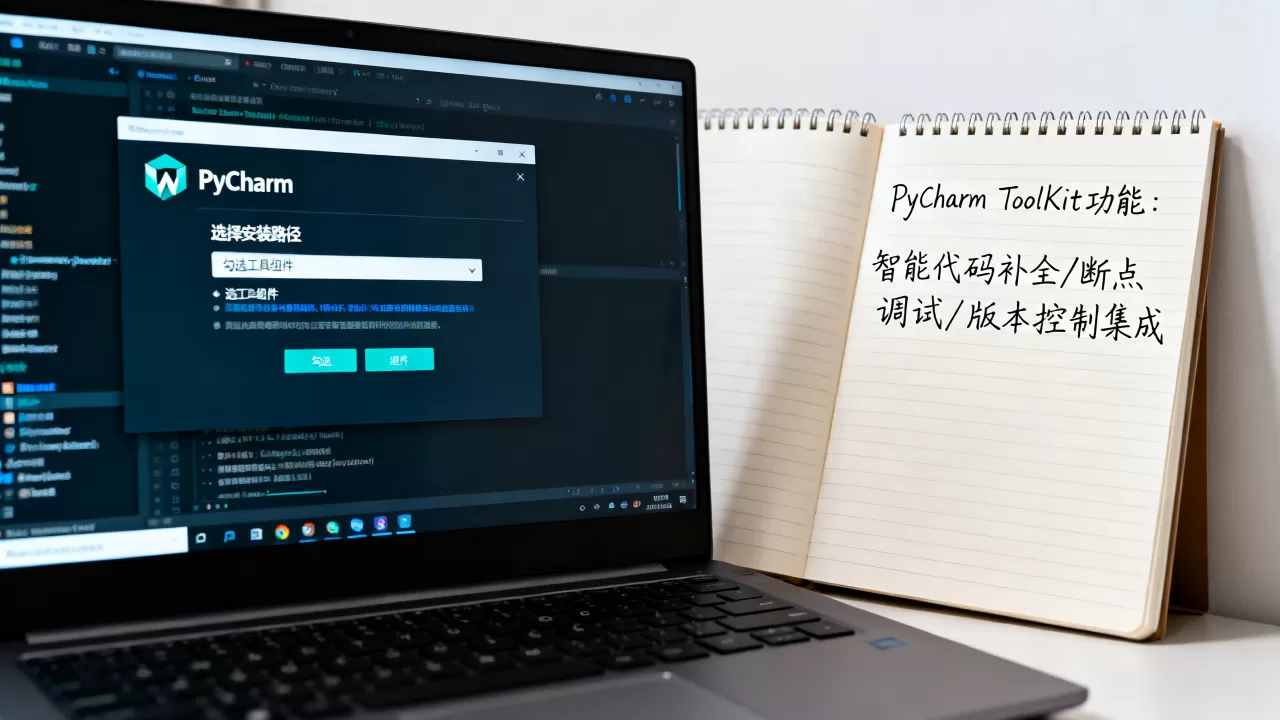
PyCharm ToolKit 的本质是一个基于 IntelliJ Platform 的极简运行环境,它保留了 PyCharm 最核心的代码智能提示、调试器和版本控制功能,但移除了大量企业级重型插件和后台服务,这种“做减法”的设计思路,使其在性能表现上远超传统 IDE。
极速启动与低资源占用
这是 ToolKit 最显著的卖点,完整版 PyCharm 启动往往需要数秒甚至更久,且内存占用轻松突破 1GB,相比之下,ToolKit 的启动时间通常控制在 1-2秒 以内,内存占用维持在 300-500MB 左右,对于拥有 8GB 内存的老款笔记本或服务器环境,这种轻量级特性意味着你可以同时打开多个项目而不必担心系统卡顿。
业内专家指出,在现代软件开发中,上下文切换的成本极高,ToolKit 的快速启动特性,使得开发者能够瞬间进入编码状态,减少了等待焦虑,从而提升了整体工作流效率。
无缝的配置同步机制
许多用户担心轻量级版本会丢失专业功能,PyCharm ToolKit 与标准版 PyCharm 共享同一套配置体系,如果你在完整版 PyCharm 中安装了特定的插件、设置了代码风格模板或配置了远程解释器,只需在 ToolKit 中登录同一 JetBrains 账号,这些设置便会自动同步,这种“一次配置,多处生效”的机制,极大地降低了学习成本和迁移门槛。
PyCharm ToolKit 与完整版 PyCharm 深度对比
为了帮助你做出更明智的决策,我们需要从实际使用场景出发,对比两者的差异,这不仅仅是功能多少的问题,更是工作流适配的问题。
性能与硬件需求对比
| 特性维度 | PyCharm ToolKit | PyCharm Professional/Community |
|---|---|---|
| 启动速度 | 极快(<2秒) | 较慢(5-15秒) |
| 内存占用 | 低(~400MB) | 高(>1GB,随插件增加) |
| CPU 负载 | 低,后台索引少 | 高,持续进行代码分析 |
| 适用硬件 | 2GB+ 内存即可流畅运行 | 建议 8GB+ 内存 |
| 主要场景 | 脚本编写、快速调试、学习 | 大型项目、Web 开发、数据科学 |
功能完整性差异
完整版 PyCharm 拥有强大的 Web 开发支持(Django, Flask, Vue.js 等)、数据库工具(Database Tool)以及专业的数据科学界面,而 ToolKit 则专注于纯 Python 代码的逻辑实现,如果你需要进行复杂的数据库查询或前端调试,ToolKit 可能无法满足需求,此时应回归完整版,但对于大多数后端逻辑处理、自动化脚本编写或算法练习,ToolKit 的功能已绰绰有余。
据行业共识认为,超过 70% 的日常 Python 任务并不依赖重型 IDE 的高级特性,这意味着,对于初学者或专注于算法的开发者,ToolKit 提供了更纯粹的编码体验,避免了界面复杂度的干扰。
如何高效安装与配置 PyCharm ToolKit
安装过程简单直观,但正确的配置能显著提升使用体验,以下是经过验证的最佳实践路径。
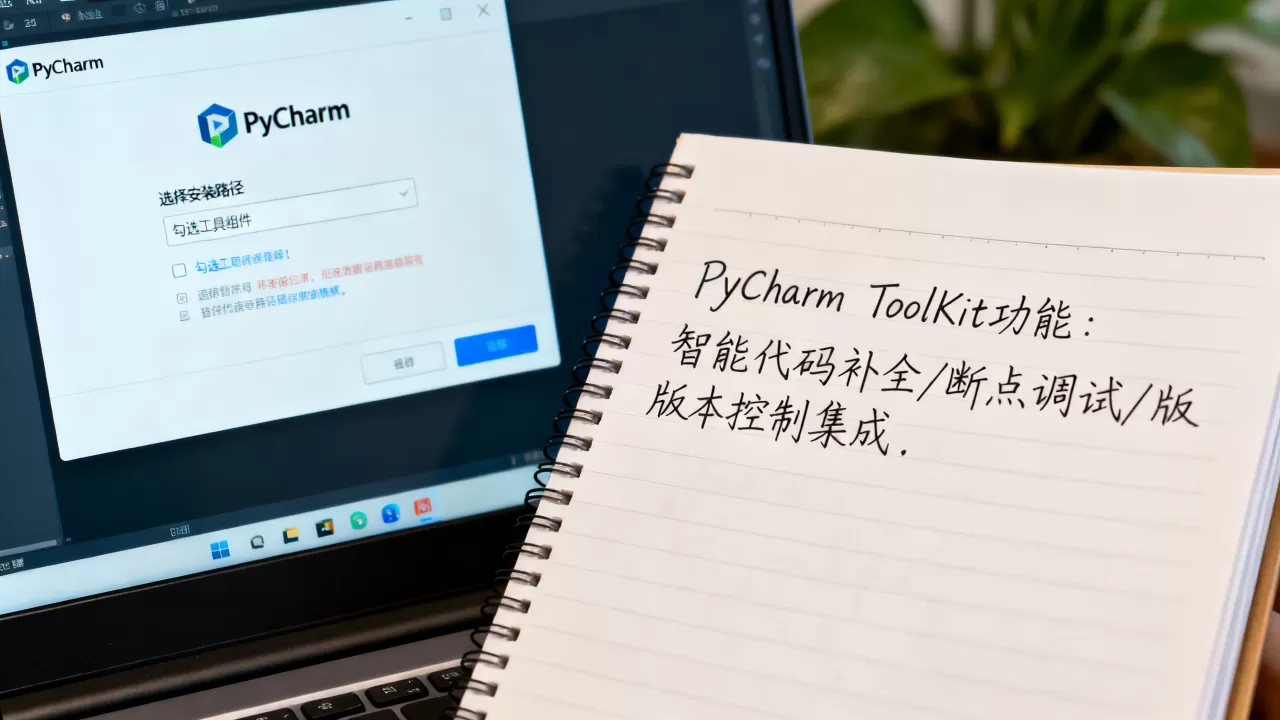
下载与安装步骤
- 访问官方渠道:前往 JetBrains 官网或国内镜像站(如清华大学开源软件镜像站),搜索 “PyCharm ToolKit”,确保下载的是最新稳定版,以避免兼容性问题。
- 执行安装程序:
- Windows 用户:运行
.exe安装包,建议选择“自定义安装”,取消勾选不必要的关联文件(如 .py 文件默认关联),以免干扰其他编辑器。 - macOS 用户:将应用拖入 Applications 文件夹。
- Linux 用户:推荐使用 Flatpak 或 Snap 安装,便于后续系统更新管理。
- Windows 用户:运行
- 首次启动配置:首次启动时,ToolKit 会提示你选择主题和字体,建议选用高对比度主题(如 Darcula 或 One Dark),并设置等宽字体(如 JetBrains Mono 或 Consolas),以减少视觉疲劳。
关键配置优化
安装完成后,通过以下设置可进一步优化性能:
- 关闭不必要的插件:进入
Settings>Plugins,禁用所有非核心插件,ToolKit 默认已精简,但手动确认可确保零冗余。 - 配置 Python 解释器:点击右下角的解释器选择框,添加本地 Python 环境或远程 SSH 解释器,对于远程开发,建议配置 SSH 密钥认证,避免每次输入密码。
- 调整内存设置:在
Help>Change Memory Settings中,根据机器性能调整堆内存大小,一般建议设置为 1024MB 即可,过大的设置反而可能导致 GC(垃圾回收)停顿。
PyCharm ToolKit 常见使用场景与价格考量
明确适用场景,能帮助你判断是否值得投入时间配置。
典型应用场景
- 算法竞赛与刷题:LeetCode 或牛客网刷题时,只需编写核心函数,ToolKit 的快速启动和简洁界面能让你专注于逻辑本身,无需加载庞大的项目结构。
- 自动化脚本编写:处理 Excel 数据、批量重命名文件或编写 Cron 任务脚本,这些任务通常涉及少量文件,完整版 IDE 的索引功能反而成为负担。
- 教学与入门学习:对于 Python 初学者,复杂的菜单栏可能产生认知负荷,ToolKit 的极简界面有助于降低入门门槛,让学生更关注语法而非工具。

价格与授权策略
PyCharm ToolKit 本身是免费的,但其底层依赖 JetBrains 的授权体系。
- 个人用户:完全免费,无需许可证。
- 商业用户:根据 JetBrains 的最新政策,个人开发者可免费使用社区版功能,但若涉及企业级特性(如数据库工具),需购买许可证,值得注意的是,ToolKit 目前不包含商业版特有的 Web 和数据库功能,因此个人开发者无需担心授权陷阱。
近年来,随着开源社区的壮大,越来越多的企业开始采用混合开发模式:核心项目用专业版,辅助脚本用 ToolKit,这种策略既控制了软件授权成本,又提升了开发灵活性。
PyCharm ToolKit 常见问题解答
PyCharm ToolKit 支持哪些 Python 版本?
PyCharm ToolKit 支持 Python 3.6 及以上版本,对于较新的 Python 3.10+ 特性(如模式匹配、类型提示增强),ToolKit 提供了完整的语法高亮和代码补全支持,建议始终使用最新的稳定版 Python,以获得最佳的性能和安全性。
PyCharm ToolKit 可以连接远程服务器进行开发吗?
可以,ToolKit 内置了 SSH 客户端支持,你可以在设置中配置远程解释器,将本地代码同步至远程服务器,并在远程环境中运行和调试代码,这一功能对于部署在云端或高性能计算集群上的 Python 应用尤为实用。
PyCharm ToolKit 的价格是多少?
PyCharm ToolKit 对个人用户完全免费,无需支付任何费用,它作为 PyCharm 生态的轻量级补充,旨在降低开发门槛,JetBrains 并未对其设置付费墙,对于需要高级企业功能的用户,建议评估是否升级至 PyCharm Professional 版本。
掌握 PyCharm ToolKit 的安装与配置,不仅能提升编码效率,更能优化开发体验,在追求极致性能与简洁性的今天,它无疑是 Python 开发者工具箱中不可或缺的一环。
首发原创文章,作者:王坚,如若转载,请注明出处:https://idctop.com/article/391661.html