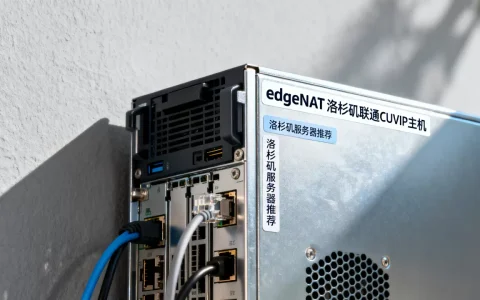
对于追求极致性能与个性化体验的科技爱好者而言,自行组装电脑(即俗称的“手搓”)是获取最佳计算体验的唯一途径,相比于购买品牌整机,pc和手搓 的结合能够让用户在预算范围内获得更高的硬件配置、更纯净的系统环境以及更强的可升级性,DIY装机不仅是对硬件知识的综合运用,更是一种从零开始构建高性能计算平台的深度体验,其核心优势在于精准的预算控制、无品牌溢价的硬件堆叠以及完全掌握系统主动权的满足感。

成本控制与性能释放的最大化
品牌台式机在定价策略上通常包含研发、营销以及售后服务的综合成本,导致同等价位下硬件配置往往存在缩水现象,通过自行采购硬件,用户可以消除品牌溢价,将每一分预算都转化为实实在在的算力。
- 精准的资金分配:用户可以根据实际需求调整预算配比,对于游戏玩家,可以将节省下来的资金投入到显卡(GPU)升级上;而对于视频剪辑师,则可以优先扩充内存(RAM)和高速存储(NVMe SSD),这种灵活的资源配置是品牌机难以提供的。
- 规避硬件缩水:品牌机为了控制成本,常在电源、主板散热片或内存规格上使用入门级组件,DIY过程中,用户可以亲自挑选高品质电源(如80Plus金牌认证)和高规格主板,确保系统在高负载下的稳定性,延长硬件使用寿命。
- 无预装软件负担:品牌机出厂时往往预装大量试用软件和推广链接,占用系统资源,自行组装的电脑则拥有纯净的操作系统,开机速度快,运行效率高,且避免了隐私泄露的风险。
硬件兼容性与架构设计的专业考量
“手搓”电脑并非简单的部件堆砌,而是基于对计算机体系结构的深刻理解,一个专业的装机方案需要充分考虑各硬件之间的协同工作能力。
- 接口协议的匹配:必须确保CPU与主板插槽的兼容性(如LGA1700或AM5接口),以及内存频率与主板控制器的支持,使用DDR5内存时,需确认主板BIOS是否已更新至支持该内存频率的版本,以避免开机黑屏。
- 电源瓦数的科学计算:电源是整机的动力心脏,功率计算需留有余量,专业的计算公式应将CPU的TDP(热设计功耗)和GPU的TBP(总板功耗)作为基数,再加上主板、硬盘、风扇及其他外设的功耗,最后乘以1.2至1.5的安全系数,这不仅能防止瞬时功耗过高导致关机,还能保证电源工作在50%-70%的最佳能效区间。
- 机箱风道的物理构建:硬件布局直接影响散热效率,合理的风道设计应遵循“前进后出”或“下进上出”的原则,利用冷热空气对流原理,在安装水冷散热器时,需注意冷排的厚度与机箱兼容性,以及内存高度的冲突,确保气流能够顺畅带走热量。
组装工艺与散热管理的深度优化

在硬件物理连接层面,“PC手搓”体现了极高的工艺要求,规范的组装流程和细节处理,是决定系统长期稳定运行的关键因素。
- 硅脂涂抹的技巧:CPU散热器底座与处理器顶盖之间的微观缝隙是热传导的瓶颈,采用“X型”或“九点式”涂抹法,确保硅脂在压力下均匀覆盖,能有效降低核心温度3-5摄氏度,对于高性能处理器,推荐使用导热系数更高的相变片或液金,但需注意防止导电短路风险。
- 走线美学与气流阻碍:机箱内部线缆杂乱不仅影响美观,更会严重阻碍风流,利用机箱背部的理线槽和魔术扎带,将24Pin供电、CPU供电及显卡线材归拢隐藏,不仅打造了通透的视觉景观,更为硬件创造了无干扰的散热环境。
- 防静电操作规范:在组装过程中,人体静电可能击穿精密的电子元件,专业操作要求佩戴防静电手环,或频繁触摸机箱金属外壳释放静电,确保主板、内存和显卡在安装过程中的绝对安全。
故障排查与系统调优的独立解决能力
自行组装电脑的最大挑战在于没有统一的售后服务支持,但这恰恰也是提升技术能力的契机,面对开机无响应、代码报错或蓝屏等问题,用户需要具备独立的逻辑分析能力。
- 最小系统法排查:当遇到故障时,通过仅保留CPU、主板和一根内存的最小系统进行点亮测试,可以快速锁定故障源是电源、主板还是显卡,这种排除法是硬件维修中的核心逻辑。
- BIOS参数的精细化调优:为了释放硬件潜能,往往需要进入BIOS调整XMP配置文件以实现内存超频,或调整PBO(Precision Boost Overdrive)来优化CPU自动加速机制,这需要用户对电压、频率和时序有深入的了解,在性能提升和系统稳定性之间寻找最佳平衡点。
- 驱动程序的版本管理:不同于品牌机提供的通用驱动,DIY用户需要根据硬件型号(如NVIDIA或AMD显卡的具体芯片代号),从官网下载经过WHQL认证的最新驱动,甚至通过DDU工具彻底清除旧驱动残留,以解决游戏闪退或画面撕裂等问题。
相关问答模块
问题1:新手第一次尝试组装电脑,最容易在哪个环节出错?
解答: 新手最容易在机箱跳线连接和散热器安装环节出错,机箱跳线(如Power Switch、Reset LED、HDD LED)针脚细小且标识复杂,一旦接错可能导致无法开机或指示灯异常,安装Intel散热器时,如果卡扣没有按照对角线顺序均匀锁死,会导致CPU受力不均,不仅影响散热,严重时甚至可能压坏CPU核心。

问题2:自行组装电脑和购买品牌机在售后服务上有什么本质区别?
解答: 两者的售后模式完全不同,品牌机通常提供整机联保,一旦出现故障,用户只需联系官方即可获得上门维修或送修服务,省心但周期可能较长,自行组装电脑的售后是分散式的,每个硬件都有独立的制造商和保修期(如电源3年换新、显卡个人送保),这意味着用户需要自行判断故障部件,并分别联系对应的厂商售后,虽然过程繁琐,但直接对接原厂通常能获得更专业的维修服务,且硬件更换灵活性更高。
欢迎在评论区分享你的装机配置单或遇到的硬件兼容性问题,我们一起探讨解决方案。
首发原创文章,作者:王坚,如若转载,请注明出处:https://idctop.com/article/48470.html