


个人主机安全策略的核心在于构建“最小权限+纵深防御”体系,通过严格限制远程访问、强化账户认证及定期更新补丁,可将90%以上的常见入侵风险降至最低。
在数字化生活高度普及的今天,个人电脑早已不仅是娱乐终端,更是存储隐私数据、处理敏感工作的核心枢纽,面对日益复杂的网络威胁,许多用户往往陷入两个极端:要么完全裸奔,对安全设置不闻不问;要么过度依赖第三方杀毒软件,忽视了系统底层的策略配置,依靠单一软件无法构筑坚不可摧的防线,真正的安全基石源于操作系统本身的安全策略设置,对于普通用户而言,掌握基础的主机安全策略,比购买昂贵的企业级防火墙更为务实且高效。


个人主机安全策略设置下载与获取路径解析
许多用户在搜索“个人主机安全策略设置下载”时,往往被误导去下载不明来源的第三方配置文件或所谓“一键优化包”,这种操作极具风险,因为非官方的策略文件可能包含恶意代码或破坏系统稳定性。
官方渠道与系统自带工具
Windows和macOS等主流操作系统均内置了强大的安全策略管理工具,无需额外下载即可实现核心防护。
- Windows组策略编辑器:适用于Windows专业版及以上版本,通过运行
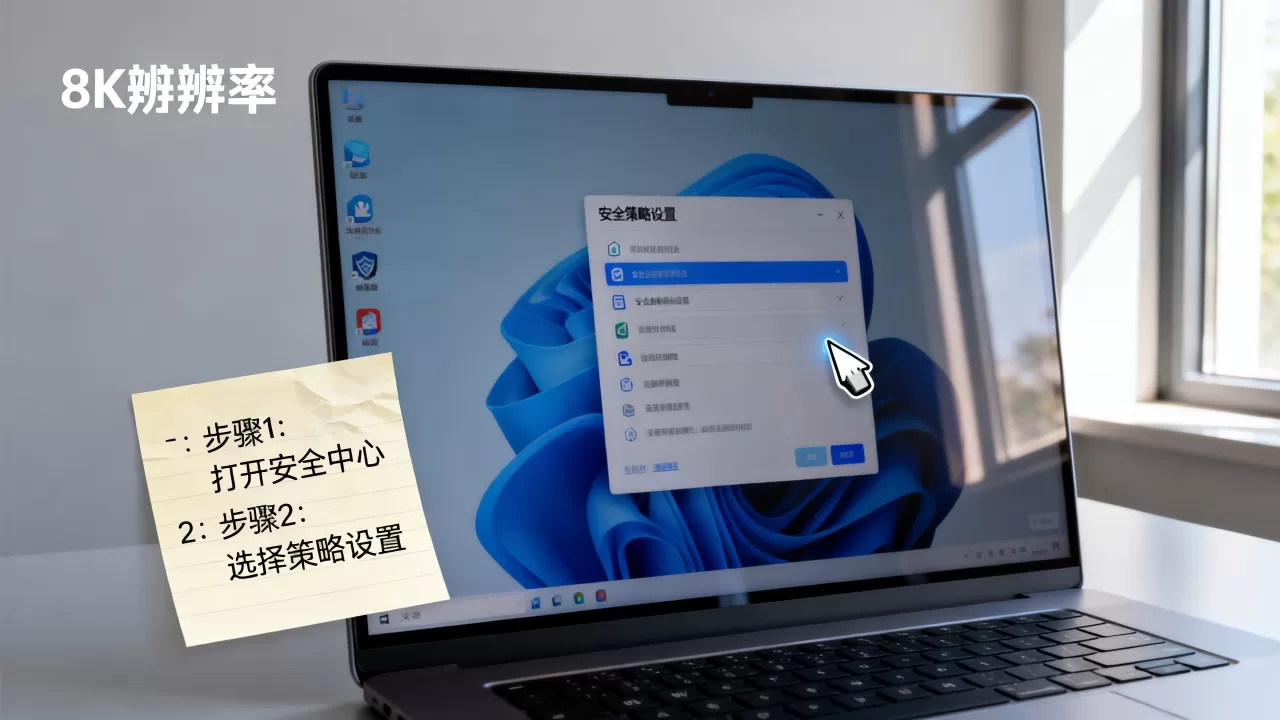
gpedit.msc命令,用户可以访问本地组策略编辑器,这是配置安全策略最权威的原生工具。 - Windows安全中心:适用于所有Windows版本,通过“设置”>“更新和安全”>“Windows安全中心”,用户可以一键开启防火墙、病毒防护及设备安全性检查。
- macOS系统偏好设置:苹果用户可通过“系统设置”中的“隐私与安全性”模块,管理应用权限、防火墙及定位服务。
警惕非官方策略文件的陷阱
网络上流传的“安全策略安装包”或“注册表优化脚本”往往存在隐患。
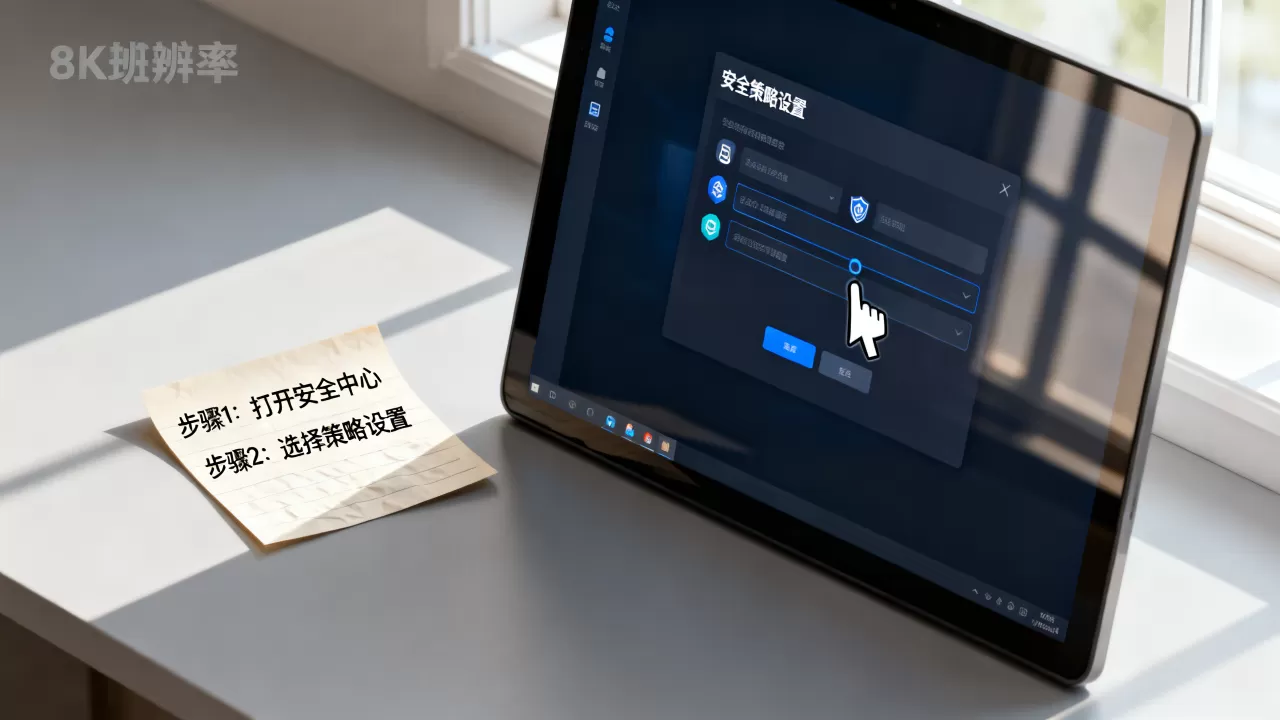
- 版本兼容性风险:不同版本的操作系统对策略支持程度不同,强行导入不匹配的策略可能导致系统启动失败或功能异常。
- 潜在后门风险:部分恶意软件伪装成安全策略工具,诱导用户导入包含禁用关键安全功能(如UAC、防火墙)的配置,从而为黑客打开大门。
- 建议操作:始终优先使用系统自带的管理工具,若需批量部署或高级定制,建议参考微软官方文档或知名安全厂商发布的白皮书,而非直接下载现成的策略文件。
核心防护模块:构建纵深防御体系
安全策略的设置不应是零散的,而应形成一个逻辑严密的防御闭环,业内专家指出,纵深防御是应对复杂攻击最有效的手段,它要求从网络边界到终端应用层层设防。
网络访问控制与防火墙策略
防火墙是主机安全的第一道防线,其核心任务是阻止未经授权的访问。
- 默认拒绝原则:将防火墙默认策略设置为“阻止所有传入连接”,仅允许明确需要的端口和服务开放。
- 出站流量监控:多数用户忽视出站流量,建议配置防火墙规则,监控异常的数据外传行为,防止主机被植入木马后成为僵尸网络节点。
- 场景化配置:对于经常连接公共Wi-Fi的用户,应启用“公用网络”配置文件,限制文件共享和网络发现功能,避免在不可信网络中暴露主机信息。
账户权限管理与身份验证强化
账户安全是主机安全的基石,绝大多数入侵行为源于弱口令或权限滥用。
- 启用多因素认证(MFA):对于支持MFA的账户(如微软账户、Apple ID),务必开启短信、邮件或身份验证器双重验证,即使密码泄露,攻击者也无法单独登录。
- 最小权限原则:日常使用应创建标准用户账户,仅在安装软件或修改系统设置时临时提升权限,避免长期以管理员身份运行,以减少恶意软件获得系统级控制的几率。
- 密码复杂度策略:通过组策略或系统设置,强制要求密码长度不少于12位,并包含大小写字母、数字及特殊字符,定期更换密码虽非绝对必要,但能有效降低长期泄露风险。
系统更新与补丁管理自动化
未及时修补的安全漏洞是黑客利用的主要入口,据统计,相当一部分成功入侵事件源于已知但未修补的漏洞。
- 自动更新启用:确保操作系统、浏览器、驱动程序及常用软件均设置为自动更新,定期检查“Windows Update”或“软件更新”设置,确认后台下载与安装功能正常。
- 非关键软件更新:除了系统本身,Adobe Reader、Java、浏览器插件等第三方软件也常被用作攻击载体,建议定期审查已安装软件列表,卸载不再使用的程序,并更新剩余软件至最新版本。
- 补丁测试机制:对于企业级或个人高级用户,可在测试环境中验证重要安全补丁的兼容性,再部署到生产环境,避免补丁导致系统不稳定。
数据保护与备份策略:最后的防线
即使防御体系再严密,也无法保证100%不被突破,数据备份是防止勒索软件和数据丢失的最后保障。
3-2-1备份原则
行业共识认为,遵循3-2-1备份原则能最大程度保障数据安全。
- 3份副本:保留至少三份数据副本,包括原始数据。
- 2种介质:使用两种不同的存储介质,如内部硬盘和外部移动硬盘。
- 1份离线:至少一份副本应离线存储,即断开连接,以抵御勒索软件的加密攻击。
加密与隐私保护
- 全盘加密:启用BitLocker(Windows)或FileVault(macOS),确保即使硬盘物理丢失,数据也无法被读取。
- 敏感文件加密:对于特别敏感的文件或文件夹,可使用加密软件进行单独加密,并妥善保管密钥。
- 隐私清理:定期清理浏览器缓存、Cookies及系统临时文件,防止敏感信息残留,使用隐私浏览模式进行敏感操作,减少数据泄露风险。
个人主机安全策略设置下载常见问题解答
个人主机安全策略设置下载是否必要?
通常不需要专门下载第三方策略文件,Windows和macOS均内置了完整的策略管理工具,通过系统自带的组策略编辑器或安全中心即可配置绝大多数安全选项,下载非官方策略文件存在引入恶意代码或破坏系统稳定性的风险,建议优先使用系统原生功能。
如何检查主机是否已应用安全策略?
在Windows系统中,可以按Win + R键,输入rsop.msc打开结果集策略对象,查看当前应用的安全策略配置,对于防火墙状态,可在控制面板中查看Windows Defender防火墙的设置,若使用第三方安全软件,需在其管理界面中确认策略是否生效,定期审查这些设置,确保策略未被恶意软件或用户误操作禁用。
个人主机安全策略设置下载与专业杀毒软件冲突吗?
两者并不冲突,而是互补关系,安全策略侧重于系统层面的访问控制、权限管理和配置加固,属于预防性措施;而杀毒软件侧重于恶意代码的检测、查杀和实时监控,属于反应性措施,最佳实践是同时启用系统安全策略和信誉良好的杀毒软件,形成多层次防御,但需注意,避免安装多个实时防护的杀毒软件,以免资源冲突导致系统性能下降或防护失效。
首发原创文章,作者:王坚,如若转载,请注明出处:https://idctop.com/article/391851.html











评论列表(1条)
说实话,我就怕那种“要么全开要么关死”的极端。上次我给家里老人装杀毒,直接杀软全家桶,结果浏览器都打不开……这就没法玩了