在Altium Designer 10中进行3D封装设计,核心在于通过“3D Body”属性导入STEP格式模型并正确设置坐标原点,这能直接解决封装预览模糊、装配干涉及生产数据错误等关键问题。
做PCB设计的人都知道,2D原理图和版图只是基础,真正的工程落地往往卡在封装细节上,Altium Designer 10虽然是一款老软件,但它的封装库管理逻辑依然被许多传统硬件工程师沿用,很多人抱怨AD10的3D功能难用,其实是因为没搞懂“封装字段”与“3D模型”之间的绑定关系,如果你还在为封装预览里只有线框、没有实体头疼,或者导出Gerber时3D数据丢失,这篇文章就是为你准备的,我们将拆解从模型准备到属性配置的全流程,让你彻底告别“盲盒式”封装设计。

为什么AD10封装3D显示异常?核心原因解析
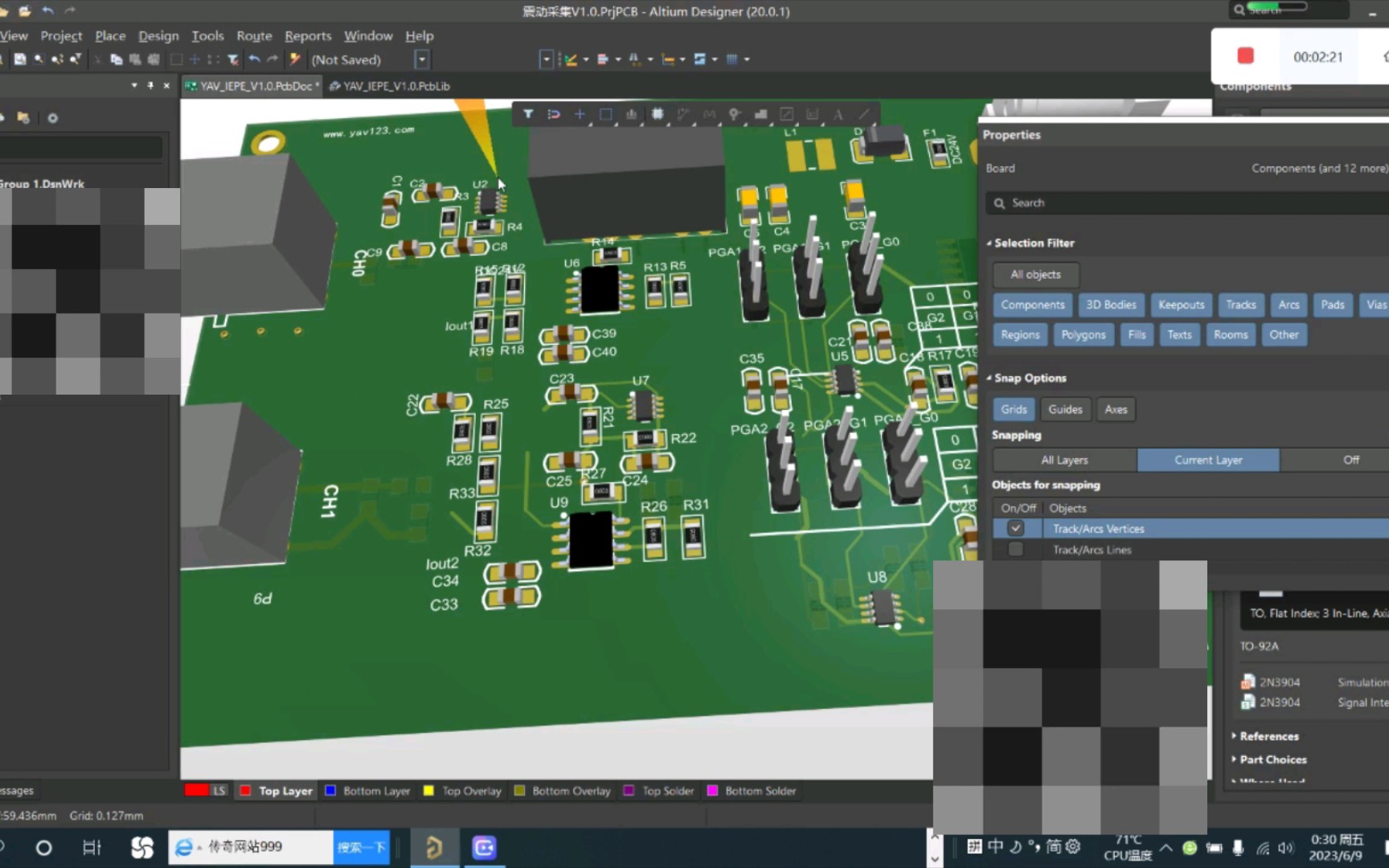
很多设计师在AD10中遇到的最大痛点,是明明导入了3D模型,但在PCB界面里却看不到,或者看到的模型位置完全偏移,业内专家指出,这通常不是软件BUG,而是封装属性配置中的“Z轴高度”和“原点匹配”出了问题。
在AD10的封装编辑器中,每一个元件都有对应的“3D Body”对象,这个对象本质上是一个独立的层,它必须依附于封装的坐标系,如果封装的焊盘原点(0,0)和3D模型的几何中心不重合,或者Z轴参数设置错误,模型就会“飘”在空中或沉入板底。
常见显示问题的排查路径
- 模型不显示:检查“View Configuration”面板,确保“3D Bodies”选项被勾选,同时确认当前视图模式是否为“3D Mode”,而非“2D Mode”。
- 模型颜色异常:AD10默认使用固定颜色渲染3D模型,若需自定义颜色,需在封装属性中修改“Color”字段,但需注意不同版本渲染引擎的差异。
- 模型位置偏移:这是最致命的问题,在封装编辑器中,按下快捷键“Ctrl+G”显示网格原点,确保3D模型的底部中心点与封装的电气原点完全重合。
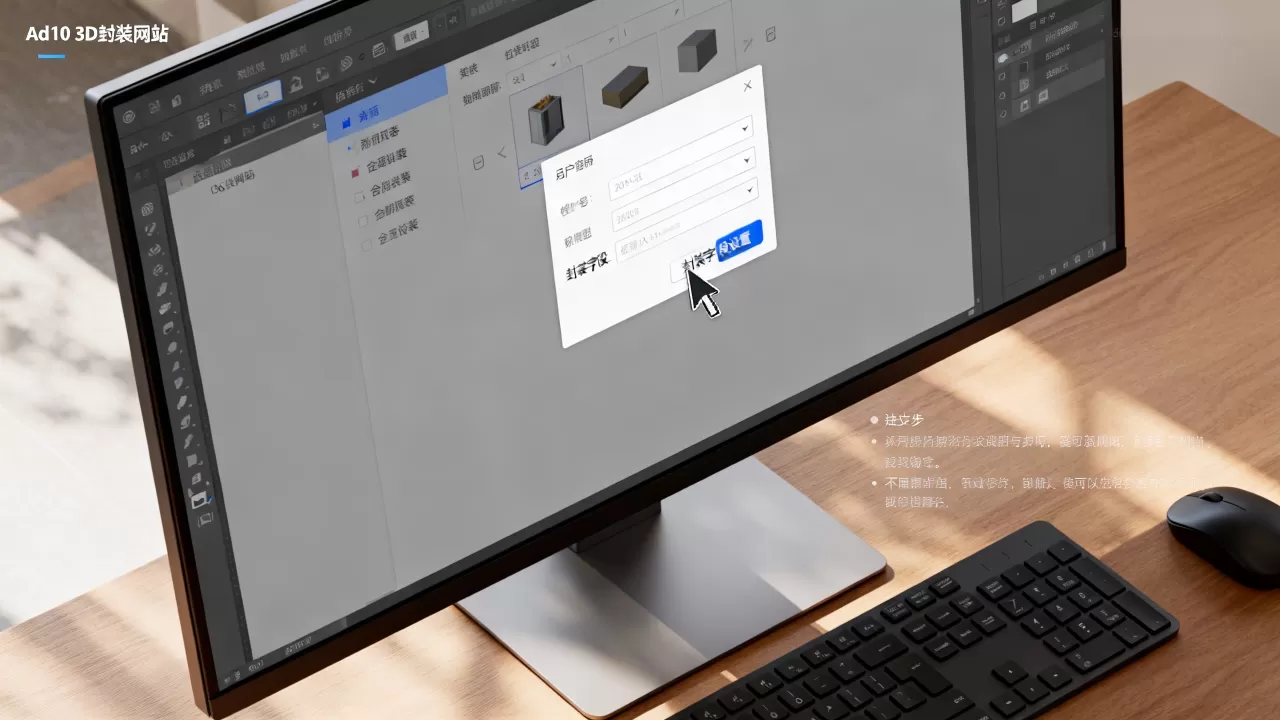
Altium Designer 10 3D封装网站资源与选择策略
工欲善其事,必先利其器,虽然AD10自带库有限,但互联网上有大量免费的封装资源,直接下载来的封装往往存在“尺寸不符”或“模型缺失”的风险,选择合适的3D封装网站并掌握筛选技巧至关重要。
如何筛选高质量的3D封装资源
在寻找AD10 3D封装网站时,不要只看下载量,更要看数据的完整性,一个标准的3D封装文件通常包含STEP格式的实体模型和对应的PCB封装库文件。
- 格式兼容性:优先选择提供STEP(.stp/.step)格式模型的网站,STEP格式是CAD行业的通用标准,AD10对其支持良好,且能保留精确的几何信息,避免使用OBJ或FBX格式,这些格式在PCB设计中精度不足,且难以调整厚度。
- 模型层级结构:优质封装会将外壳、螺丝孔、引脚等部件分层管理,这样在PCB布局时,你可以单独隐藏外壳以查看内部焊盘,或单独调整外壳颜色以区分不同电压等级。
- 尺寸精度验证:下载后务必在AD10中打开封装,使用“Measure”工具测量关键引脚间距,若发现误差超过0.1mm,该封装应被弃用,以免导致SMT贴片偏移。
推荐的数据来源类型
- 原厂官网:如TI、ST、NXP等芯片厂商的官网,通常提供经过验证的Reference Design封装,准确性最高。
- 专业封装库社区:如SnapEDA或Ultra Librarian,这些平台提供自动生成的封装,但需人工二次校验3D模型比例。
- 行业共享库:部分高校或企业开源的封装库,适合查找冷门器件,但需仔细核对版本号。
封装字段配置实操:从导入到绑定
这是本文的核心部分,很多用户知道导入3D模型,却不知道怎么让模型“活”在封装里,关键在于正确配置封装字段(Designator, Value等)以及3D Body的属性。

导入STEP模型
- 打开Altium Designer 10,新建或打开一个PCB Library文件(.PcbLib)。
- 进入封装编辑器,点击菜单“Tools” -> “3D Body” -> “Add 3D Body”。
- 在弹出的对话框中,选择“STEP”格式文件。
- 在“Placement”选项卡中,确保“Layer”设置为“Top Overlay”或“Bottom Overlay”,这决定了模型在PCB上的显示层级。
调整Z轴与原点
- 选中刚添加的3D Body,按“Space”键旋转,从侧面观察模型与焊盘的位置关系。
- 在右侧“Properties”面板中,找到“Z-Axis Height”参数,该值代表模型底部距离PCB表面的高度,对于贴片元件,通常设为0或略大于0(如0.1mm),以避免与PCB表面干涉。
- 使用“Move”命令,将3D模型的几何中心精确对齐到封装的电气原点(0,0),这是保证装配精度的关键一步。
配置封装字段与属性
为了让封装在原理图和PCB中都能正确显示,必须配置封装字段。
- Designator(位号):这是元件的唯一标识,如R1、C2,在封装属性中,确保“Designator”文本层设置为“Top Overlay”或“Bottom Overlay”,并调整其位置,使其位于元件一侧,不遮挡焊盘。
- Value(值):显示元件参数,如“10k”、“10uF”,同样需调整文本层和位置。
- 3D Body Name:在3D Body属性中,可以自定义名称,便于在大型项目中快速查找和替换模型。
AD10 3D封装与2D库的对比及优化建议
在AD10中,2D封装和3D封装是分开管理的,但它们在PCB中是叠加显示的,理解两者的差异,有助于优化设计效率。
2D与3D封装的协同工作
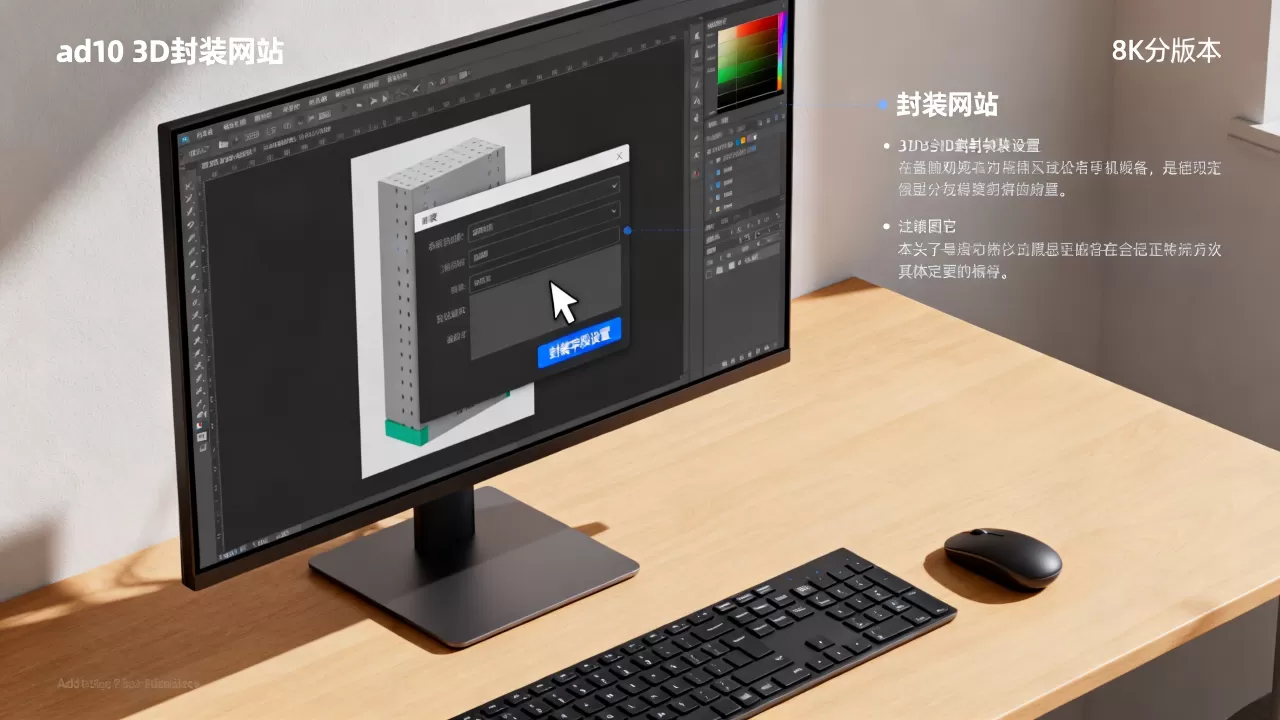
- 2D封装:负责电气连接和丝印显示,它由焊盘(Pad)、阻焊层(Solder Mask)和丝印层(Silkscreen)组成,2D封装决定了元件能否正确焊接和识别。
- 3D封装:负责物理外观和空间干涉检查,它由3D Body对象组成,仅在设计验证和3D视图模式下可见。
优化建议
- 保持同步:每次修改2D封装尺寸时,务必同步更新3D模型的尺寸,否则,3D视图中的元件可能与PCB实际布局不符,导致装配错误。
- 简化模型:对于非关键结构,如螺丝孔、卡扣等,可使用简化几何体,复杂的曲面模型会显著增加AD10的渲染负担,导致操作卡顿。
- 颜色编码:为不同类型的元件设置不同的3D模型颜色,电阻设为蓝色,电容设为绿色,IC设为黑色,这样在3D视图中,可以一目了然地识别元件类型,提高布局效率。
常见问题解答:AD10 3D封装网站_封装字段
AD10 3D封装网站下载的模型导入后颜色不对怎么办?
AD10的3D渲染引擎默认使用固定颜色,若需自定义颜色,需在封装编辑器中选中3D Body,在Properties面板中修改“Color”字段,若颜色仍未改变,检查View Configuration面板中“3D Bodies”的颜色设置是否被覆盖。
封装字段中的Designator和Value在3D模式下不显示?
3D模式下默认不显示丝印文本,若需查看,需在View Configuration面板中勾选“Silkscreen”选项,或切换到2D模式查看,确保Designator和Value的文本层设置为Top或Bottom Overlay,而非Keep-Out Layer。
如何批量修改多个封装的3D模型高度?
AD10不支持直接批量修改3D Body属性,需逐个打开封装,选中3D Body,在Properties面板中调整Z-Axis Height,为提高效率,可先建立一个标准模板,复制其他封装的3D Body,再微调位置。
首发原创文章,作者:王坚,如若转载,请注明出处:https://idctop.com/article/393760.html