服务器IP与系统冲突时,轻则网络丢包、服务抖动,重则整机断连、数据丢失,核心解决思路是定位冲突源并统一IP分配策略,通过arp命令、系统日志和DHCP管理可快速恢复。
服务器IP与系统冲突的典型表现
服务器IP冲突并不总是直接报错,它会通过一系列异常行为让你意识到问题,多数情况下,你可以从以下场景中看到它的影子。


- 网络连接间歇性中断:服务器一天内掉线数次,但硬件检查无异常,重启后短暂恢复,过段时间又断开,这是IP冲突最常见的信号,通常是因为另一台设备抢占了同一个IP。
- 服务频繁重启或无法启动:Web服务、数据库等应用突然报错,日志中出现“地址已在使用”或“网络不可达”记录,当IP冲突导致ARP表混乱,服务无法正常监听端口。
- 无法远程登录:SSH或RDP连接超时,但本地控制台正常,冲突发生后,网络包可能被路由到错误的设备,导致远程连接失败。
- 系统日志异常:Windows事件查看器中出现“系统检测到IP地址冲突”警告,Linux的/var/log/messages或syslog中显示“ARP: arp_send: no response”类信息。
核心判断标准:如果服务器在同一个网络段内出现上述症状,且排除硬件故障,IP冲突的可能性相当大,行业共识认为,在局域网环境中,超过一半的临时性网络故障都与IP地址冲突有关。
服务器ip冲突怎么解决?分步排查指南
排查IP冲突需要遵循从现象到根源的路径,每一步都依赖系统自带的命令和日志,无需额外工具。
第一步:确认IP地址冲突症状
打开服务器的命令行终端,执行简单的连通性测试。
- Windows:在命令提示符下输入
ping 服务器自身IP,如果返回“目标主机不可达”或“请求超时”,但物理链路正常,则冲突概率高。 - Linux:使用
ip addr show查看当前IP配置,确认IP地址是否与预期一致,再尝试ping -c 4 网关IP观察丢包率。
第二步:使用系统命令定位冲突源
这是最关键的步骤,主要依赖ARP协议的相关命令。
- Windows环境:执行
arp -a
列出所有ARP缓存条目,如果发现同一个IP地址对应两个不同的MAC地址,或者同一个MAC地址出现在多个IP上,冲突已经确认,接着打开事件查看器(eventvwr.msc),在“Windows日志 -> 系统”中筛选来源为“Tcpip”的事件,ID为4199(IP地址冲突)的警告记录会直接告诉你冲突对方的MAC地址。
- Linux环境:使用
arping -D -I eth0 待检测IP命令,如果收到超过一个响应,说明该IP已被占用,更直接的方法是扫描网络:arp-scan --localnet(需安装arp-scan),列出所有活跃IP与MAC对应关系,人工比对冲突IP,系统日志(如journalctl -k | grep -i arp)也常记录冲突细节。
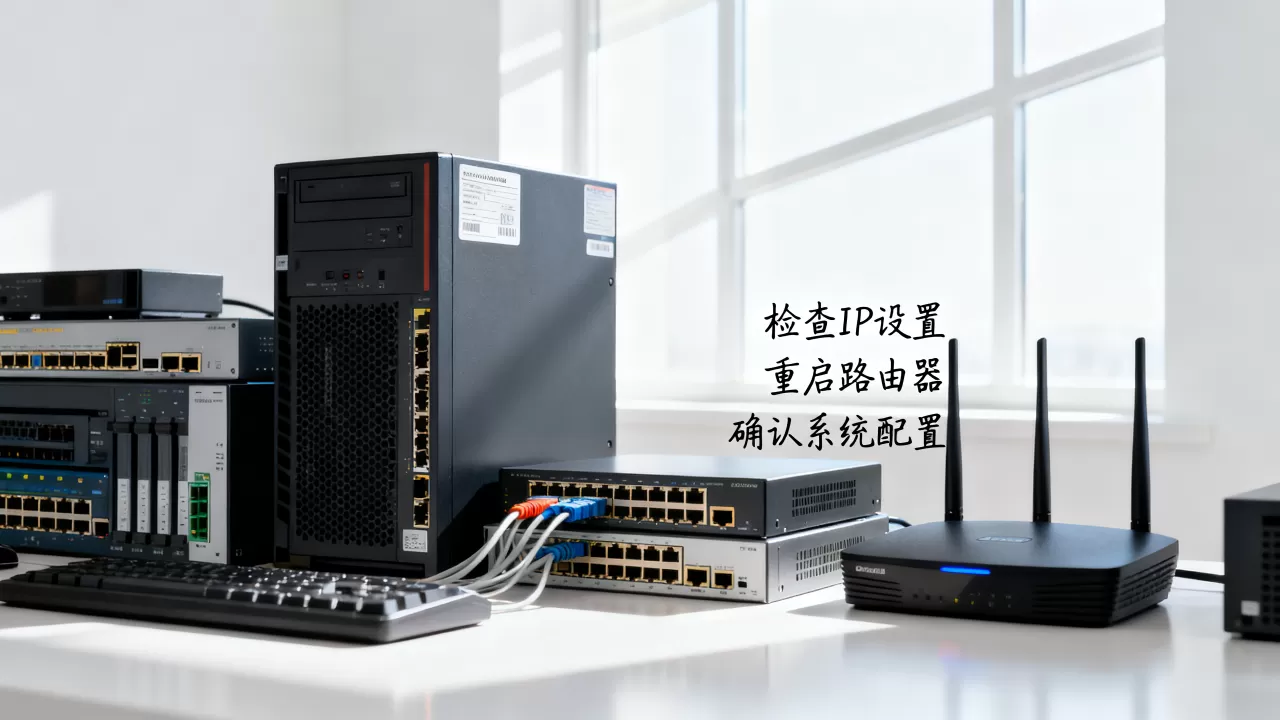
第三步:检查网络设备配置
如果服务器本身无异常,问题可能出在路由器、交换机或DHCP服务器上。
- 登录网关或核心交换机,查看DHCP地址池使用情况,确认是否有静态分配与动态分配重叠的区域。
- 检查交换机端口安全设置,有的环境会配置IP+MAC绑定,当服务器更换网卡或迁移虚拟机后,原绑定会导致冲突。
第四步:修改IP地址或调整分配策略
定位到冲突设备后,根据场景选择解决方案。
- 临时修复:在服务器上暂时修改IP地址(例如从192.168.1.100改为192.168.1.101),并确保新地址不在已分配范围内,修改后立即测试网络连通性,观察冲突是否消失。
- 长期解决:如果冲突由DHCP分配混乱引起,建议在DHCP服务器上为服务器设置IP地址预留(MAC地址绑定静态IP),确保每次获取同一IP,如果网络中同时存在多个DHCP服务器,需关闭冗余服务,避免地址池重叠。
服务器ip与系统冲突原因深度分析
理解冲突的根源,比直接修复更重要,大多数冲突源于管理疏忽和架构设计缺陷。
DHCP地址池分配重叠
当网络中部署了多个DHCP服务器,或者单台DHCP服务器的地址池范围设置过大,且未与静态IP区域隔离,就容易出现动态分配出去的IP与某台手动设置的服务器IP冲突。这是最常见的原因,尤其在快速扩容的办公或数据中心环境中。
静态IP与动态IP冲突
很多运维人员习惯为服务器设置静态IP,但当同一子网内存在DHCP自动分配时,如果DHCP池包含了静态IP的范围,就会在租约更新时被分配给其他设备。
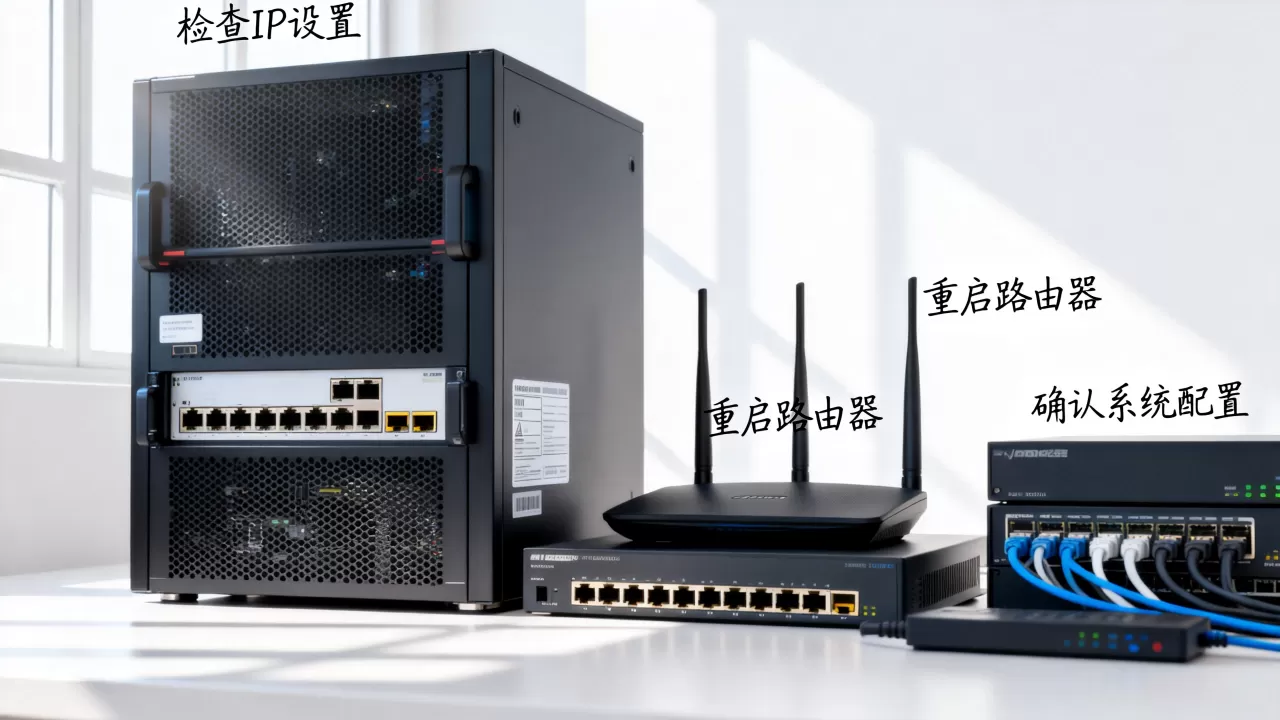
场景重现:一台新上架的打印机自动获取了IP,恰好占据了你为数据库服务器预留的静态地址,冲突瞬间爆发。
虚拟机MAC地址冲突
在虚拟化平台(如VMware、Hyper-V)中,虚拟机克隆或迁移时,有时会生成相同的MAC地址,或者MAC地址未正确刷新,当两台虚拟机拥有相同MAC时,即使IP不同,也会导致ARP表混乱,进而引发IP冲突假象,实际是MAC冲突引起的数据包错乱。
子网掩码或网关配置错误
服务器配置了错误的子网掩码(例如将255.255.255.0误写为255.255.0.0),会导致本地网络范围判断错误,将本应属于同一网段的设备视为跨网段,引发通信异常,有时也会被误判为IP冲突,网关配置错误则直接导致所有外发流量无法到达,但内网通信可能正常,与冲突症状相似。
如何避免服务器ip冲突?长期策略
解决一次冲突不难,难的是在后续运维中不再重演,业内专家指出,建立规范化的IP管理制度是杜绝冲突的根本。
使用IP地址管理工具
部署IPAM(IP Address Management)软件,如phpIPAM、NetBox或商业方案,自动记录所有IP分配情况,支持静态预留、动态租约可视化,并能在分配前检查冲突,这些工具通常提供免费版本,适合中小规模环境。
划分VLAN隔离冲突域
将服务器、办公网络、无线设备划分到不同VLAN,各VLAN使用独立的IP子网和DHCP服务,这样即使某个VLAN内出现冲突,也不会影响其他业务。实操建议:核心交换机上配置三层接口,每个VLAN对应一个网段,DHCP中继指向集中式DHCP服务器。
实施DHCP预留与静态绑定
- 关键服务器:一律使用DHCP预留(基于MAC地址固定分配IP),确保每次重启获取相同地址,且不会被其他设备占用。
- 非必要不手动配IP:减少手动配置,避免人为失误,所有需要静态IP的设备,统一在DHCP服务器上做绑定,而不是在设备上直接写死。
- 简化地址池:将地址池范围控制在必要的数量,预留足够但不过于宽泛(24网段只分配200个可用地址,预留50个给静态设备)。
服务器IP地址冲突处理实操命令
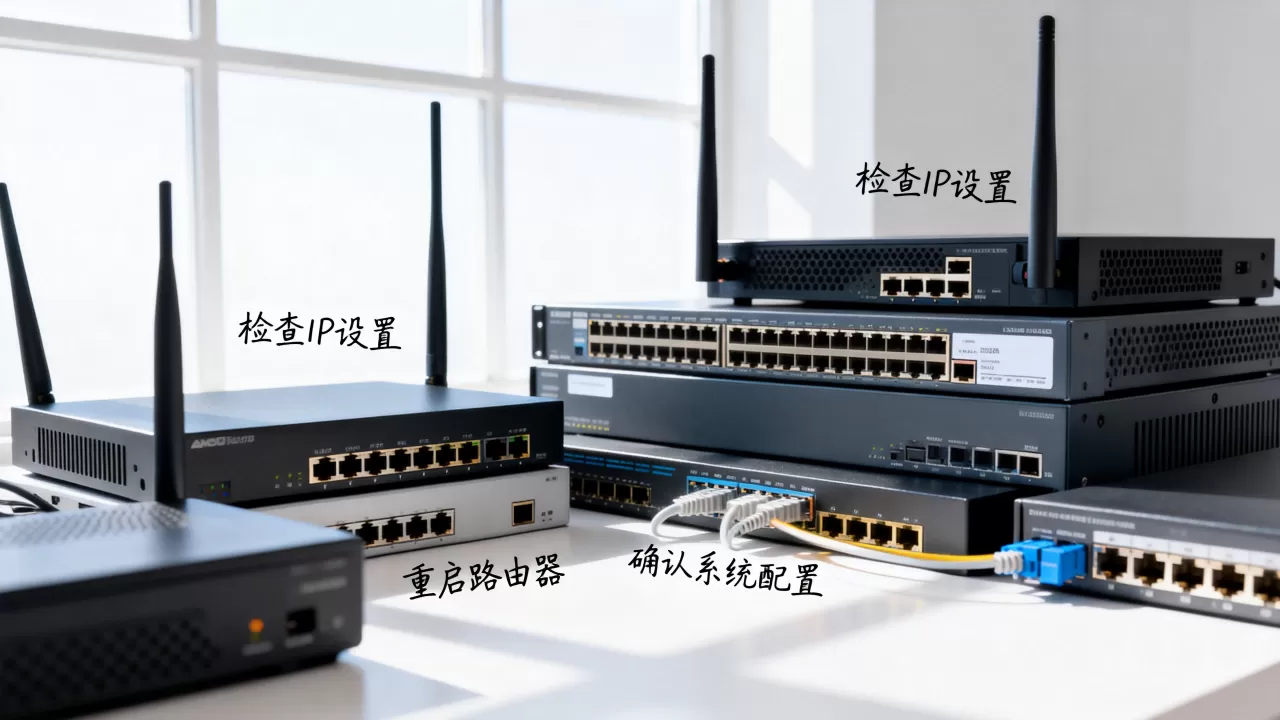
以下命令在Windows和Linux系统中可直接执行,用于快速检测和定位冲突。
| 操作系统 | 命令 | 用途 |
|---|---|---|
| Windows | arp -a |
查看ARP缓存,发现IP与MAC多对一或一对多关系 |
| Windows | eventvwr.msc -> 系统日志,筛选Tcpip |
查看冲突ID 4199,记录冲突MAC |
| Linux | arping -D -I eth0 IP |
检测指定IP是否被占用(返回多个响应即冲突) |
| Linux | arp-scan --localnet |
扫描整个子网,列出所有IP与MAC对应关系 |
| Linux | journalctl -k | grep -i arp |
从内核日志中提取ARP冲突信息 |
| 通用 | ping -c 4 目标IP |
基础连通性测试,判断丢包率 |
注意事项:arp-scan需通过包管理器安装(如apt install arp-scan);arping在部分Linux发行版中可能未预装,可使用yum install iputils或apt install iputils-arping。
服务器IP与系统冲突常见问题解答
服务器IP冲突会导致数据丢失吗?
直接数据丢失概率较低,但冲突过程中服务中断、连接重置可能导致数据库事务回滚,或文件写入不完整,间接造成数据损坏,如果冲突期间有写入操作,未提交的缓存数据可能丢失,建议在冲突解决后检查文件系统完整性,并校验数据库日志。
重启服务器能解决IP冲突吗?
重启只能临时释放IP地址,如果冲突根源是DHCP分配重叠或静态IP冲突,重启后服务器可能重新获取相同的冲突IP,问题依然存在,唯一有效的方法是先修改冲突方的IP地址,再重启刷新网络状态,重启本身不是解决方案,而是排查手段之一。
如何快速检测局域网内IP冲突?
在服务器上执行 arp-scan --localnet 或 nmap -sn 子网段,获取所有活跃设备的IP与MAC列表,如果怀疑某个IP冲突,使用 arping -D 针对该IP发送探测,收到多个MAC响应即确认冲突,更快速的方法是查看Windows事件日志或Linux系统日志,冲突记录通常清晰注明“IP地址冲突”和对方MAC地址。
首发原创文章,作者:王坚,如若转载,请注明出处:https://idctop.com/article/545369.html