在CentOS系统中,查看当前系统版本最核心且通用的命令是cat /etc/os-release,它能直接显示包含版本号、ID和版本ID在内的完整系统信息。
很多刚接触Linux服务器的运维人员或开发者,在面对陌生的服务器环境时,第一反应往往是“这是什么系统?”、“版本是多少?”,这不仅仅是为了好奇,更是因为不同版本的CentOS在软件兼容性、内核特性以及安全补丁策略上存在显著差异,选错版本可能导致依赖库冲突,甚至引发服务崩溃,掌握准确、高效的版本查询方法,是系统管理的基础必修课。


Centos怎么查看当前系统版本:核心命令详解
在实际操作中,我们通常有几种主流方式来获取系统版本信息,它们各有侧重,适用于不同的场景。
使用os-release文件查看(推荐)
这是目前业界公认最标准、信息最丰富的查看方式。/etc/os-release是一个遵循freedesktop.org标准的配置文件,它提供了关于操作系统标识的元数据。
执行以下命令即可获取详细信息:
cat /etc/os-release
该命令的输出结果通常包含以下关键字段:
- NAME:操作系统名称,如CentOS Linux。
- VERSION:完整的版本字符串,7 (Core)”。
- ID:系统ID,如
centos。 - VERSION_ID:具体的版本号,如
7或8。 - PRETTY_NAME:人类可读的名称,如“CentOS Linux 7 (Core)”。
这种方法的优势在于,它不仅适用于CentOS,也适用于RHEL、Fedora、Ubuntu等大多数基于freedesktop标准的发行版,具有极高的通用性。
使用redhat-release文件查看
对于传统的CentOS 7及更早版本,/etc/redhat-release
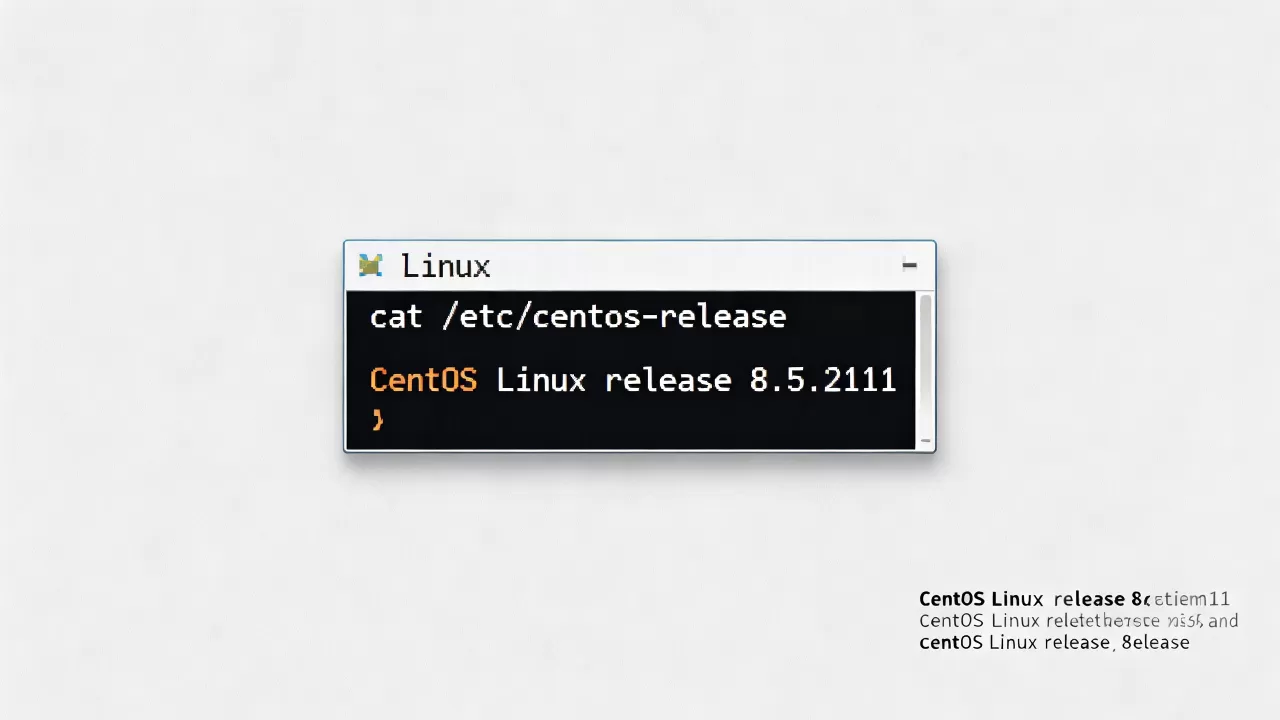
是一个经典且直观的文件。
执行命令:
cat /etc/redhat-release
输出示例:CentOS Linux release 7.9.2009 (Core)
这种方法简单直接,一眼就能看出主版本号和具体的小版本更新号,但在CentOS 8及后续版本中,虽然该文件依然存在,但官方更推荐使用os-release,因为后者提供了更结构化的数据,便于脚本解析。
使用hostnamectl命令查看
hostnamectl是systemd工具集的一部分,它不仅显示主机名,还能显示系统类型和版本。
执行命令:
hostnamectl
输出示例:
   Static hostname: localhost.localdomain
         Icon name: computer-vm
           Chassis: vm
        Machine ID: xxxxxxxx
           Boot ID: xxxxxxxx
  Virtualization: kvm
Operating System: CentOS Linux 7 (Core)
       CPE OS Name: cpe:/o:centos:centos:7
            Kernel: Linux 3.10.0-1160.el7.x86_64
      Architecture: x86-64
这种方法适合需要同时了解内核版本和架构信息的场景。
Centos查看系统版本命令:不同场景下的最佳实践
选择哪种命令,取决于你的具体需求,是快速看一眼,还是需要编写自动化脚本?
快速确认版本
如果你只是临时登录服务器,需要快速确认环境,cat /etc/os-release是最稳妥的选择,它的输出格式固定,不易出错。
脚本自动化处理
在编写Shell脚本进行批量部署或配置检查时,解析/etc/os-release文件中的VERSION_ID字段是最可靠的做法。
你可以使用以下代码片段来判断系统版本:
source /etc/os-release
if [ "$VERSION_ID" -eq 7 ]; then
    echo "This is CentOS 7"
elif [ "$VERSION_ID" -eq 8 ]; then
    echo "This is CentOS 8"
fi
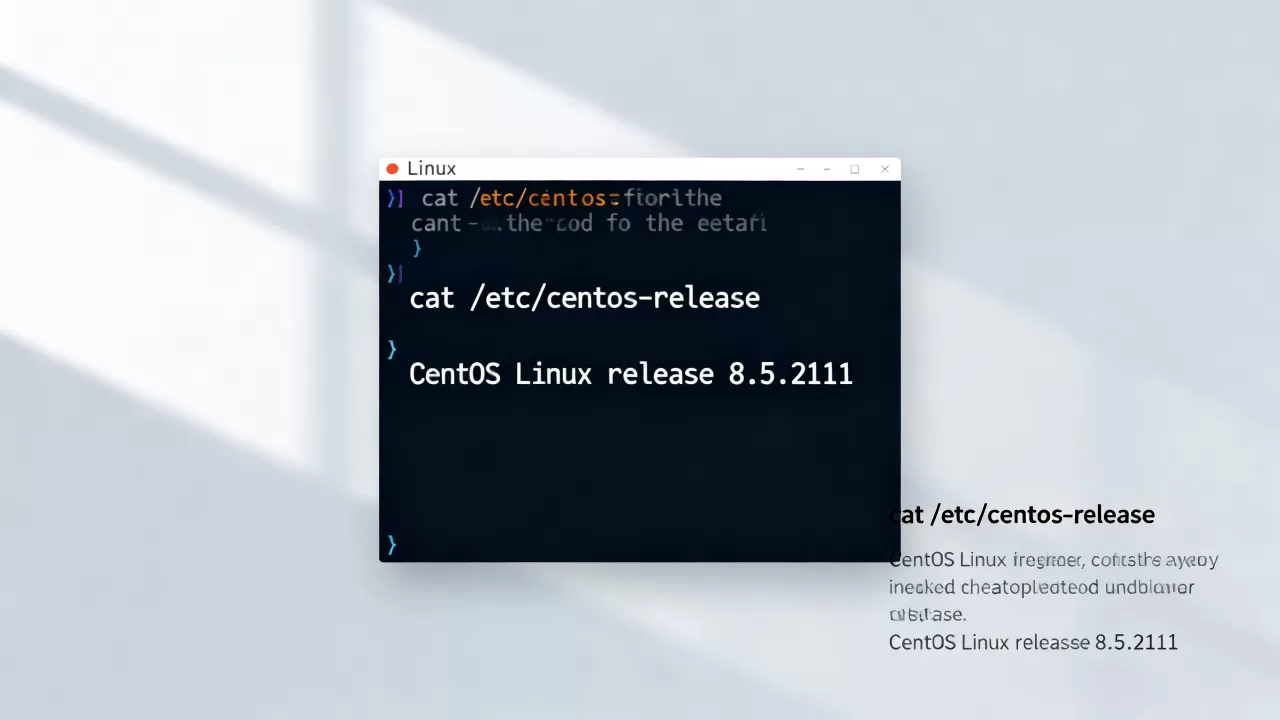
这种写法比解析redhat-release中的字符串更加健壮,因为它直接读取结构化的键值对。
需要内核版本信息时
如果版本信息不足以解决问题,比如需要排查内核级别的兼容性问题,可以结合uname -r命令。
uname -r
该命令仅输出内核版本号,如10.0-1160.el7.x86_64,注意,内核版本与操作系统版本并不完全对应,但通常有关联。
Centos系统版本对比:CentOS 7与CentOS 8/Stream的区别
了解版本差异对于系统维护至关重要,业内专家指出,CentOS 7和CentOS 8/Stream在生命周期和支持策略上存在根本性不同。
生命周期与支持策略
- CentOS 7:基于RHEL 7,支持周期较长,直到2026年6月30日结束主流支持,许多传统企业仍在使用,因其稳定性极高。
- CentOS 8:基于RHEL 8,但已于2021年底结束生命周期。
- CentOS Stream:这是CentOS 8之后的替代方案,定位为RHEL的上游开发版本,它不再是RHEL的下游复刻,而是持续更新的滚动预览版。
软件包管理差异
- CentOS 7:主要使用
yum作为包管理器。 - CentOS 8/Stream:默认使用
dnf,虽然兼容yum命令,但底层逻辑已升级。
这种差异意味着,在编写跨版本兼容的脚本时,需要特别注意包管理器的调用方式。
常见误区与注意事项
在查询系统版本时,一些常见的误区可能导致误判。
混淆内核版本与系统版本
uname -r显示的是内核版本,而/etc/os-release显示的是发行版版本,CentOS 7系统可能运行着经过更新的较新内核,但系统版本依然是7,在排查软件兼容性问题时,应优先关注发行版版本。
忽略架构信息
uname -m可以显示系统架构(如x86_64或aarch64),在下载软件包时,架构信息至关重要,CentOS 7和8都支持多种架构,但软件包必须匹配。
CentOS 8结束生命周期的影响
由于CentOS 8已结束生命周期,官方不再提供安全更新,对于生产环境,建议迁移至CentOS Stream、Rocky Linux或AlmaLinux等替代方案,据行业共识认为,迁移至这些兼容RHEL的替代品是保持系统安全性的最佳路径。
Q&A:Centos查看系统版本常见问题
Centos怎么查看当前系统版本,如果系统无法联网怎么办?
即使无法联网,上述所有本地命令(cat /etc/os-release、cat /etc/redhat-release、hostnamectl、uname -r)均可正常工作,这些命令读取的是本地文件系统或内核内存,不依赖网络连接。
Centos查看系统版本命令中,如何只提取版本号数字?
可以使用grep和cut命令组合提取,从/etc/os-release中提取VERSION_ID:
grep "^VERSION_ID=" /etc/os-release | cut -d'"' -f2
这将输出纯数字版本号,如7或8,便于在脚本中进行数值比较。
Centos查看系统版本时,为什么不同命令显示的信息略有不同?
不同命令读取的数据源不同。/etc/os-release提供发行版元数据,/etc/redhat-release提供简化的发行版名称,hostnamectl提供系统综合信息,uname提供内核信息,它们各自侧重不同,因此显示细节有差异,但核心版本号应保持一致。
首发原创文章,作者:王坚,如若转载,请注明出处:https://idctop.com/article/396435.html