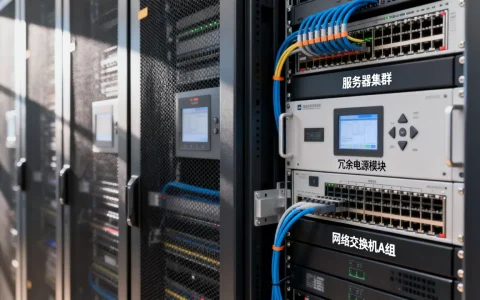
远程登录美国服务器提示“凭据不工作”通常由密码错误、账户锁定或远程桌面服务未启动引起,首要解决步骤是重置密码并检查Windows防火墙设置。
当你在屏幕前反复输入密码却看到那个令人沮丧的红色弹窗时,焦虑感会瞬间上升,这种“凭据不工作”(The credentials were rejected)的错误,本质上是服务器端的身份验证机制拒绝了你的登录请求,这并不一定意味着你的密码彻底失效,更多时候是网络环境、系统配置或账户状态出现了微小的偏差,我们要做的不是盲目尝试,而是像排查电路故障一样,从最简单的连接层开始,逐步深入到系统内核。


基础排查:密码与账户状态的精准校验
键盘布局与大小写陷阱
很多新手管理员在跨国运维中容易忽略最基础的输入细节,美国服务器通常默认使用美式英语键盘布局,而国内用户习惯使用中文输入法或美式键盘。
- 检查NumLock状态:如果你的密码包含数字,且使用的是小键盘,确保NumLock指示灯亮起,这是最容易被忽视的硬件级错误。
- 切换输入法:在登录界面,务必将输入法切换为纯英文模式,中文全角字符与英文半角字符在系统底层被视为完全不同的字符串。
- 确认大小写锁定:CapsLock键的状态直接影响密码验证,建议在输入前,先在记事本中测试字母大小写,确认无误后再粘贴或输入到登录框。
账户锁定与密码过期机制
Windows Server系统具有严格的安全策略,如果连续多次输入错误密码,账户会被临时锁定。
- 等待解锁:默认情况下,账户锁定时间可能为15-30分钟,此时继续尝试只会延长锁定时间。
-
密码过期

:部分托管商默认设置密码有效期为90天,如果密码长期未修改,系统会强制要求重置。
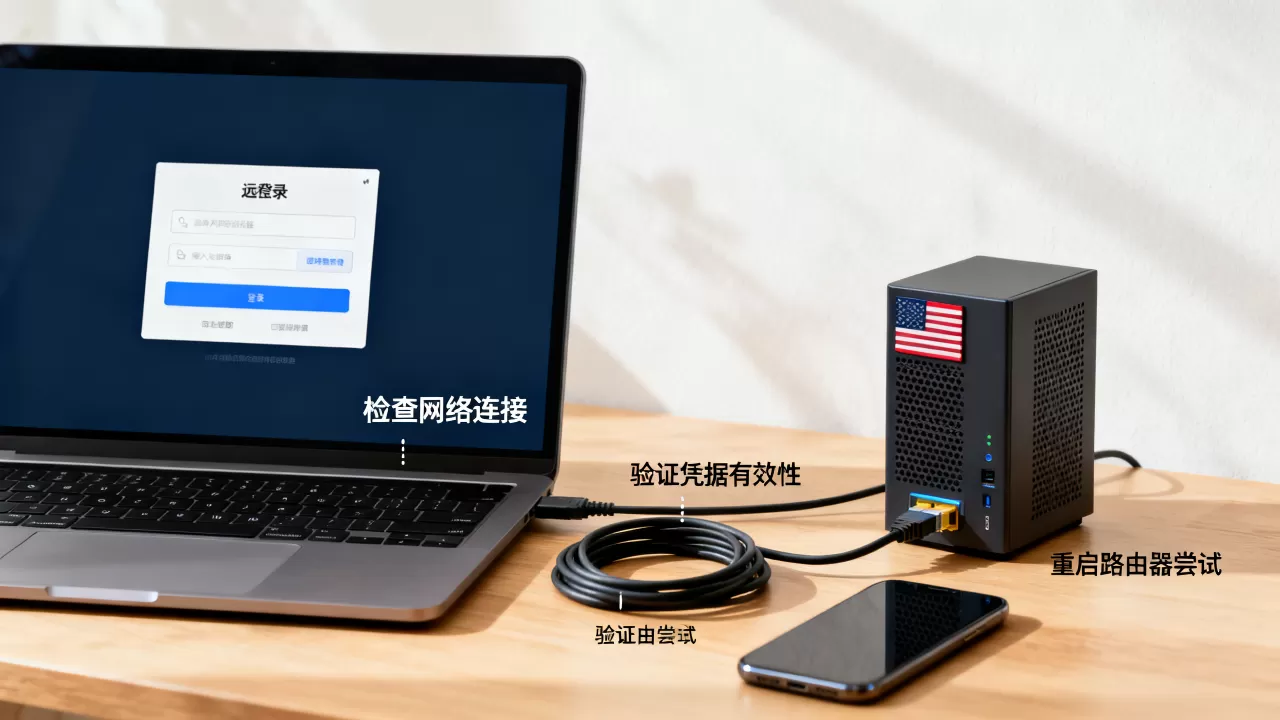
业内专家指出,超过半数的登录失败案例源于用户未意识到账户已被临时锁定,通过服务商提供的控制台(VNC或Web Console)进行重置是最高效的路径。
网络与协议层:RDP连接的特殊性
端口冲突与防火墙拦截
远程桌面协议(RDP)默认使用3389端口,如果该端口被防火墙拦截,虽然通常提示“无法连接”,但在某些配置下,握手失败也可能被错误地反馈为凭据问题。
- 检查本地防火墙:确保你的本地电脑没有安装拦截3389端口的安全软件。
- 服务器防火墙:登录服务器控制台,检查Windows防火墙是否允许“远程桌面”例外。
网络延迟与连接稳定性
中美之间的网络链路复杂,丢包和高延迟会导致RDP握手数据包丢失,当数据包在传输过程中损坏,服务器可能无法正确解析用户名和密码,从而返回通用的拒绝错误。
- 使用有线连接:避免使用不稳定的Wi-Fi进行关键运维操作。
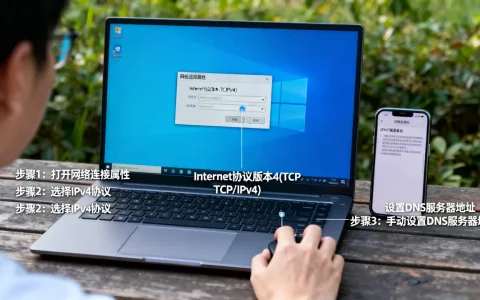
- 更换DNS:尝试将本地DNS修改为8.8.8.8或1.1.1.1,以优化域名解析路径,减少连接建立时的延迟。
高级解决方案:通过控制台重置与注册表修复
当常规方法无效时,我们需要借助服务商提供的远程控制台(VNC/KVM),这是绕过网络层,直接与服务器底层交互的唯一途径。
通过控制台重置密码
- 登录你的服务器托管商后台(如阿里云、腾讯云、AWS或Bluehost等)。
- 找到实例管理页面,点击“远程连接”或“VNC Console”。
- 使用管理员账户(Administrator)登录,如果忘记密码,多数云服务商提供
“重置密码”功能,输入新密码后重启实例。
- 重启完成后,再次尝试通过RDP客户端连接。
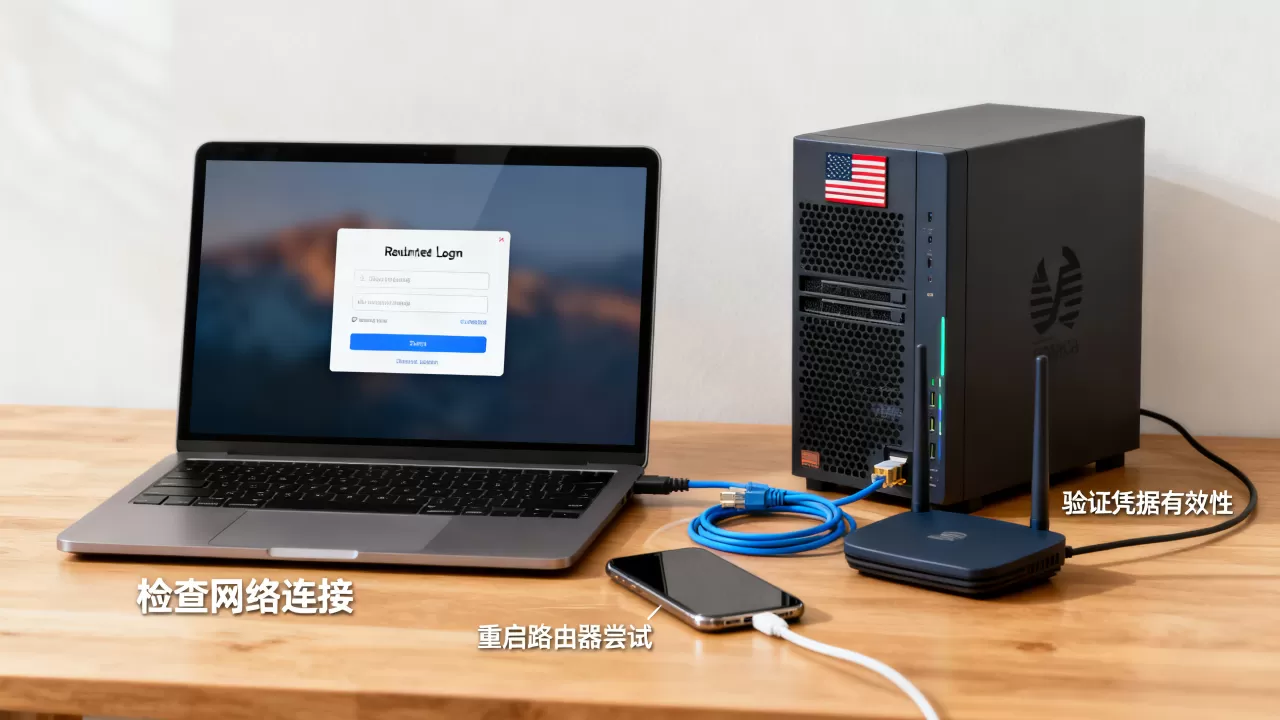
检查远程桌面服务状态
如果密码正确但仍报错,可能是远程桌面服务未启动。
- 在控制台中,按下Win + R,输入services.msc。
- 找到“Remote Desktop Services”服务。
- 确保其状态为“正在运行”,启动类型为“自动”。
- 如果服务已运行,尝试右键选择“重新启动”。
修改注册表启用NLA
网络级别身份验证(NLA)提高了安全性,但某些旧版RDP客户端可能不兼容。
- 在控制台中,按下Win + R,输入regedit。
- 导航至:HKEY_LOCAL_MACHINESYSTEMCurrentControlSetControlTerminal ServerWinStationsRDP-Tcp。
- 找到UserAuthentication值。
- 将其值从1改为0(禁用NLA),然后重启服务器。
- 再次尝试连接,如果成功,建议后续重新启用NLA以保障安全。
安全加固与长期维护建议
解决当前问题后,必须采取措施防止此类问题再次发生,并提升服务器的整体安全性。
修改默认端口
默认3389端口是黑客扫描的重点目标。
- 修改注册表:在RDP-Tcp项中,修改PortNumber值为一个高位端口(如50000)。
- 更新防火墙规则:在Windows防火墙中删除旧的3389端口规则,添加新端口的入站规则。
- 更新RDP客户端:连接时使用mstsc /v:IP:Port格式指定新端口。
启用双重身份验证(2FA)
仅依靠密码已不足以应对现代网络威胁。
-
安装微软身份验证器
:在服务器上启用Windows Hello for Business或第三方2FA解决方案。
- 配置组策略:通过组策略强制要求所有远程连接必须提供二次验证因子。
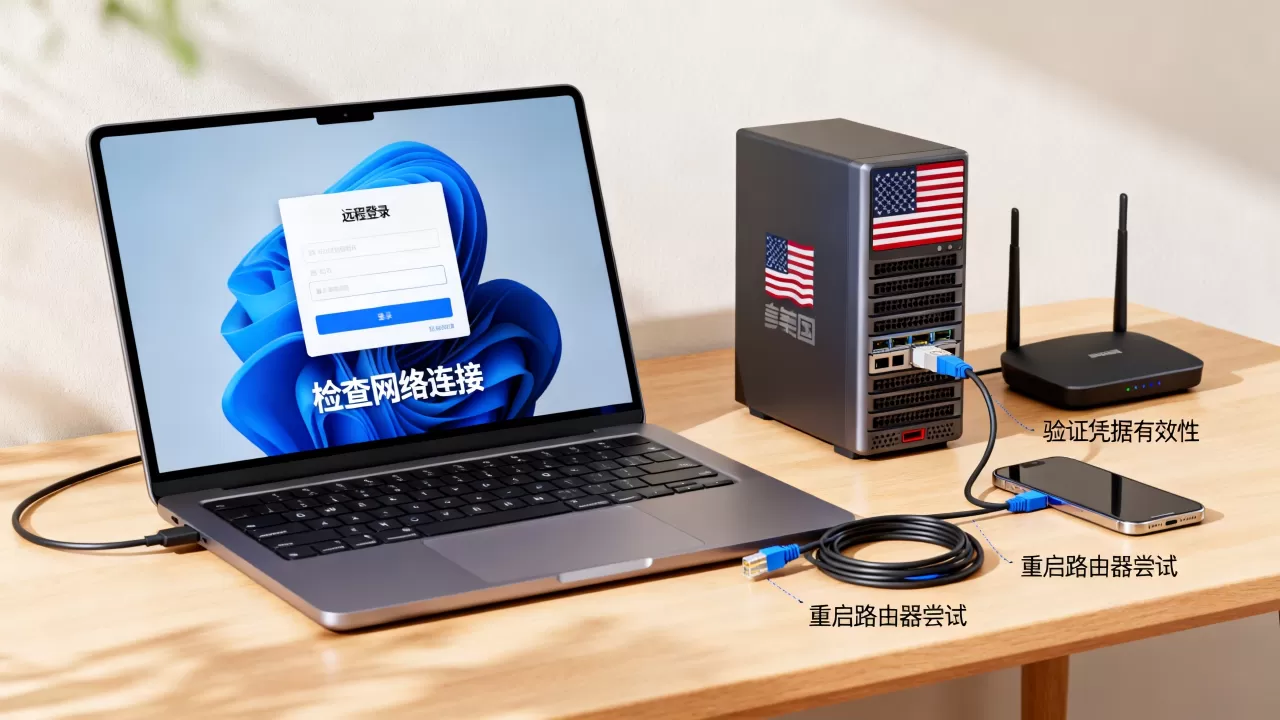
行业共识认为,对于面向公众或存储敏感数据的服务器,启用2FA是降低未授权访问风险的最有效手段之一。
定期审计与日志监控
- 查看事件查看器:在控制台中打开Event Viewer,导航至Windows Logs > Security。
- 筛选错误代码:查找事件ID为4625(登录失败)的日志,分析失败来源IP和时间。
- 设置警报:如果可能,配置日志转发到外部监控系统,一旦检测到多次失败登录,立即发送警报。
常见疑问解答
远程登录美国服务器提示凭据不工作怎么办
首先确认键盘布局和大小写锁定,其次通过服务商控制台重置密码并重启服务器,若问题依旧,检查远程桌面服务是否运行及防火墙端口设置,多数情况下,重置密码即可解决。
美国服务器远程桌面连接慢且频繁断开
这通常与网络延迟和RDP带宽设置有关,建议在RDP客户端选项中取消“剪贴板”和“打印机”映射,降低带宽占用,确保服务器端未运行高负载任务,并考虑使用专线或优化网络链路。
如何防止美国服务器被暴力破解
除了修改默认3389端口外,应禁用Administrator账户,创建具有管理员权限的新账户,配置防火墙仅允许特定IP段访问3389端口,并启用账户锁定策略,限制失败登录尝试次数。
远程登录美国服务器提示凭据不工作,核心在于通过控制台重置密码并校验网络与系统配置,建立严格的访问控制策略是保障长期稳定运维的关键。
首发原创文章,作者:王坚,如若转载,请注明出处:https://idctop.com/article/396700.html