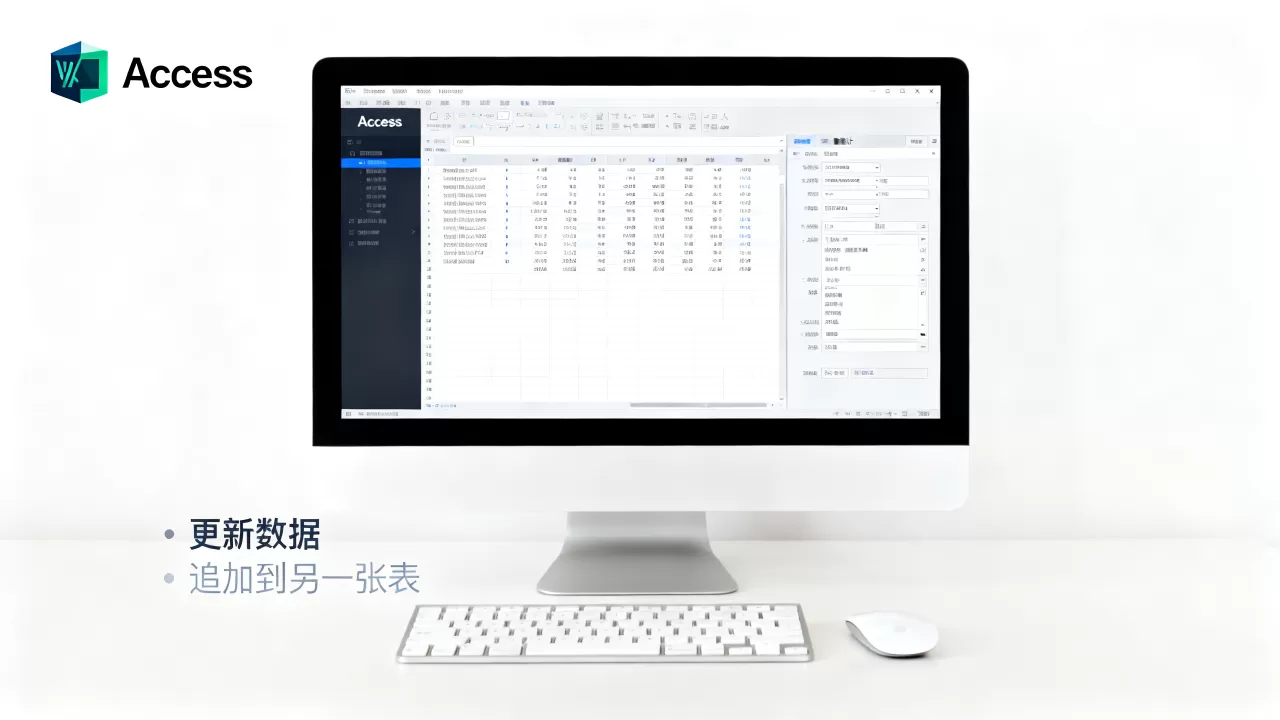
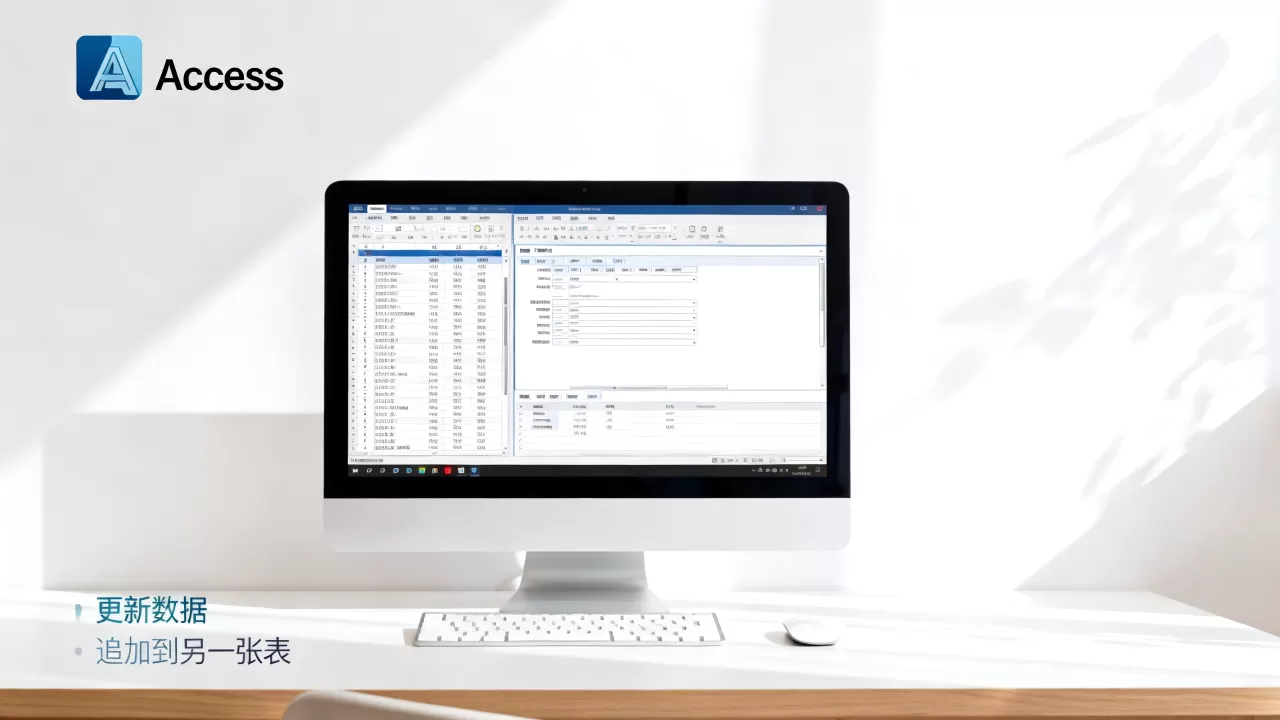
Access数据库通过“追加查询”功能,可以将新数据直接插入到现有表的末尾,这是处理增量数据最高效且无损原结构的方法。
在日常办公和数据管理中,我们经常遇到这样的场景:Excel表格每天产生新的销售记录,月底需要汇总到Access主库中,如果手动复制粘贴,不仅效率低下,还极易出现格式错误或数据遗漏,业内专家指出,利用Access内置的追加查询(Append Query)机制,能够实现自动化、批量的数据合并,将原本需要数小时的人工操作压缩至秒级完成,这种方法不仅保留了主数据库的完整性,还确保了数据流向的清晰可控。

理解追加查询的核心逻辑与适用场景
追加查询的本质是“增量更新”,它不同于更新查询(修改已有记录)或删除查询(移除记录),它的唯一任务是向目标表中插入全新的行,这种机制特别适用于日志记录、流水账目、传感器数据上传等场景,在这些场景中,历史数据通常不需要修改,只需要不断累积。
为什么选择追加而非导入向导?
很多初学者倾向于使用“外部数据”菜单下的导入向导,虽然导入向导操作简单,但它每次都会创建新表或要求你手动选择追加模式,且难以复用,追加查询的优势在于其可重复性和灵活性,一旦建立好查询对象,你可以随时运行它,也可以将其绑定到按钮或宏中,实现一键同步。
数据源与目标表的匹配规则
要实现成功追加,必须满足两个硬性条件:
- 字段数量一致:数据源(如Excel或另一张表)的列数必须大于或等于目标表的列数。
- 数据类型兼容:源数据的每一列类型必须能隐式或显式转换为目标表的对应列,文本型字段可以接收数字,但数字型字段不能直接接收文本。
Access更新并追加数据库的具体实操步骤
掌握理论后,我们需要进入实操环节,以下是基于Access 2016及以上版本的标准操作流程,适用于绝大多数Windows环境下的数据库管理需求。
第一步:准备源数据与目标表结构
假设你有一个名为tbl_Sales
的主表,包含字段:OrderID(自动编号)、Product(文本)、Amount(货币)、SaleDate(日期/时间)。
你需要处理的源数据是一个名为NewOrders.xlsx的Excel文件,包含字段:Product、Amount、SaleDate,注意,OrderID是自动生成的,源数据中无需包含。
第二步:创建追加查询
- 打开Access数据库,点击顶部菜单栏的“创建”选项卡。
- 在“查询”组中,点击“查询设计”。
- 在弹出的“显示表”对话框中,选择“查询”选项卡,点击“关闭”(因为我们暂时只需要设计查询本身,不需要添加源表作为连接对象,或者你可以先添加源表以便预览)。
- 更直接的方法是:在“设计”选项卡的“查询类型”组中,直接点击“追加”按钮。
- 系统会弹出“追加”对话框,在“表名称”下拉列表中,选择目标表
tbl_Sales。 - 点击“确定”。
第三步:映射字段与设置条件
查询设计网格会出现,如果你之前添加了源表,现在需要将源表的字段拖拽到下方的“追加到”字段中。
- 将源表的
Product拖到Product列。 - 将源表的
Amount拖到Amount列。 - 将源表的
SaleDate拖到SaleDate列。
关键技巧:对于OrderID,由于它是自动编号,你在设计网格中不需要做任何操作,Access会在执行时自动为其生成唯一ID。
处理日期格式差异
如果源数据的日期格式与Access不匹配(例如Excel是文本格式“2026-10-01”),直接追加可能会失败或变成空值,可以在“字段”行使用函数转换,SaleDate: CDate([SaleDate]),这能确保数据类型的准确性。
高级场景:Access更新并追加数据库的冲突处理
在实际业务中,数据重复是最大痛点,如果源数据中已经存在一条相同的记录,再次追加会导致重复数据,破坏数据库的唯一性约束。
利用唯一索引防止重复追加
最佳实践是在目标表的OrderID或业务主键(如Product+SaleDate组合)上建立唯一索引。
- 打开目标表
tbl_Sales的设计视图。 - 选中需要唯一化的字段。
- 在“常规”选项卡中,将“索引”属性设置为“是(无重复)”。
- 保存表。
当尝试追加重复数据时,Access会抛出错误并阻止插入,这虽然能保护数据纯净,但也意味着查询会中断。
使用“先删除后追加”策略
对于需要覆盖更新而非简单追加的场景,业内共识认为,结合“删除查询”和“追加查询”是更稳健的方案。
- 编写一个删除查询,根据特定条件(如日期范围)删除目标表中的旧数据。
- 紧接着运行追加查询,插入新数据。
- 将这两个查询放在一个宏(Macro)或VBA过程中顺序执行。
VBA自动化示例
对于高频同步需求,建议使用VBA代码,以下是一段简单的代码逻辑,展示了如何执行追加操作:
DoCmd.SetWarnings False ' 关闭系统警告,避免弹窗
DoCmd.OpenQuery "qry_AppendNewOrders" ' 执行追加查询
DoCmd.SetWarnings True ' 恢复警告
这段代码可以嵌入到按钮的点击事件中,实现用户点击按钮即完成数据同步。
Access更新并追加数据库的常见误区与优化
许多用户在操作过程中会遇到性能瓶颈或数据错误,主要原因往往在于对底层机制的理解偏差。
认为追加查询会修改源数据
追加查询是单向操作,它只读取源数据,不写入源数据,无论追加成功与否,Excel文件或源表都不会发生任何变化,这一点对于数据安全至关重要,你可以放心地多次运行查询进行测试。
忽略字段长度限制
如果源数据中的文本字段长度超过目标表定义的长度,追加操作会截断数据或报错,目标表Product字段定义为“短文本”,长度为50,而源数据中有长度为60的产品名称。
解决方案
:在追加前,使用“选择查询”预览数据,或使用Left([Field], 50)函数在追加查询中截断字符串。
性能优化建议
当数据量达到数万行甚至更多时,追加查询的速度可能会变慢。
- 索引优化:确保目标表中用于筛选的字段已建立索引,但避免对追加字段建立过多索引,因为每次插入都需要更新索引。
- 分批处理:如果一次性追加超过10万条记录,建议将其拆分为多个小批次查询,或者使用VBA循环分批插入,以避免内存溢出或事务日志过大导致的锁定。
Q&A:Access更新并追加数据库常见问题解答
Access更新并追加数据库时,如何处理自动编号字段的冲突?
自动编号字段由数据库引擎自动生成,无需在源数据中提供,在创建追加查询时,只需将源数据中的业务字段映射到目标表的对应字段即可,Access会在插入新记录时,自动为目标表的自动编号字段分配下一个可用的唯一ID,如果目标表设置了主键约束,确保源数据中不包含主键字段,或者该字段在目标表中允许为空且非主键。
如果源数据中有重复记录,追加查询会全部插入吗?
默认情况下,追加查询不会检查重复性,它会机械地将源数据中的所有行插入目标表,如果目标表没有设置唯一索引,重复数据会被完整保留,如果目标表设置了唯一索引,则插入操作会在遇到第一条重复记录时失败,并停止后续插入,若需去重,必须在目标表设置唯一索引,或在追加前通过SQL的DISTINCT或GROUP BY语句预处理源数据。
Access更新并追加数据库能否跨数据库进行?
可以,Access支持链接表功能,你可以将另一个Access数据库或Excel文件作为“链接表”导入当前数据库,在创建追加查询时,数据源可以是这些链接表,操作路径与本地表完全一致,需要注意的是,跨数据库追加的性能略低于本地表,且受限于源文件的打开状态和网络延迟(如果是网络驱动器),建议在执行前关闭所有无关的数据库连接,以确保数据一致性。
首发原创文章,作者:王坚,如若转载,请注明出处:https://idctop.com/article/441660.html