Ajenti面板是一款基于Web的Linux服务器管理工具,因其轻量级、资源占用低且支持插件扩展的特性,成为替代传统cPanel或宝塔面板的优质选择,特别适合追求极简运维和低配服务器用户。
Ajenti面板核心优势与适用场景解析
在服务器运维领域,选择管理面板往往需要在功能丰富度与系统资源消耗之间做权衡,Ajenti的独特之处在于它并非一个臃肿的“全家桶”,而是一个高度模块化的内核,对于内存仅有512MB或1GB的低配VPS用户来说,传统面板启动时可能就会占用大量内存,导致业务响应迟缓,而Ajenti在空闲状态下通常仅占用几十MB内存,这种轻量化设计是其最大卖点。

业内专家指出,近年来边缘计算和轻量级容器技术的兴起,使得运维工具必须更加“克制”,Ajenti正是顺应这一趋势,通过插件化架构实现了“按需加载”,用户不需要安装所有功能,只需开启需要的模块,如文件管理器、终端或数据库管理,从而保持系统纯净。
为什么选择Ajenti而非其他面板?
许多用户在寻找替代方案时,常会纠结于“Ajenti面板安装教程”与宝塔、1Panel等主流工具的对比,从技术架构来看,Ajenti基于Python开发,界面采用现代化的Web设计,响应速度极快,相比之下,部分老牌面板依赖较重的本地服务,而Ajenti通过WebSocket与服务器通信,延迟更低。
Ajenti的开源属性意味着其代码透明,安全性由社区共同维护,对于有代码审计需求的企业用户,或者担心商业闭源面板存在后门的安全敏感型用户,Ajenti提供了更高的可控性,在“Ajenti面板免费吗”这一常见疑问上,答案是肯定的,其核心版本完全免费且开源,不存在隐藏收费功能,这对于预算有限的初创团队或个人开发者极具吸引力。
主要功能模块概览
Ajenti的功能通过插件实现,以下是常用模块及其作用:
- 文件管理器:

支持在线上传、下载、解压、压缩文件,权限管理直观,无需记忆复杂的chmod命令。
- 终端(Terminal):内置Web SSH客户端,方便在浏览器中直接执行Linux命令,适合临时调试。
- 服务管理:可视化查看和管理Nginx、Apache、MySQL等服务状态,支持开机自启设置。
- 用户管理:创建和管理系统用户及SSH密钥,增强服务器访问安全性。
- 网络监控:实时显示CPU、内存、磁盘IO和网络流量,帮助快速定位性能瓶颈。
Ajenti面板详细安装步骤
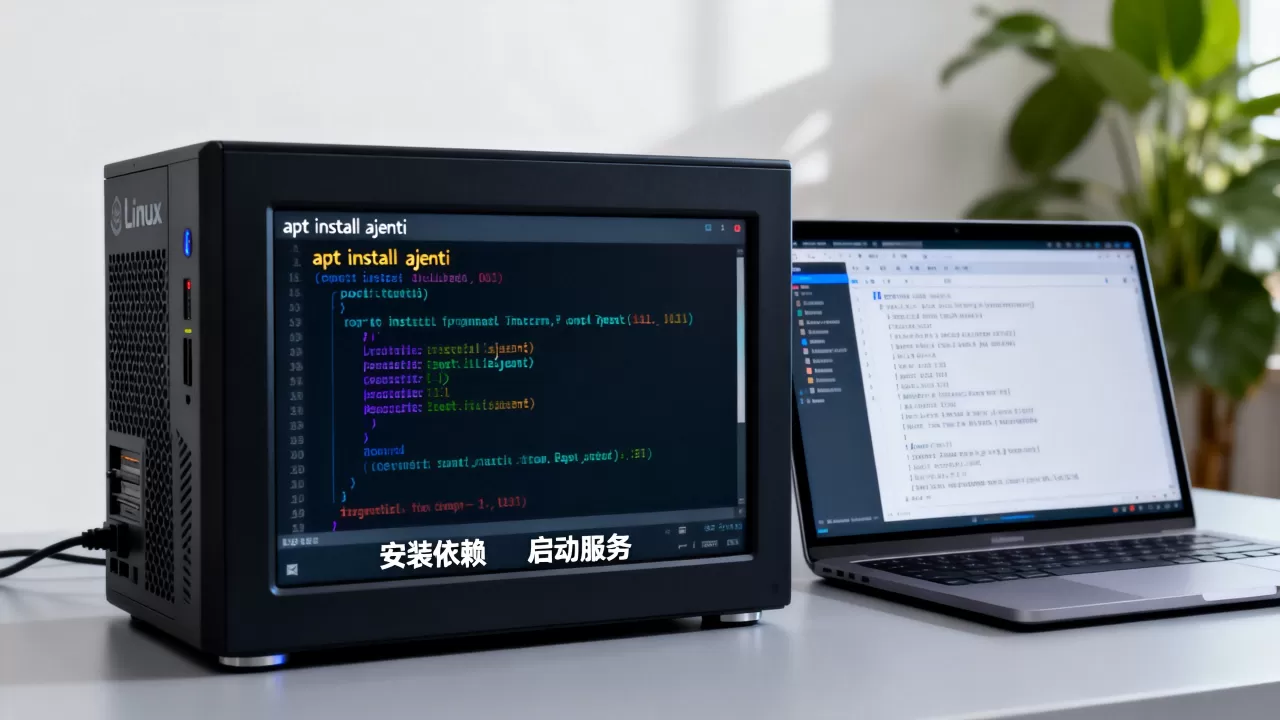
安装Ajenti的过程相对简单,但不同Linux发行版的包管理器略有差异,以下以目前主流的CentOS 7/8、Ubuntu 20.04/22.04为例,提供标准化安装路径。
环境准备与系统更新
在开始安装前,确保服务器操作系统为纯净状态,避免现有软件冲突,建议先执行系统更新,修复已知漏洞。
CentOS/RHEL系列操作
登录服务器后,执行以下命令更新系统并安装EPEL源(Extra Packages for Enterprise Linux),这是Ajenti依赖的重要软件源:
- 执行
yum update -y更新所有已安装的软件包。 - 执行
yum install epel-release -y安装EPEL源。 - 执行
yum install python3-pip python3-devel gcc -y安装Python3及相关编译依赖。
Ubuntu/Debian系列操作
对于Debian系系统,操作更为简洁:
- 执行
apt update && apt upgrade -y更新系统。 - 执行
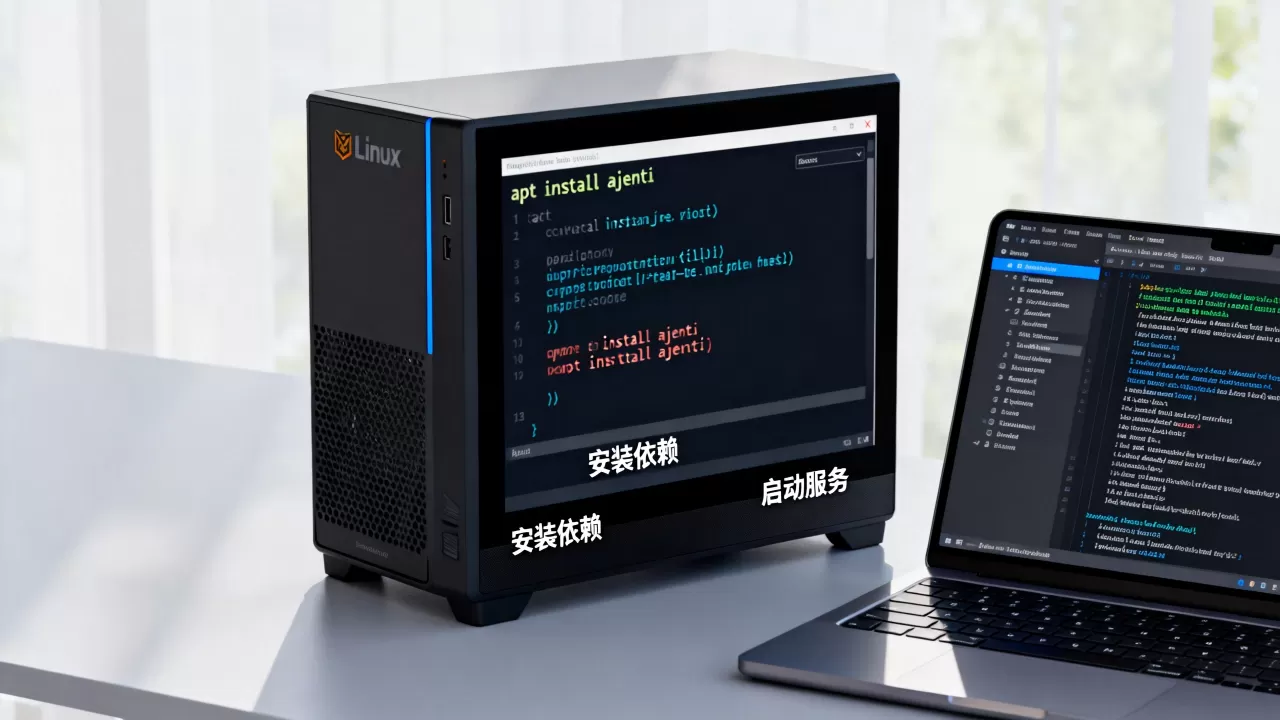
apt install python3-pip python3-dev libssl-dev libffi-dev build-essential -y安装依赖。
安装Ajenti核心组件
依赖环境准备好后,即可通过pip安装Ajenti,由于Ajenti官方源有时不稳定,建议直接使用pip安装最新稳定版。
- 执行
pip3 install ajenti进行安装,此过程可能需要几分钟,请耐心等待。 - 安装完成后,执行
ajenti-panel --help
配置防火墙与访问
Ajenti默认监听8000端口,为了安全起见,必须配置防火墙允许该端口访问,并建议修改默认端口。
防火墙设置
- CentOS (firewalld):执行
firewall-cmd --permanent --add-port=8000/tcp开放端口,随后执行firewall-cmd --reload重载配置。 - Ubuntu (UFW):执行
ufw allow 8000/tcp开放端口。
修改默认端口(推荐)
出于安全考虑,强烈建议修改默认端口,编辑配置文件 /etc/ajenti/config.yml,找到 port: 8000 一行,将其修改为其他未被占用的端口,如 port: 8899,保存后,重启Ajenti服务:
systemctl restart ajenti
通过浏览器访问 http://你的服务器IP:新端口,即可看到Ajenti的登录界面,默认账号密码通常为 root 和 admin。
插件安装与基础配置指南
安装好面板后,默认界面较为简洁,需通过插件扩展功能,Ajenti的插件市场内置在面板中,操作便捷。
安装常用插件
进入面板后,点击左侧菜单的“Plugins”,搜索并安装以下核心插件:
- ajenti-plugin-accounts:用户管理插件,用于创建普通用户并分配权限,避免长期使用root账户带来的安全风险。
- ajenti-plugin-files:文件管理器,实现可视化的文件操作。
- ajenti-plugin-services:服务管理,方便重启Nginx、MySQL等关键服务。
- ajenti-plugin-terminal:Web终端,提供便捷的命令行交互界面。
安装插件后,点击“Restart”重启面板服务,新插件即可生效。
安全加固建议
面板部署完成后,安全配置至关重要。
修改默认密码
首次登录后,务必在“Accounts”插件中修改root用户的默认密码,并创建一个新的普通管理员账户,禁用root直接登录,或至少将root登录端口限制为仅内网IP访问。
启用HTTPS
虽然Ajenti本身不支持直接配置SSL证书,但可以通过Nginx反向代理实现,在Nginx中配置域名解析,并申请Let’s Encrypt免费证书,将Ajenti的8000端口反向代理至443端口,这样不仅提升了访问安全性,也避免了浏览器提示“不安全”的警告。
常见问题与故障排除
Ajenti面板安装常见问题解答
安装过程中出现依赖冲突怎么办?
如果在安装Ajenti时遇到Python依赖冲突,通常是系统自带的Python版本过低或包管理器缓存问题,建议先清理pip缓存(pip cache purge),并尝试使用虚拟环境(venv)隔离安装,若仍报错,可检查系统是否安装了冲突的Python库,必要时卸载旧版Python相关包后重试。
面板无法访问或端口不通如何处理?
首先确认服务器厂商的安全组策略是否已放行对应端口,检查服务器内部防火墙(如firewalld或iptables)是否拦截,执行 netstat -tlnp | grep 8000(或你设置的端口)查看Ajenti进程是否正在监听该端口,若进程未运行,检查 /var/log/ajenti.log 日志文件,查看具体报错原因,常见原因包括端口被占用或配置文件语法错误。
Ajenti面板支持Windows服务器吗?
不支持,Ajenti是基于Linux内核开发的Web管理面板,仅适用于Linux发行版,如CentOS、Ubuntu、Debian、Fedora等,Windows服务器用户需使用IIS管理器、Plesk或cPanel等Windows兼容的管理工具。
Ajenti面板凭借其极简的设计、低资源占用和高度可定制性,为Linux服务器运维提供了一种高效且安全的解决方案,通过规范的安装步骤和合理的安全配置,用户可以轻松构建一个稳定、透明的服务器管理环境,特别适合对系统控制权有较高要求的技术用户。
首发原创文章,作者:王坚,如若转载,请注明出处:https://idctop.com/article/397474.html