ESXi虚拟机导入失败时,不要急着重建系统,九成问题出在OVF模板兼容性、存储格式和网络映射三个环节,按顺序排查即可解决。
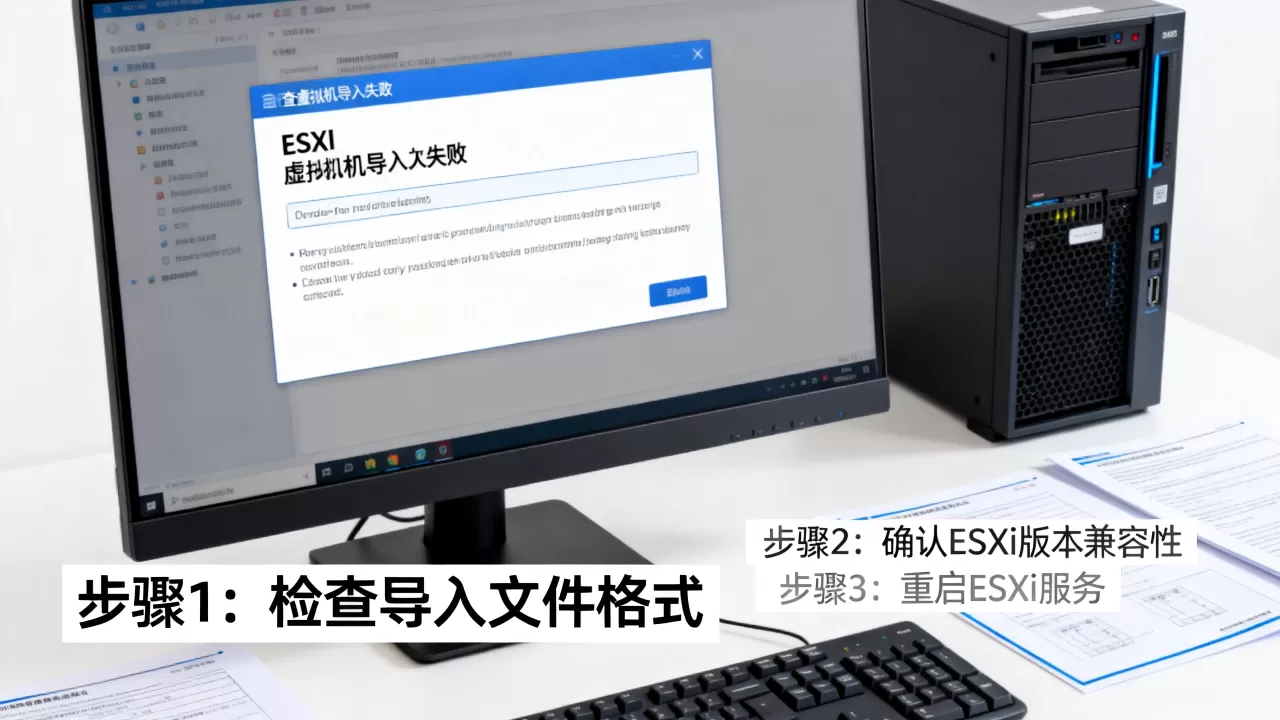
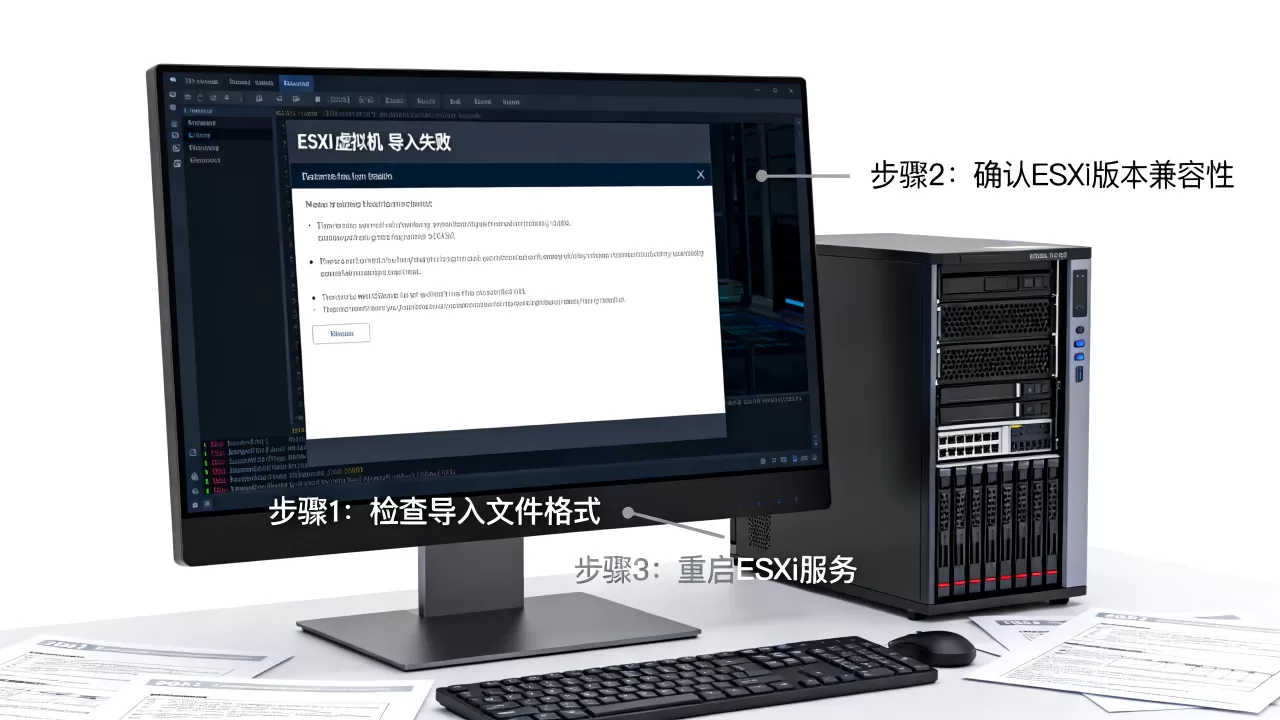
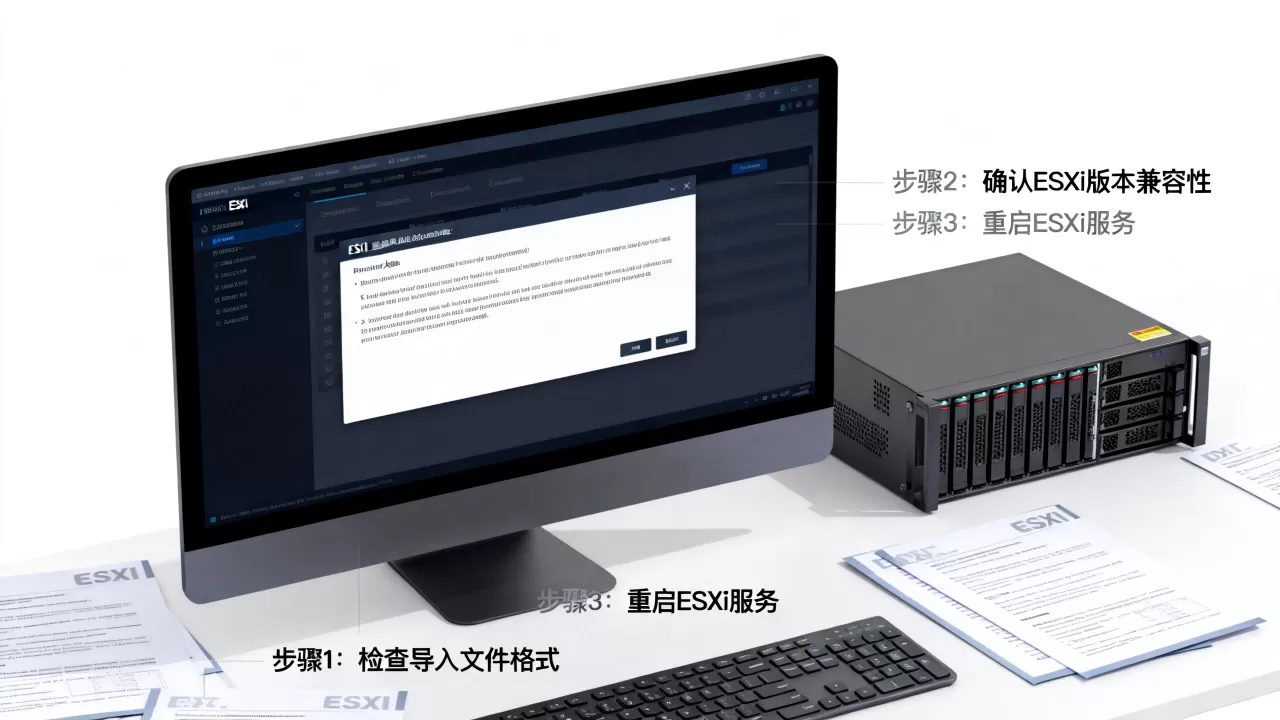
先看清报错信息再动手
ESXi导入虚拟机失败,屏幕上通常会给出具体提示,常见的报错有“找不到指定的文件”“OVF 参数不正确”“磁盘空间不足”“无法连接目标主机”等,这些提示对应着完全不同的修复路径,跳过报错直接乱试反而会浪费时间。

从错误类型判断问题方向
| 报错关键词 | 问题方向 | 解决优先级 |
|---|---|---|
| OVF参数错误 / 找不到文件 | 模板文件损坏或版本不符 | 先重新导出或换格式 |
| 磁盘空间不足 | 存储端配置问题 | 检查数据存储余量 |
| 网络端口组不存在 | 目标主机网络配置差异 | 重新映射网络 |
| 权限不足 / 操作失败 | 账号权限或服务状态异常 | 检查ESXi后台服务 |
操作提示:如果是vCenter Web Client导入失败,先打开vCenter的“任务和事件”面板,查看底层的事件详情,很多时候页面只显示“失败”二字,但任务详情里会写明具体是哪个环节出了问题,磁盘转换超时”或“目标数据存储不可访问”。
esxi导入虚拟机失败怎么解决?先从这三个高频原因排查
导入失败的高频原因集中在模板兼容性、存储命名规范和网络映射三个点,多数情况下与操作系统或虚拟机配置无关。
模板文件版本与ESXi主机不兼容
vSphere版本跨度大,旧版OVF模板导入新版ESXi(或反过来)时经常报OVF参数错误,比如ESXi 6.5的模板尝试导入ESXi 7.0 U3以上的主机,就可能出现硬件版本(virtual hardware version)不匹配的问题。
具体操作为:
- 在vCenter中右键点击虚拟机 →“兼容性”→“升级虚拟机硬件”。
- 将模板文件用VMware Workstation打开,修改虚拟机设置中的“硬件兼容性”到较低版本后重新导出。
- 使用ovftool命令在本地转换模板版本(命令示例
ovftool --targetType=ova source.ovf target.ova)。
磁盘空间不足但显示剩余容量很大
这种情况相当常见,ESXi数据存储显示有几百GB可用空间,但导入一个50GB的虚拟机却提示空间不足,原因通常是目标数据存储的
块大小限制了单个VMDK文件的最大尺寸,VMFS 3数据存储块大小为1MB时,单个虚拟磁盘最大只能到256GB;VMFS 5/6的块大小配置也会影响大文件支持。
稳妥的排查方式:
- 登录vCenter,进入目标数据存储的“配置”页面,查看“分区格式”和“块大小”。
- 对比待导入VMDK文件的大小与数据存储的单文件上限。
- 如果块大小确实过小,可先在本地磁盘上把VMDK拆分成多个2GB的分段文件(通过OVF模板导出时选择“拆分文件”),再重新导入。
网络端口组不匹配导致导入中断
源环境中虚拟机连接的是“VM Network”,目标ESXi主机上叫“DPortGroup”,名称对不上时,导入向导的“网络映射”步骤就会红色告警,强行下一步大概率失败。
解决办法:在导入向导进入“网络映射”时,手动将源网络映射为目标主机上实际存在的端口组,如果目标主机上还没有合适的端口组,先到“网络” →“虚拟交换机” →“端口组”中新建一个Standard Port Group,再回头继续导入流程。
通过命令行执行导入操作绕过界面故障
vCenter Web Client偶尔出现前端故障,比如浏览器插件问题或vCenter服务异常导致导入任务被卡死,此时直接走esxi导入虚拟机的命令行方式反而更稳定。
开启ESXi主机的SSH服务
直接操作ESXi主机(而非vCenter)时,需要先开启SSH服务:
- 登录ESXi主机管理界面 →“管理”→“服务”→“SSH”→“启动”。
- 同时启用“安全配置文件”中的SSH防火墙规则,确保22端口可达。
用ovftool执行导入命令
在本地电脑安装VMware OVF Tool,然后用命令行上传OVA文件到ESXi主机:
ovftool --acceptAllEulas --noSSLVerify --diskMode=thin -ds=datastore1 -n=新虚拟机名称 /本地路径/模板.ova vi://root:密码@ESXi主机IP/数据中心名称/host/集群名称关键参数说明:
--diskMode=thin:将厚置备磁盘转为精简置备,可降低存储占用。--net:源网络=目标网络:例如--net:"VM Network=DPortGroup",避免网络映射错误。-ds=指定目标数据存储,必须与ESXi主机上实际存在的名称完全一致。
命令执行后若提示“Completed successfully”,说明导入成功,命令行方式还能捕获更详细的日志输出,便于定位失败原因。
esxi导入ovf文件失败怎么解决?文件层面的修复技巧
OVF文件本质是一个XML描述文件加上VMDK磁盘文件,单独损坏某个部分会导致导入流程不完整。
重新生成OVF描述文件
有时OVF指针文件内容损坏但VMDK本身完好,可以用文本编辑器打开OVF文件,检查References节点中的磁盘路径是否正确,如果文件内部路径与实际文件名不符,手动修正后保存再导入。
拆分超大VMDK后再导入
单个VMDK文件过大时(比如超过1TB),导入过程极易因网络超时或底层存储问题失败,行业共识认为,将大虚拟磁盘拆分为多个2GB分段能明显提高导入成功率,可以在Workstation Pro中打开虚拟机,然后通过文件→导出为OVF,勾选“拆分文件”选项,得到一个OVF和多个VMDK分段文件。
用压缩软件重新打包OVF模板
有时候OVA下载或拷贝过程中文件不完整,用7-Zip或WinRAR打开OVA(它本质上是一个tar包),如果打开时报错“文件头损坏”,说明数据包不完整,需要重新获取,如果只是某个VMDK分卷异常,可以单独替换该分卷后重新打包成tar格式。
esxi虚拟机导出与导入的常见场景对比
| 场景 | 推荐方式 | 原因 |
|---|---|---|
| 单台ESXi主机迁移 | vCenter克隆或迁移 | 保留硬件配置和UUID |
| 跨vCenter迁移 | 导出OVF再导入 | 适合不同版本vCenter |
| 批量打包交付 | ovftool命令行 | 可脚本化、可自动化 |
| 本地测试环境 | Workstation导出OVA | 格式兼容性最好 |
跨vCenter的虚拟机迁移在2026年的企业环境里已经相当普遍,但要注意目标vCenter的版本是否支持源虚拟机的硬件版本,若版本过低,建议先降级硬件版本再执行导入。
关于阻止ESXi虚拟机导入失败的三个操作习惯
与其反复处理导入失败,不如在源端提前把风险排除。
导出前检查:
- 确认虚拟机关机状态(生产环境建议执行干净关机,避免文件系统不一致)。
- 在vCenter中执行“导出系统日志”后,再导出虚拟机,可以保留完整操作记录。
- 移除虚拟机中的软盘驱动器、物理CD/DVD挂载,这些设备在导入时容易产生兼容性警告。
目标端规划:
- 提前在目标ESXi主机准备好专用端口组,名称与源环境保持一致。
- 预留的数据存储空间建议为虚拟机配置大小的5倍以上,避免转换过程中空间不足。
- 如果源虚拟机使用了RDM(裸设备映射),导出模板无法包含RDM内容,需单独处理业务数据。
网络层面确认:
- 检查ESXi主机的管理网络与存储网络的MTU设置,避免9000巨型帧配置不一致导致的数据包碎片问题。
- 跨网段导入时,确认防火墙没有阻断vSphere Client与ESXi宿主机的443和902端口通信。
esxi导入失败后的常见问题解答
为什么导入时提示“OVF 参数不正确”,但我在源环境里可以正常开机?
源环境运行正常说明虚拟磁盘数据没问题,OVF参数不正确通常是描述文件与磁盘文件不匹配,用文本编辑器打开OVF文件,检查VirtualHardwareSection中的磁盘容量描述是否与VMDK实际创建时的大小一致,手工修正后保存,重新导入即可解决。
导入OVA文件到ESXi时,能否保留原先的虚拟机网卡IP地址?
保留IP地址取决于目标网络环境,如果目标端口组的VLAN划分与源环境一致,虚拟机的IP配置会自动保留,因为IP地址存储在虚拟机操作系统中,与OVF模板无直接关系,导入成功后只需确认虚拟机启动后的网络连接状态即可。
esxi导入虚拟机的过程中断后,目标数据存储上的残留文件如何处理?
中断导入会在目标数据存储上留下未注册的虚拟机文件和临时转换文件,登录ESXi主机管理界面,进入“存储”→“数据存储浏览器”,找到因中断产生的文件夹,手动删除未使用的VMDK和OVF残留文件,释放存储空间。
ESXi虚拟机导入失败的修复思路遵循从日志到文件、从界面到命令行的排查逻辑。多数故障源于模板文件兼容性与目标端资源配置差异,优先检查硬件版本、数据存储块大小与端口组映射,再考虑用命令行工具绕开界面限制,保留好源环境的导出备份,在处理失败时随时可以重新导出,避免在目标端反复试错。
首发原创文章,作者:王坚,如若转载,请注明出处:https://idctop.com/article/614539.html