在CentOS 7上安装图形化桌面,核心步骤是切换至root权限,执行yum groupinstall命令安装GNOME桌面环境,最后通过systemctl set-default graphical.target将默认启动目标设为图形模式,重启后即可进入桌面界面。
虽然CentOS 7作为企业级服务器操作系统,其默认安装往往为了节省资源而采用最小化安装(Minimal Install),但在实际运维场景中,许多开发者和管理员仍需要图形界面来进行可视化配置、调试或运行特定的GUI应用程序,这种需求在本地测试环境或小型私有云部署中尤为常见,本文将详细拆解从命令行到图形界面的完整转化过程,确保你能够顺利获得一个稳定运行的CentOS 7桌面体验。
CentOS 7安装图形界面前的环境准备
在开始任何安装操作之前,确认当前系统状态是避免后续报错的关键,许多用户遇到的“命令未找到”或“依赖冲突”问题,通常源于权限不足或软件源配置不当。
权限切换与网络连通性检查
你需要确保拥有root用户的最高权限,普通用户执行系统级安装命令会直接失败,请使用以下命令切换至root账户:
su -
输入root密码后,建议先检查网络连接是否正常,图形界面组件体积庞大,如果网络不稳定,下载过程中断会导致安装失败,你可以尝试ping一个公共DNS服务器,如:
ping -c 4 8.8.8.8
如果无法连通,请检查网卡配置或虚拟机网络适配器设置,对于国内用户,建议配置阿里云或清华大学的镜像源,以大幅提升下载速度,解决常见的yum安装缓慢问题。
系统更新与依赖清理
在安装新组之前,保持系统包列表的最新状态至关重要,执行以下命令同步软件源并更新现有包:
yum update -y
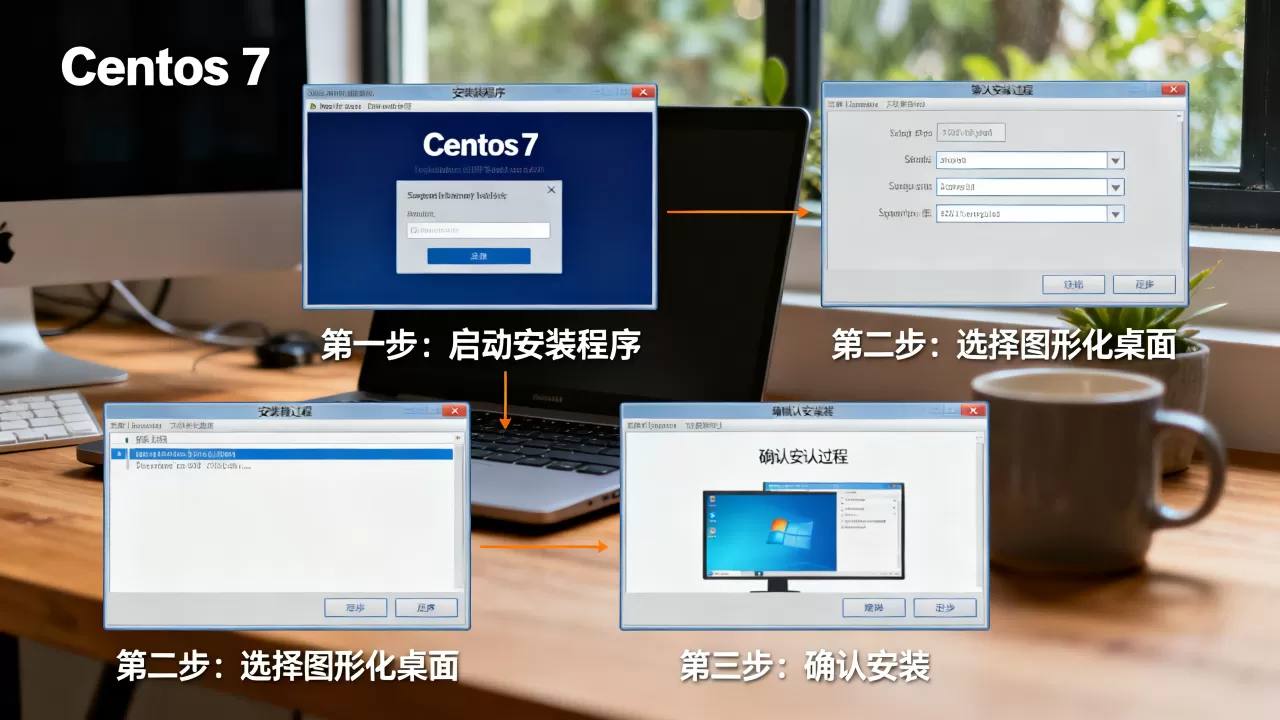
这一步可能需要几分钟到几十分钟不等,取决于网络速度和服务器负载,更新完成后,建议重启一次系统,以确保内核模块加载正常,为后续安装图形驱动和桌面环境打下基础。
CentOS 7安装GNOME桌面环境的具体步骤
CentOS 7支持多种桌面环境,但GNOME是最官方、兼容性最好的选择,对于大多数用户而言,询问“centos7安装图形界面命令”时,指的就是安装GNOME。
执行桌面组安装命令
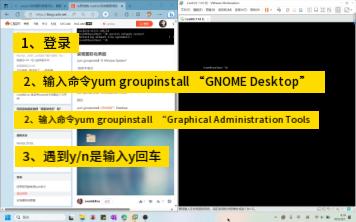
Linux系统使用“软件组”(Group)来管理相关软件包,GNOME桌面被归类在“Server with GUI”或“GNOME Desktop”组中,请执行以下命令:
yum groupinstall "GNOME Desktop" "Graphical Administration Tools"
这里有两个关键点需要注意:
- 命令中的双引号必须保留,因为组名包含空格。
- “Graphical Administration Tools” 提供了图形化的系统管理工具,如防火墙配置界面,对于新手非常友好。
系统会提示你确认安装,输入“y”并回车,yum开始从镜像源下载数百个RPM包,根据网速不同,这个过程可能持续15分钟至1小时,期间请勿中断SSH连接,否则可能导致包损坏。
处理安装过程中的依赖冲突
如果在安装过程中遇到依赖冲突报错,业内专家指出,这通常是因为系统中存在版本不兼容的第三方软件源,可以尝试添加“–skip-broken”参数来跳过有问题的包,强制完成主要组件的安装:
yum groupinstall "GNOME Desktop" --skip-broken
虽然这会牺牲部分次要功能,但能确保核心桌面环境成功部署,安装完成后,系统会提示“Complete!”,表示所有包已解压并配置完毕。
CentOS 7切换默认启动模式为图形化
安装完成并不代表重启后会自动进入桌面,CentOS 7默认仍以命令行模式启动,你需要明确告知系统,下次开机时应加载图形界面。
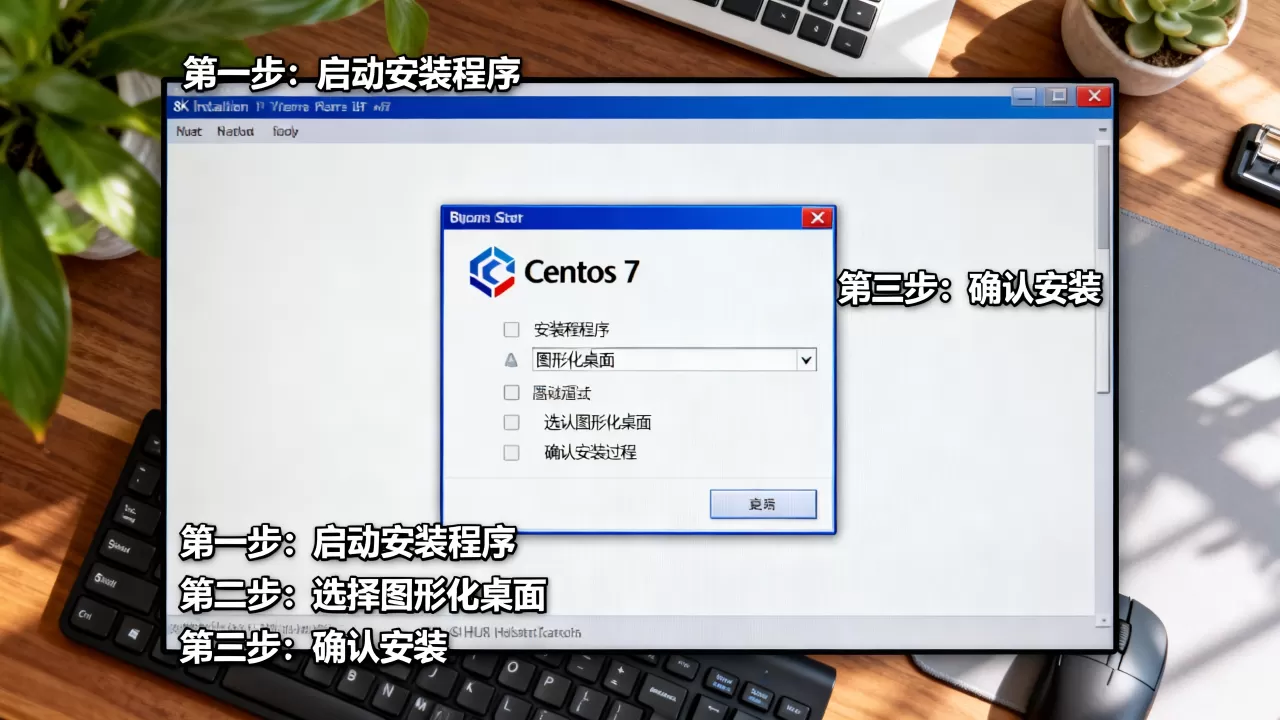
修改默认启动目标
Linux系统使用systemd管理启动目标,默认情况下,多用户命令行模式(multi-user.target)是默认设置,要切换为图形模式,请执行:
systemctl set-default graphical.target
这条命令会创建一个符号链接,指向graphical.target,告诉systemd在启动时加载图形服务,执行成功后,你会看到类似“Removed symlink /etc/systemd/system/default.target. Created symlink…”的提示。
验证与重启
为了确保设置生效,你可以查看当前的默认目标:
systemctl get-default
如果输出为“graphical.target”,则说明配置正确,执行重启命令:
reboot
重启后,系统将自动加载GNOME桌面环境,首次启动时,你可能需要经历一个短暂的加载过程,随后出现登录界面。
CentOS 7图形界面常见问题与优化建议
即使按照标准流程操作,部分用户仍可能遇到显示异常或性能问题,了解这些常见陷阱,能帮助你快速定位问题。
分辨率与显卡驱动问题
在虚拟机环境中,如VMware或VirtualBox,默认显示的分辨率可能较低,这通常是因为缺少增强工具或3D加速未启用。
- VMware用户:请安装“open-vm-tools-desktop”,它提供了更好的显示集成和剪贴板共享功能。
- VirtualBox用户:安装“Guest Additions”,并勾选“启用3D加速”选项。
对于物理机,如果分辨率无法调整,可能需要检查显卡驱动是否已正确加载,多数情况下,CentOS 7内置的开源驱动(如Nouveau或Intel Mesa)足以满足日常需求。
性能优化与资源管理
GNOME桌面相对较重,会占用较多的内存和CPU资源,对于配置较低的服务器,这可能导致系统响应缓慢,行业共识认为,如果仅需偶尔使用图形界面,可以考虑安装轻量级的桌面环境,如XFCE或LXDE。
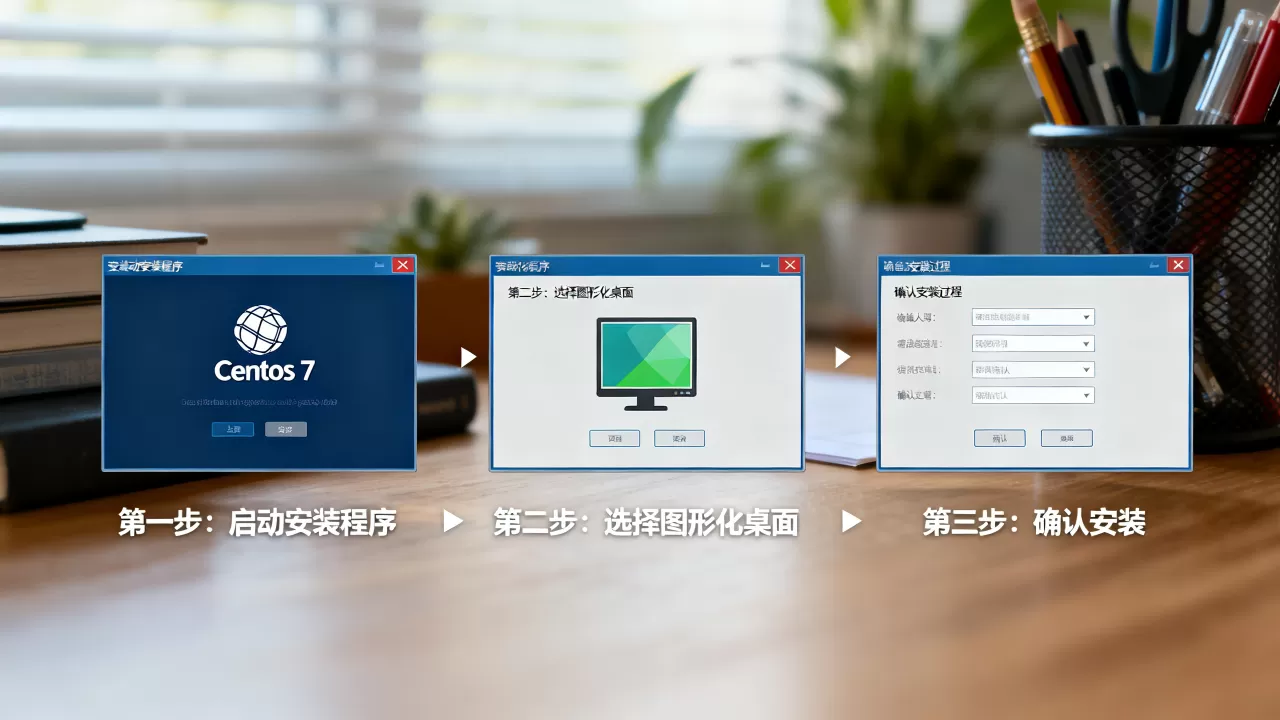
若坚持使用GNOME,可以通过以下命令禁用不必要的动画效果,提升流畅度:
gsettings set org.gnome.desktop.interface enable-animations false
定期清理yum缓存也是保持系统整洁的好习惯:
yum clean all
CentOS 7图形界面安装FAQ
CentOS 7安装图形界面后如何切换回命令行模式?
如果你希望临时使用命令行,或者希望系统默认启动为命令行模式,可以执行以下命令:
systemctl set-default multi-user.target
执行后重启系统,系统将不再加载图形界面,直接进入tty1命令行登录界面,如需临时切换,可在登录界面按Ctrl+Alt+F1至F6进入命令行,按Ctrl+Alt+F7返回图形界面。
CentOS 7安装图形界面失败怎么办?
如果安装过程中出现错误,首先检查网络连接和yum源配置,查看/var/log/yum.log文件,寻找具体的错误代码,如果是因为磁盘空间不足,请清理/var/cache/yum目录下的缓存文件,或扩展根分区,多数情况下,重新执行安装命令并添加–skip-broken参数即可解决依赖冲突问题。
CentOS 7图形界面支持中文显示吗?
默认安装的GNOME桌面通常包含基本的中文支持,但字体可能缺失,导致显示方块或乱码,要解决此问题,需安装中文字体包,你可以安装“wqy-microhei”或“google-noto-sans-cjk”字体,并通过系统设置中的“区域和语言”选项添加中文输入法,据工信部数据,国内服务器部署中,中文环境配置是标准运维流程的一部分,确保语言包完整是提升用户体验的关键。
首发原创文章,作者:王坚,如若转载,请注明出处:https://idctop.com/article/397759.html