使用Access导入Excel数据最稳妥的方式是通过“外部数据”选项卡下的“Excel”功能进行链接或导入,若需通过命令自动化处理,则应使用DoCmd.TransferSpreadsheet方法,该方法能精准控制导入模式并减少手动操作带来的错误。
在2026年的办公场景中,数据孤岛依然是许多中小企业和个体户面临的痛点,Excel以其灵活性著称,而Access则以强大的关系型数据库能力见长,将两者结合,往往是为了实现从“表格记录”到“数据管理”的跨越,很多用户在面对“access如何批量导入excel数据”或“access导入excel乱码怎么办”这类具体问题时,往往因为缺乏标准化的操作路径而耗费大量时间,业内专家指出,手动复制粘贴不仅效率低下,且极易造成数据格式丢失或重复录入,因此掌握程序化或标准化的导入流程是提升数据处理效率的关键。
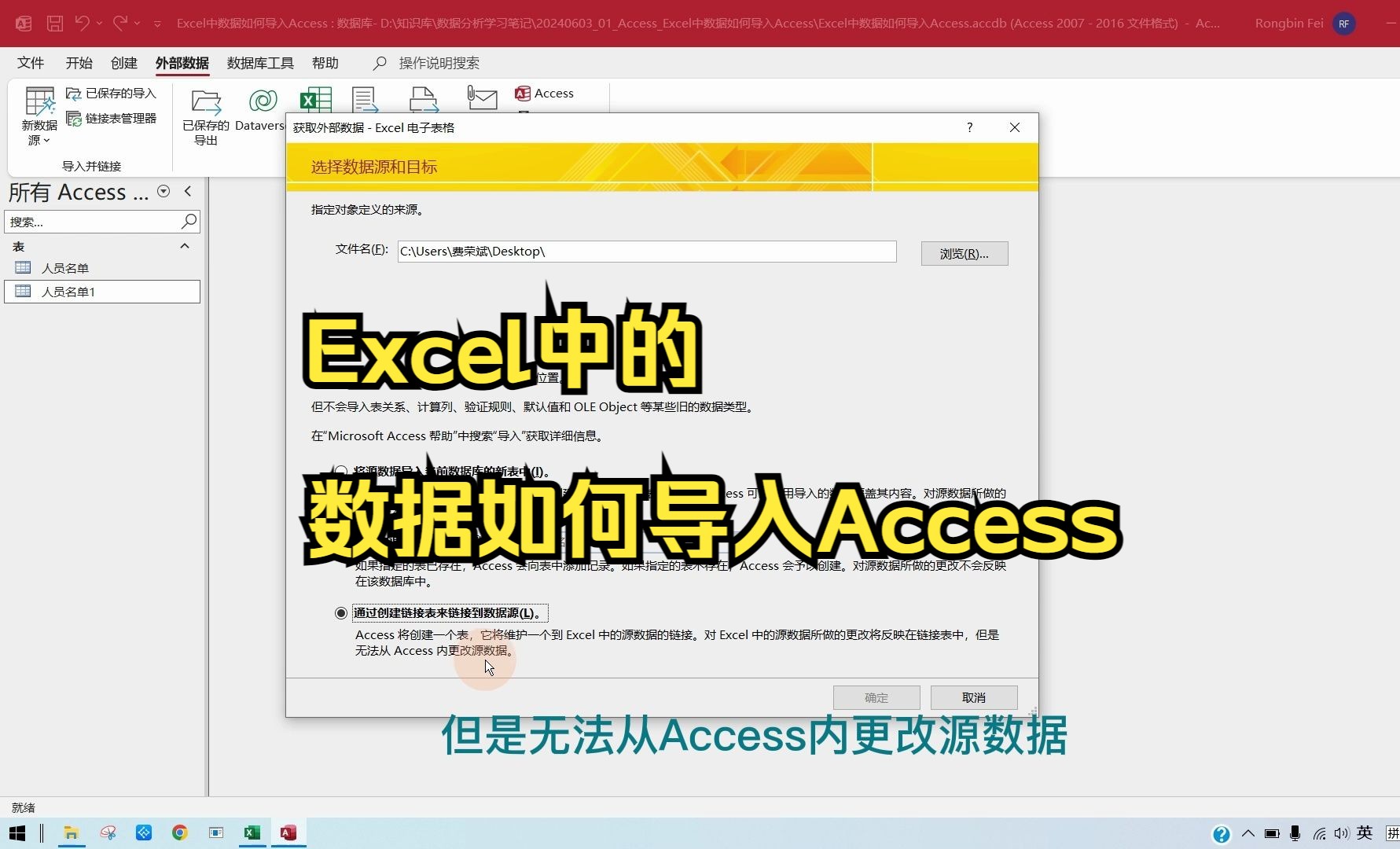

access导入excel数据库的三种核心路径对比
在实际操作中,选择哪种导入方式取决于你的数据量级、更新频率以及对数据实时性的要求,盲目选择会导致后续维护成本激增。
链接表与导入表的本质区别
这是新手最容易混淆的概念,理解这一区别,能帮你避开“access导入excel后数据不更新”的常见陷阱。
链接表(Link Table)
链接表并不在Access中存储实际数据,它只是在Access中建立了一个指向Excel文件的“快捷方式”。
- 优势:当Excel源文件更新时,Access中的数据会实时同步,无需重新导入。
- 劣势:依赖Excel文件路径,若文件移动或删除,链接即失效;Excel文件需保持打开状态或路径稳定,否则可能报错。
- 适用场景:需要实时查看Excel最新数据,且Excel文件由专人集中管理的场景。
导入表(Import Table)
导入表是将Excel中的数据完全复制到Access数据库内部,形成独立的Access表。
- 优势:数据存储在Access中,不依赖外部文件,运行速度快,支持复杂查询和关联。
- 劣势:数据不同步,每次Excel更新后都需要重新执行导入操作。
- 适用场景:历史数据归档、需要复杂报表分析、或Excel文件频繁变动的场景。
手动操作与VBA命令导入的效能分析
对于偶尔处理一次数据的用户,手动操作足够;但对于需要定期同步数据的业务,VBA命令是必经之路。
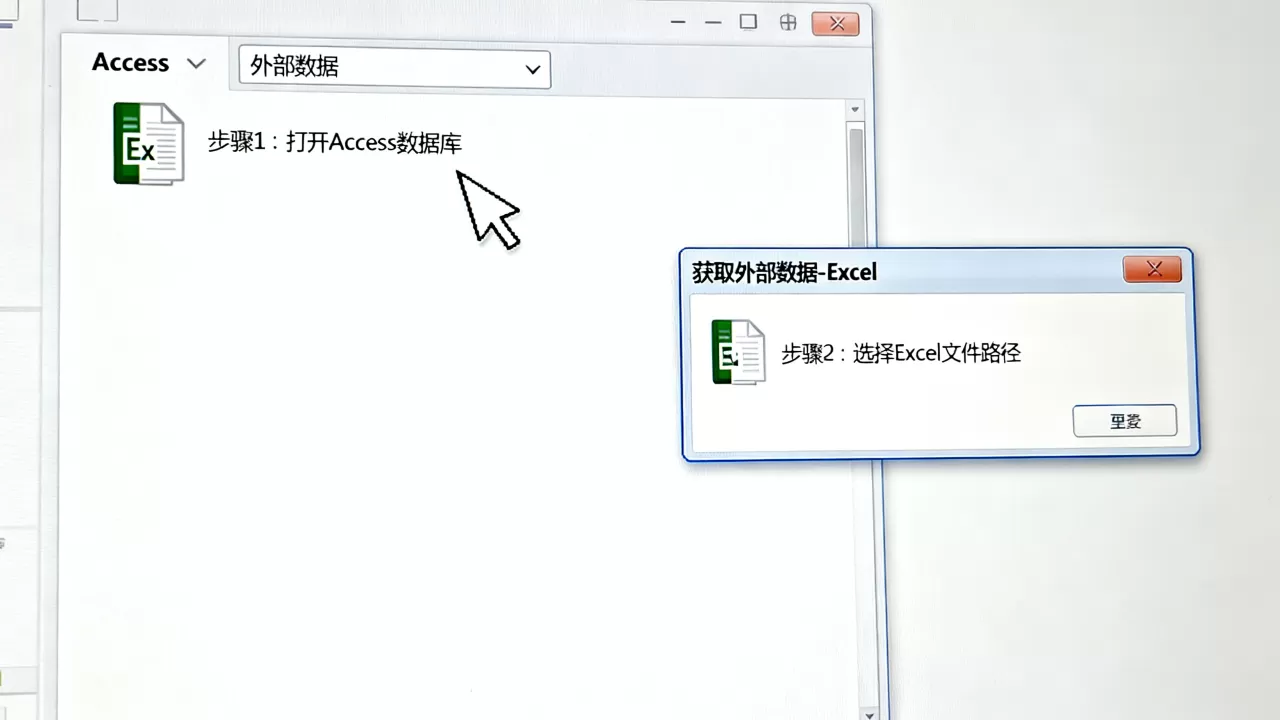
| 导入方式 | 操作复杂度 | 自动化程度 | 错误率 | 适用频率 |
|---|---|---|---|---|
| 界面手动导入 | 低 | 无 | 中(易选错字段) | 极低频 |
| VBA DoCmd命令 | 高 | 高 | 低(可预设逻辑) | 高频/定期 |
| 外部数据链接 | 中 | 中 | 低 | 中频/实时 |
access用命令导入excel的具体实现步骤
当我们需要“access用vba导入excel”或“access自动导入excel最新数据”时,DoCmd.TransferSpreadsheet是核心命令,它提供了极大的灵活性,允许我们指定导入类型、工作表名称以及是否包含字段名。
基础命令结构与参数解析
DoCmd.TransferSpreadsheet方法的语法结构如下:DoCmd.TransferSpreadsheet (TransferType, SpreadsheetType, TableName, FileName, HasFieldNames, Range)
为了确保“access导入excel中文乱码”等问题不再发生,参数设置至关重要。
- TransferType:指定操作类型,acImport(导入)、acExport(导出)或acLink(链接),我们要用导入,故设为acImport。
- SpreadsheetType:指定Excel版本,建议使用acSpreadsheetTypeExcel12Xml(针对.xlsx格式),兼容性最好。
- TableName:导入后在Access中生成的表名。
- FileName:Excel文件的完整路径。
- HasFieldNames:布尔值,如果Excel第一行是标题,设为True,Access会自动将第一行识别为字段名,避免数据混入表头。
实战代码示例:实现自动化导入
假设你有一个名为“SalesData.xlsx”的文件,位于C盘根目录,第一行是标题,你想将其导入Access并命名为“tblSales_Imported”。
Sub ImportExcelData()
    Dim dbPath As String
    Dim excelPath As String
    Dim tableName As String
    ' 定义Excel文件路径,建议根据实际场景动态获取
    excelPath = "C:DataSalesData.xlsx"
    tableName = "tblSales_Imported"
    ' 检查文件是否存在,避免运行时错误
    If Dir(excelPath) = "" Then
        MsgBox "找不到Excel文件,请检查路径。"
        Exit Sub
    End If
    ' 执行导入命令
    ' True表示第一行是字段名
    DoCmd.TransferSpreadsheet acImport, acSpreadsheetTypeExcel12Xml, tableName, excelPath, True
    MsgBox "导入成功!"
End Sub
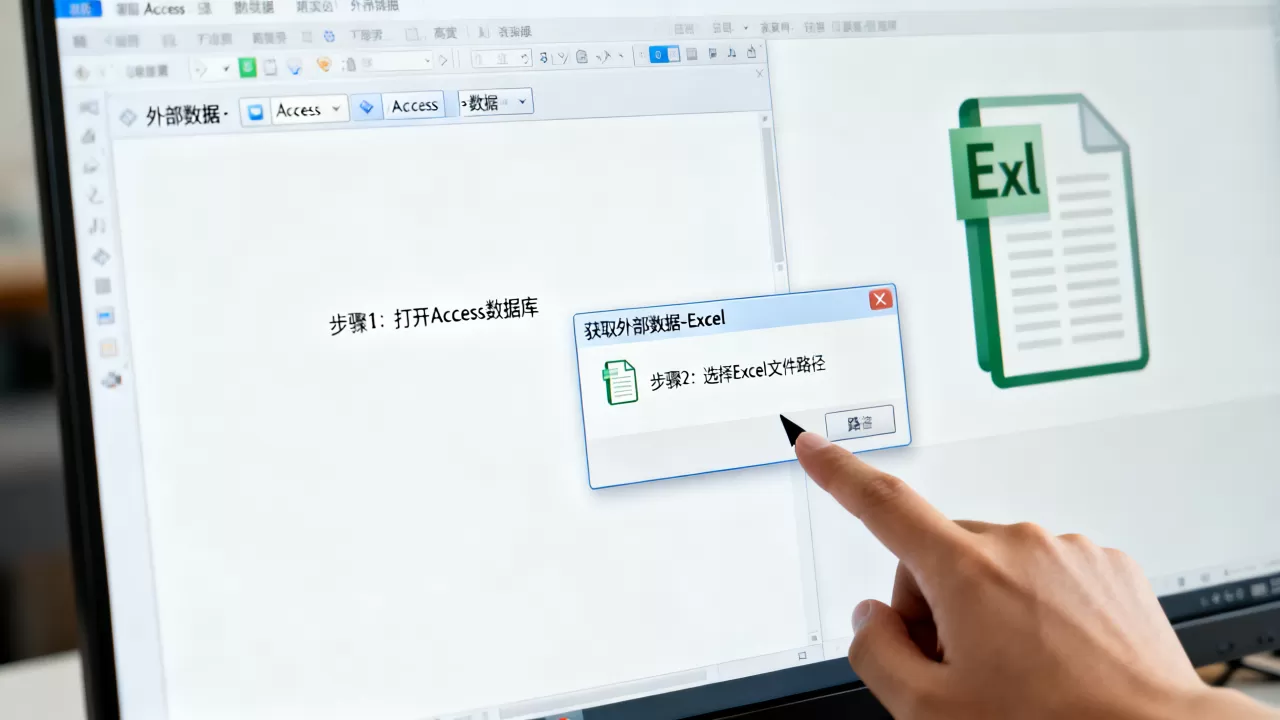
通过这段代码,你可以轻松实现“access定时导入excel数据”的需求,只需将代码绑定到按钮点击事件,或通过Access的自动运行宏调用,即可实现一键导入。
解决access导入excel常见问题的实操技巧
即使掌握了命令,实际应用中仍可能遇到各种“坑”,以下是基于行业共识认为最高频的三大问题及其解决方案。
数据类型不匹配导致的导入失败
Excel是弱类型数据库,同一列可能混合了文本和数字,Access导入时会尝试推断数据类型,若发现冲突,可能会截断数据或报错。
- 解决方案:在Excel中预先统一格式,将电话号码列设置为“文本”格式,或将日期列统一为“yyyy-mm-dd”格式,在Access中,可以先创建一个结构完全匹配的空白表,再使用“追加查询”而非直接导入,这样可以更精细地控制数据清洗过程。
中文乱码问题排查
“access导入excel乱码”通常发生在文件编码不一致时,虽然.xlsx文件本身不直接涉及编码问题,但如果源文件是从网页或旧系统导出,可能包含特殊字符。
- 解决方案:确保Excel文件保存为标准的UTF-8兼容格式(xlsx默认支持良好),若仍出现乱码,建议在导入前将Excel数据粘贴到记事本中检查编码,或使用Access的“获取外部数据”向导中的“高级”选项,手动指定字段的数据类型和文本编码。
大文件导入性能优化
当面对“access导入excel大文件卡顿”时,内存溢出是常见原因。
- 解决方案:
- 分块导入:如果Excel超过10万行,建议先在Excel中拆分文件,或按条件筛选后分批导入。
- 关闭后台更新:在VBA代码中加入 `DoCmd.SetWarnings False` 和 `DoCmd.Hourglass False`,减少界面刷新和警告提示带来的性能损耗。
- 压缩数据库:定期压缩和修复Access数据库,保持索引高效。

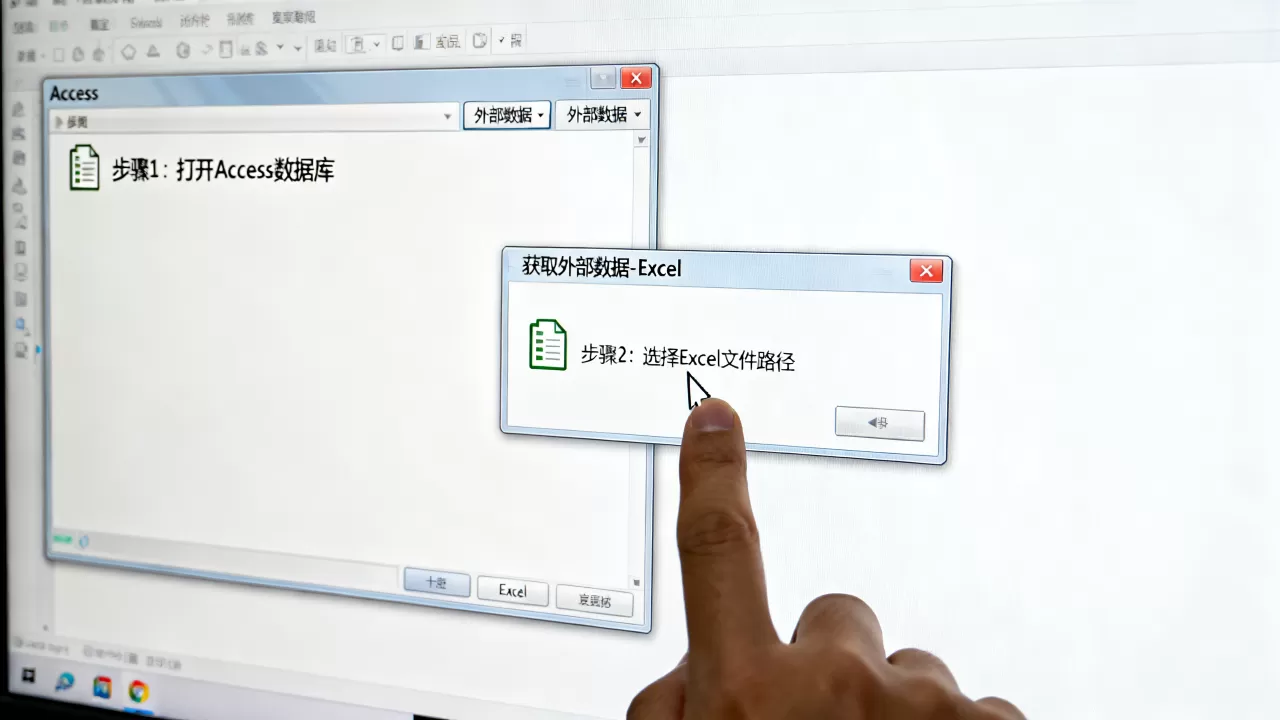
access导入excel数据后的数据验证与维护
导入只是第一步,确保数据的准确性和完整性才是核心。
数据一致性检查
导入后,应立即执行数据验证,可以使用Access的“查找重复项”查询,检查主键是否唯一,对比Excel的总行数与Access表的记录数,确保没有数据遗漏,据统计,多数情况下,导入后的数据需要人工复核关键字段,如金额、日期等。
建立数据更新机制
对于需要长期维护的系统,建议建立“临时表”机制,每次导入时,先将数据导入到一个名为“tmp_Import”的临时表中,清洗无误后,再通过“追加查询”将数据添加到主表,最后清空临时表,这种方式比直接导入主表更安全,便于出错时回滚。
权限与备份策略
在团队协作中,“access导入excel权限设置”不容忽视,确保只有授权人员能执行导入操作,防止误删或恶意篡改,定期备份Access数据库文件(.accdb),这是防止数据丢失的最后防线。
Q&A:access用命令导入excel数据库常见疑问
access如何导入excel指定工作表?
在DoCmd.TransferSpreadsheet命令中,可以使用Range参数指定工作表名称或单元格范围,若工作表名为”Sheet1″,可设置Range为”Sheet1!”或”Sheet1!A1:Z1000″,若工作表名包含空格,需用单引号括起来,如”‘My Sheet’!”。
access导入excel后字段名变成F1,F2怎么办?
这通常是因为Excel第一行没有包含有效的文本标题,或者在导入时未勾选“第一行包含字段名”,解决方法是在Excel中确保第一行有清晰的标题文本,并在导入向导或VBA代码中将HasFieldNames参数设为True,若已导入,可在Access中通过“设计视图”手动重命名字段。
access用命令导入excel能否跳过错误行?
标准的DoCmd.TransferSpreadsheet命令不支持直接跳过错误行,一旦遇到数据类型不匹配,通常会中断导入,若要实现容错导入,建议先将Excel数据导入到结构宽松的临时表(如所有字段设为文本),然后在Access中通过SQL语句或VBA代码逐行清洗和转换数据,最后再插入到正式表中。
首发原创文章,作者:王坚,如若转载,请注明出处:https://idctop.com/article/439616.html