制作大模型部署Docker镜像的核心在于构建轻量级基础镜像、优化依赖环境并固化模型权重,通过多阶段构建将最终镜像体积压缩至最小,从而显著提升云端部署效率与资源利用率。
在2026年的AI工程化实践中,容器化已成为大模型落地的标准动作,无论是本地调试还是云端推理,一个规范、高效的Docker镜像都能解决环境依赖冲突、版本不一致等痛点,很多开发者在初期往往忽视镜像体积对冷启动时间和存储成本的影响,导致生产环境资源浪费严重,本文将通过实战步骤,带你从零构建一个生产级的大模型推理镜像。

大模型部署Docker镜像制作教程
构建镜像的第一步是明确基础镜像的选择,对于大多数基于PyTorch或TensorFlow的大模型,直接使用官方提供的完整CUDA镜像往往体积庞大,包含大量不必要的开发工具,业内专家指出,采用Alpine Linux或Slim版本的Debian作为基础层,配合精简版的CUDA Toolkit,可以大幅减少镜像体积。
选择合适的基础镜像
基础镜像决定了后续所有依赖的安装效率和运行时的资源占用。
- CPU环境:推荐使用
python:3.10-slim,它去除了GUI库和调试符号,体积仅约150MB,足以运行量化后的模型。 - GPU环境:推荐使用
nvidia/cuda:12.1.0-runtime-ubuntu22.04,注意选择runtime而非devel,前者仅包含运行时库,不包含编译工具,体积更小且更安全。
配置依赖环境
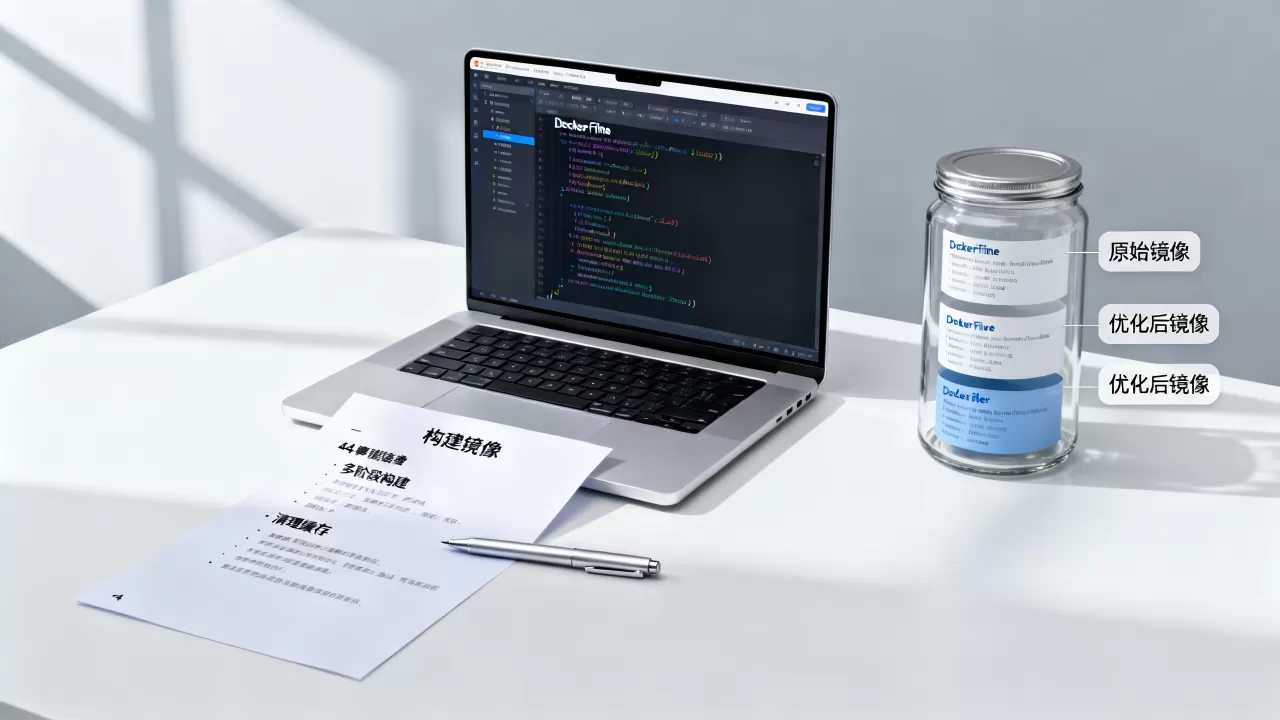
依赖环境的配置是镜像制作中最耗时且最容易出错环节,大模型通常依赖特定的Python包版本,如transformers、accelerate和bitsandbytes
。
创建Dockerfile结构
一个标准的Dockerfile应遵循分层构建原则,每一层都尽可能缓存,以加速后续构建。
# 第一阶段:构建依赖
FROM nvidia/cuda:12.1.0-runtime-ubuntu22.04 AS builder
WORKDIR /app
# 复制依赖文件
COPY requirements.txt .
# 安装系统依赖
RUN apt-get update && apt-get install -y --no-install-recommends
    build-essential
    libgl1-mesa-glx
    libglib2.0-0
    && rm -rf /var/lib/apt/lists/
# 安装Python依赖
RUN pip install --no-cache-dir -r requirements.txt
# 第二阶段:最终镜像
FROM nvidia/cuda:12.1.0-runtime-ubuntu22.04
WORKDIR /app
# 从builder阶段复制Python环境
COPY --from=builder /usr/local/lib/python3.10/dist-packages /usr/local/lib/python3.10/dist-packages
COPY --from=builder /usr/local/bin /usr/local/bin
# 复制模型文件
# 建议将模型文件单独挂载或预加载,此处仅为示例
COPY ./model /app/model
# 暴露端口
EXPOSE 8000
# 启动命令
CMD ["python", "serve.py"]
优化依赖安装速度
在构建过程中,网络波动是导致构建失败的主要原因,建议配置国内镜像源,如阿里云或清华源,以加速pip和apt的安装过程,对于requirements.txt,务必锁定具体版本号,避免引入不兼容的新版本库。
镜像体积优化策略
镜像体积直接影响拉取速度和存储成本,在云端部署时,较小的镜像意味着更快的冷启动和更低的带宽消耗。
多阶段构建技巧
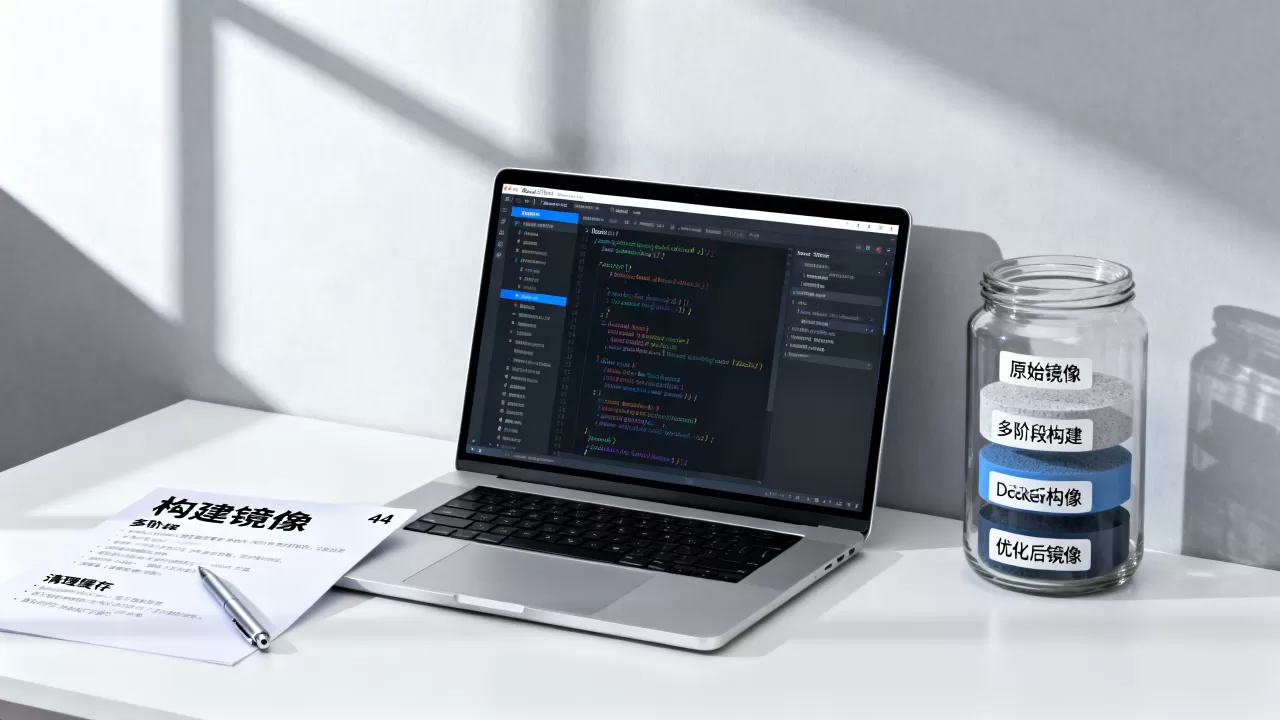
如上文Dockerfile所示,多阶段构建是压缩体积最有效的手段,第一阶段用于编译和安装依赖,第二阶段仅包含运行所需的二进制文件和库文件,这样可以排除第一阶段中产生的临时文件、缓存和编译工具。
模型权重处理
模型权重文件通常占镜像体积的90%以上,直接将其COPY进镜像会导致镜像臃肿且难以更新。
- 预加载模式,将模型文件打包进镜像,适用于模型固定不变的静态部署。
- 动态挂载模式,启动容器时,通过Volume挂载外部存储的模型文件,这种方式镜像极小,但依赖外部存储的可用性。
- 分层拉取模式,利用Docker的层缓存机制,将模型文件放在Dockerfile的最后几层,当模型更新时,只有最后一层需要重新构建,上层依赖无需重新下载。
清理无用文件
在RUN命令中,务必使用&&连接清理命令,确保每一层只保留必要文件,在安装完CUDA驱动后,立即清理/var/cache/apt目录。
实战部署与验证
镜像制作完成后,需要进行本地验证和云端部署测试。
本地运行测试
使用以下命令构建并运行镜像:
docker build -t my-llm-inference:v1 .
docker run -d --gpus all -p 8000:8000 --name llm-test my-llm-inference:v1
通过docker logs llm-test查看启动日志,确认模型加载成功且无报错,使用curl或Postman向http://localhost:8000/v1/completions发送请求,验证推理功能正常。
云端部署考量
在阿里云、腾讯云或AWS等云平台部署时,需注意以下几点:
- 实例选择:选择配备A100或H100 GPU的实例,确保显存充足。
- 网络配置:配置安全组规则,仅开放必要的端口(如8000)。
-

监控告警:集成Prometheus和Grafana,监控GPU利用率、显存占用和推理延迟。
大模型部署Docker镜像制作教程常见问题
Q1: 如何解决Docker镜像中CUDA版本与主机驱动不兼容的问题?
A1: 确保Dockerfile中指定的CUDA版本与宿主机安装的NVIDIA驱动版本兼容,较新的CUDA版本可以向下兼容较旧的驱动,但反之则不行,建议先在宿主机运行nvidia-smi查看驱动支持的CUDA最高版本,然后在Dockerfile中选择等于或略低于该版本的CUDA镜像。
Q2: 镜像构建过程中pip安装速度极慢怎么办?
A2: 这是国内网络环境的常见问题,可以在Dockerfile中添加镜像源配置,
RUN pip config set global.index-url https://pypi.tuna.tsinghua.edu.cn/simple
或者在构建命令中添加--build-arg传递代理地址,使用pip install --no-cache-dir可以避免缓存占用空间,加快后续操作。
Q3: 如何在不重新构建镜像的情况下更新模型权重?
A3: 推荐使用动态挂载模式,在启动容器时,将宿主机的模型目录挂载到容器内的指定路径:
docker run -d --gpus all -v /path/to/host/models:/app/model -p 8000:8000 my-llm-inference:v1
这样,只需替换宿主机上的模型文件,容器重启后即可加载新模型,无需重新构建Docker镜像,极大提升了迭代效率。
制作大模型部署Docker镜像并非一蹴而就,需要不断迭代优化,通过合理选择基础镜像、精简依赖、优化模型加载策略,可以构建出高效、稳定、易维护的推理环境,为AI应用的规模化落地奠定坚实基础。
首发原创文章,作者:王坚,如若转载,请注明出处:https://idctop.com/article/398026.html