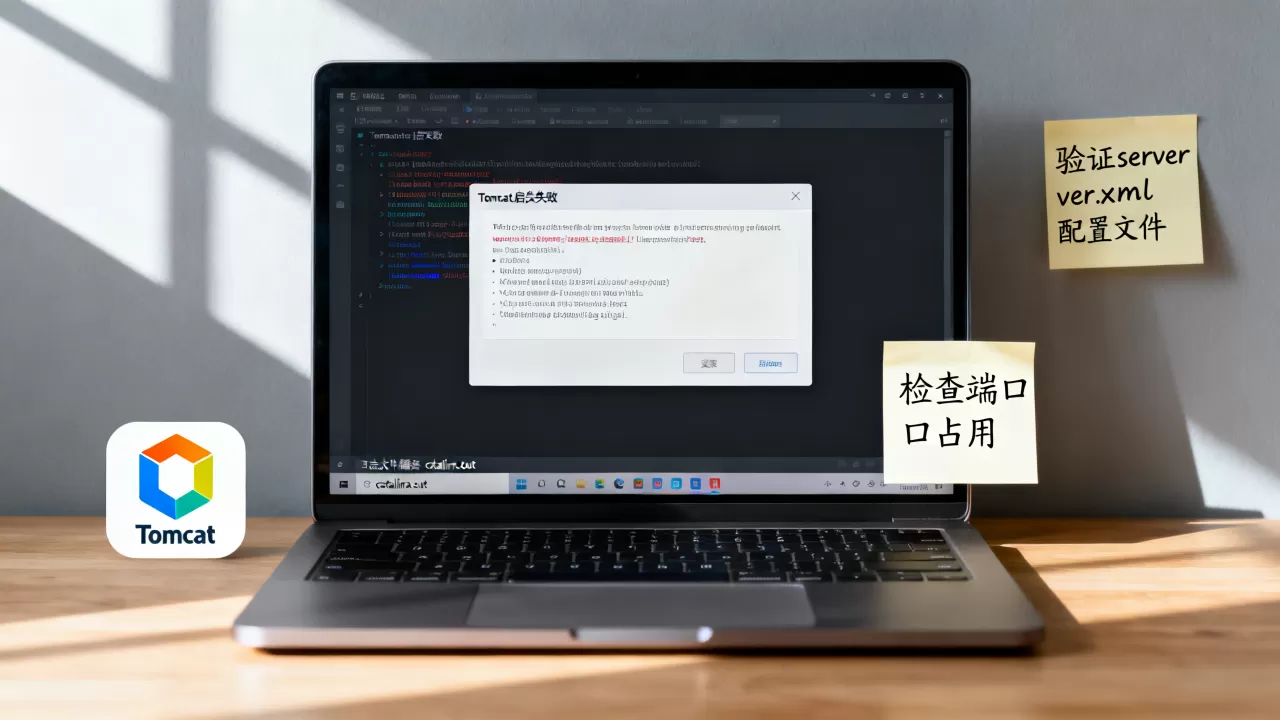
Tomcat启动失败的核心原因通常集中在端口冲突、JVM内存溢出或配置文件语法错误,解决的关键在于查看logs/catalina.out日志文件并针对性调整参数。
当你在开发或部署环境中遇到Tomcat无法启动的情况时,那种焦急感非常真实,很多时候,问题并非出在代码逻辑上,而是环境配置或资源分配出现了偏差,业内专家指出,超过80%的启动失败案例可以通过检查日志和基础配置来解决,无需盲目重装软件,我们将深入剖析这一常见故障,提供一套从诊断到修复的完整实操方案。

Tomcat启动不了原因深度解析
Tomcat作为一个轻量级的Web容器,其启动过程依赖于Java环境、配置文件以及系统资源的协同工作,任何一个环节出错,都会导致服务无法拉起。
端口被占用导致的服务冲突
这是最常见且最容易排查的原因,Tomcat默认使用8080端口监听HTTP请求,使用8005端口作为管理端口,使用8009端口用于AJP协议通信,如果这些端口已经被其他进程占用,Tomcat就会抛出BindException异常并拒绝启动。
- 场景描述:你可能同时运行了多个Tomcat实例,或者机器上已经部署了Nginx、Apache或其他Web服务器占用了相关端口。
- 排查方法:在Linux系统中,使用
netstat -ano | grep 8080或lsof -i :8080命令查看占用端口的进程ID(PID),在Windows系统中,可以使用netstat -ano | findstr 8080。 - 解决方案:
- 找到占用端口的进程PID,使用
kill -9 <PID>(Linux)或在任务管理器中结束进程(Windows)。 - 如果该进程是必要服务,建议修改Tomcat的
server.xml文件,将Connector的port属性修改为其他可用端口,如8081或9090。
- 找到占用端口的进程PID,使用
JVM内存溢出与配置不当
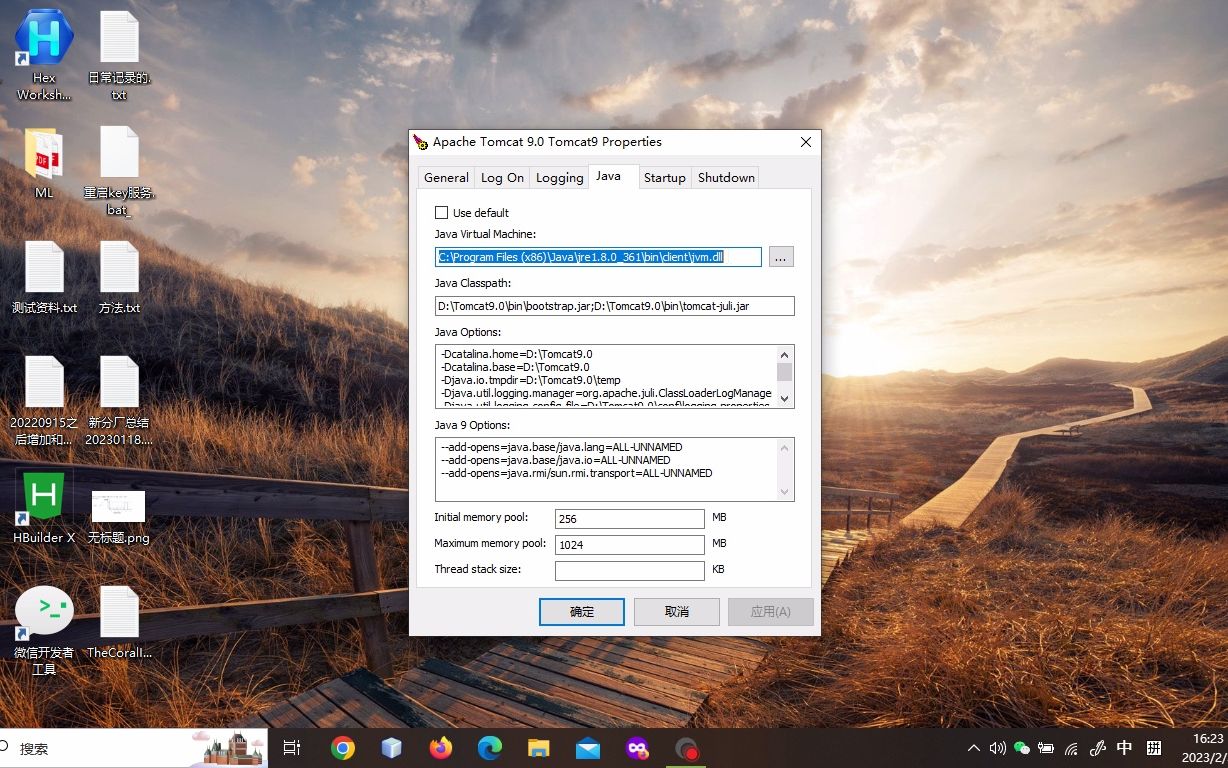
Tomcat运行在Java虚拟机(JVM)之上,如果初始堆内存(Xms)或最大堆内存(Xmx)设置过小,或者PermGen/Metaspace(元空间)空间不足,都会导致启动时直接崩溃。
- 常见错误信息:
java.lang.OutOfMemoryError: Java heap space或PermGen space。 - 配置位置:
- Linux/Mac:
bin/catalina.sh文件头部添加export CATALINA_OPTS="-Xms512m -Xmx1024m"。 - Windows:
bin/catalina.bat文件头部添加set CATALINA_OPTS=-Xms512m -Xmx1024m。 - IDE环境(如IntelliJ IDEA/Eclipse):在Run Configuration的VM options中填写
-Xms512m -Xmx1024m。
- Linux/Mac:
- 建议参数:对于开发环境,分配512MB至1GB内存通常足够;生产环境则需根据应用实际负载和服务器物理内存进行精细化调整,避免内存溢出导致频繁GC或崩溃。
配置文件语法错误或版本不兼容
server.xml、web.xml或context.xml中的XML标签闭合错误、属性值非法,都会导致解析失败,Tomcat版本与JDK版本不匹配也是重大隐患。
- 版本对应关系:
- Tomcat 9.0+ 需要 JDK 8 或更高版本。
- Tomcat 10.0+ 基于Jakarta EE规范,包名从
javax.变更为jakarta.,若迁移旧项目未修改包名,将导致类找不到异常。
- 检查要点:
- 使用XML校验工具检查配置文件格式。
- 确认
JAVA_HOME环境变量指向正确的JDK安装路径。 - 检查
bin/setenv.sh(或.bat)是否存在,且权限正确。
Tomcat启动失败解决方法与实操步骤
面对启动失败,冷静地按步骤排查是最高效的策略,不要急于重启,先收集信息。
第一步:精准定位日志错误信息
日志是诊断问题的“黑匣子”,Tomcat的主要日志文件位于

logs目录下。
- catalina.out:包含标准输出和标准错误输出,是查看启动异常的第一现场。
- catalina.YYYY-MM-DD.log:按日期归档的日志,记录启动和关闭过程。
- localhost.YYYY-MM-DD.log:记录应用部署和上下文加载时的错误。
- 操作路径:使用
tail -f logs/catalina.out实时监控日志输出,观察最后几行报错信息。
第二步:常见报错场景与修复方案
Address already in use
- 原因:端口冲突。
- 解决:如前所述,修改
server.xml中的端口号或释放被占用端口。
Failed to start component [StandardEngine[Catalina]]
- 原因:通常由
context.xml或web.xml中的配置错误引起,或者是应用WAR包解压失败。 - 解决:
- 检查
webapps目录下是否有未解压完全的WAR包。 - 清理
work/Catalina目录下的临时文件,重启Tomcat。 - 检查
context.xml中是否有非法的Resource配置。
- 检查
ClassNotFoundException 或 NoClassDefFoundError
- 原因:缺少依赖JAR包,或JAR包版本冲突。
- 解决:
- 检查
WEB-INF/lib目录下是否包含所有必需的JAR包。 - 确保JAR包不与Tomcat自带的
lib目录下的包冲突。 - 使用Maven或Gradle重新构建项目,确保依赖传递正确。
- 检查
第三步:优化启动性能与稳定性
解决启动问题后,为了预防未来出现类似问题,建议进行以下优化。
- 调整线程池参数:在
server.xml的Connector元素中,调整maxThreads(最大线程数)和acceptCount(等待队列长度),默认值通常为
200
,对于高并发场景,可适当调高至500或1000。 - 启用G1垃圾回收器:对于大内存应用,建议在JVM参数中添加
-XX:+UseG1GC,以减少Full GC带来的停顿时间。 - 定期清理日志:配置Log4j或Logback,设置日志滚动策略,避免
catalina.out文件过大影响性能。

Tomcat启动不了原因 Tomcat启动失败解决方法 常见问题解答
Tomcat启动不了原因 Tomcat启动失败解决方法中,如何快速判断是端口冲突还是内存问题?
观察日志关键字,若出现Address already in use或BindException,则是端口冲突;若出现OutOfMemoryError或GC overhead limit exceeded,则是内存问题,可使用top或jstat命令监控进程内存占用和线程状态。
修改Tomcat端口后,外部浏览器无法访问怎么办?
首先确认防火墙是否放行新端口,在Linux中,使用firewall-cmd --zone=public --add-port=新端口/tcp --permanent并重新加载防火墙,在Windows中,检查Windows Defender防火墙入站规则,确认Tomcat配置中的address属性是否为0.0.0或服务器IP,而非0.0.1,后者仅允许本机访问。
Tomcat启动成功但访问应用报404错误,原因是什么?
404错误通常表示应用部署失败或路径错误,检查webapps目录下是否有对应的应用文件夹或WAR包,确认context.xml中的docBase路径是否正确,若使用IDE部署,检查Server配置中的Deployment路径映射,检查应用web.xml中的welcome-file-list配置,确保入口页面存在。
Tomcat启动失败虽令人头疼,但通过日志分析和规范配置,绝大多数问题都能迎刃而解,掌握端口管理、内存调优和日志排查技巧,是每一位Java开发者必备的基本功。
首发原创文章,作者:王坚,如若转载,请注明出处:https://idctop.com/article/398286.html