llama.cpp 的核心优势在于无需 GPU 即可通过 CPU 高效运行大语言模型,其编译安装过程虽涉及 CMake 工具链配置,但掌握正确参数后,普通开发者也能在本地快速构建出高性能推理环境。
在本地部署大模型已成为许多开发者和爱好者的刚需,尤其是当云端 API 成本过高或数据隐私成为顾虑时,llama.cpp 凭借其轻量级和跨平台特性,成为了这一领域的标杆,它不仅仅是一个库,更是一套完整的推理解决方案,对于很多初次接触的用户来说,面对 GitHub 上复杂的源码和编译选项,往往感到无从下手,只要理清逻辑,编译过程就像搭积木一样清晰,我们将通过具体的实操步骤,带你从零开始,在主流操作系统上完成 llama.cpp 的构建。

编译环境准备与依赖检查
在动手编译之前,确保你的开发环境已经就绪是成功的关键,llama.cpp 主要依赖 CMake 构建系统和 C++ 编译器,不同的操作系统,其准备工作略有不同。
Windows 系统配置
Windows 用户通常需要使用 MSVC 或 MinGW,推荐使用 Visual Studio Build Tools,因为它提供了完整的 C++ 支持。
- 安装 Visual Studio Build Tools,确保勾选 “C++ 桌面开发” 工作负载。
- 安装 Git for Windows,用于克隆代码仓库。
- 安装 CMake,建议下载二进制版本并添加到系统环境变量 PATH 中。
Linux 系统配置
Linux 发行版通常预装了 GCC 或 Clang,但你需要手动安装构建工具。
- 更新包管理器:
sudo apt update(Debian/Ubuntu) 或sudo dnf update(Fedora)。 - 安装必要依赖:
sudo apt install build-essential cmake git。 - 对于 NVIDIA GPU 加速,还需安装 CUDA Toolkit 和 cuDNN,并确保环境变量正确配置。
macOS 系统配置
macOS 用户拥有最简化的流程,得益于 Apple Silicon 芯片对神经网络引擎(ANE)的原生支持。
- 安装 Xcode Command Line Tools:
xcode-select --install。 - 安装 Homebrew,用于管理 CMake 和其他依赖:
/bin/bash -c "$(curl -fsSL https://raw.githubusercontent.com/Homebrew/install/HEAD/install.sh)"。 - 安装 CMake:
brew install cmake。
源码获取与基础编译流程
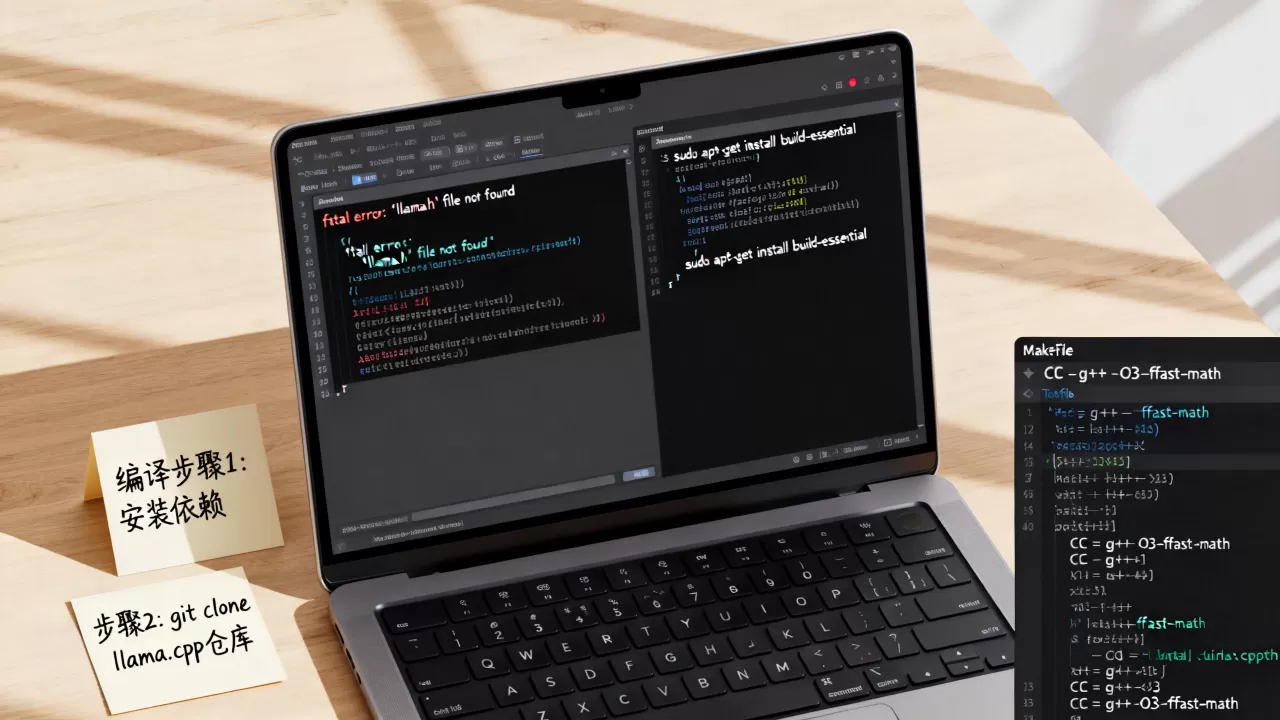
获取源码后,编译过程遵循标准的 CMake 工作流,这里以 Linux 和 macOS 为例,Windows 用户逻辑类似,只是路径分隔符不同。
克隆仓库
打开终端,进入你希望存放源码的目录,执行以下命令:
git clone https://github.com/ggerganov/llama.cpp.git
cd llama.cpp
创建构建目录
为了避免源码污染,建议创建独立的构建目录。
mkdir build
cd build
执行 CMake 配置
这是最关键的一步,你需要告诉 CMake 如何构建项目,以及启用哪些功能,对于大多数用户,默认配置即可满足需求。
cmake ..
如果你希望启用 GPU 加速,需要添加相应的参数,对于 NVIDIA GPU:
cmake .. -DGGML_CUDA=ON
对于 Apple Silicon (M1/M2/M3),llama.cpp 默认启用 Metal 支持,通常无需额外参数,但显式声明可以更清晰:
cmake .. -DGGML_METAL=ON
业内专家指出,合理配置构建选项能显著影响最终二进制文件的大小和性能,禁用不需要的后端可以减小体积,适合嵌入式场景。
执行编译
配置完成后,使用 make 或 cmake --build 进行编译,为了加快速度,可以使用多核并行编译。
make -j$(nproc)
在 Windows 上,使用:
cmake --build . --config Release
编译完成后,你会在 build/bin 目录下看到 llama-cli、llama-server 等可执行文件,这些就是我们要用的核心工具。
模型转换与量化策略
llama.cpp 本身不直接加载 Hugging Face 的原始模型格式,需要先将其转换为 GGUF 格式,这一步决定了模型在本地运行的效率和精度。
格式转换工具
仓库中通常包含 convert-hf-to-gguf.py 脚本,你需要 Python 环境来运行它。
python3 convert-hf-to-gguf.py <model_path> --outtype f16
这里的 <model_path> 是你下载的 Hugging Face 模型目录,输出为 f16 精度,这是无损转换,文件较大但精度最高。
量化选择指南
量化是将模型权重从 16 位浮点数压缩到更低位数的过程,以换取更快的推理速度和更低的内存占用,常见的量化类型包括 Q4_K_M、Q5_K_M 和 Q8_0。
| 量化类型 | 文件大小比例 | 推理速度 | 质量损失 | 适用场景 |
|---|---|---|---|---|
| F16 | 100% | 慢 | 无 | 基准测试、高精度需求 |
| Q4_K_M | ~25% | 快 | 轻微 | 通用场景,平衡性能与质量 |
| Q5_K_M | ~30% | 较快 | 极轻微 | 对质量要求较高的通用场景 |
| Q8_0 | ~50% | 中等 | 几乎无 | 内存充足且追求极致精度 |
行业共识认为,对于大多数日常应用,Q4_K_M 是性价比最高的选择,它在保持较高智能水平的同时,大幅降低了硬件门槛,如果你使用的是较新的 CPU 或拥有较多内存,Q5_K_M 或 Q8_0 能带来更细腻的对话体验。
实战运行与性能优化
编译和转换完成后,就到了验证成果的时刻,使用 llama-cli 进行本地推理测试。
基本推理命令
./build/bin/llama-cli -m models/7B-Q4_K_M.gguf -p "你好,请介绍一下你自己" -n 128
参数解释:
-m: 指定 GGUF 模型文件路径。-p: 提示词(Prompt)。-n: 生成的 token 数量。
性能调优技巧
在实际使用中,你可能会遇到生成速度慢的问题,以下是几个关键的优化参数:
- 上下文长度:使用
-c参数设置上下文窗口大小,默认值通常为 512,但对于长文档分析,可能需要设置为 2048 或更高,注意,更大的上下文会显著增加内存占用。 - 线程数:使用
-t参数指定使用的 CPU 线程数,设置为物理核心数通常能获得最佳性能,8 核 CPU 可设置为
-t 8
- 批次大小:使用
-b参数调整批次大小,较大的批次可以提高吞吐量,但会增加内存压力。
对于 llama.cpp 编译安装教程,很多用户关心如何在不同硬件上获得最佳体验,在低端设备上,降低上下文长度和线程数是关键;在高端设备上,充分利用多核并行和更大的批次大小能显著提升吞吐量。
常见问题与解决方案
在编译和运行过程中,你可能会遇到一些典型问题。
编译错误:找不到 CUDA 库
如果启用 CUDA 支持但报错,请检查 CUDA Toolkit 是否正确安装,以及环境变量 CUDA_HOME 是否指向正确的安装目录,确保 nvcc 编译器在系统 PATH 中。
推理速度慢
如果生成速度远低于预期,检查是否启用了正确的后端,在 CPU 上,确保启用了 AVX2 或 AVX-512 指令集支持(现代 CPU 通常默认启用),在 GPU 上,确认驱动版本兼容,并检查显存是否充足。
内存溢出
如果模型加载失败,提示内存不足,尝试使用更低的量化等级(如从 Q8 降到 Q4),或减少上下文长度 -c。
llama.cpp 编译安装常见问题解答
llama.cpp 编译安装教程中,如何验证 GPU 加速是否生效?
在运行 llama-cli 时,观察终端输出,如果启用了 CUDA 或 Metal,日志中通常会显示 “using GPU” 或类似的提示信息,可以使用系统监控工具(如 nvidia-smi 或 macOS 的 Activity Monitor)查看 GPU 利用率,GPU 利用率显著上升,说明加速生效。
与 Ollama 相比,llama.cpp 的编译安装有什么优劣?
Ollama 封装了 llama.cpp,提供了更简单的安装体验,适合快速上手,但 llama.cpp 原生编译提供了更高的灵活性和控制权,允许开发者深入定制构建选项,优化特定硬件性能,或将其集成到自己的项目中,对于需要深度定制或嵌入应用的场景,llama.cpp 是更优选择。
编译 llama.cpp 时,是否需要特定的 Python 版本?
不需要特定的 Python 版本用于编译过程本身,因为编译主要依赖 C++ 工具链,如果你需要使用 convert-hf-to-gguf.py 脚本进行模型格式转换,则需要 Python 3.7 或更高版本,并安装 transformers 和 gguf 库。
首发原创文章,作者:王坚,如若转载,请注明出处:https://idctop.com/article/398282.html