在Ubuntu 18.04上安装Virtualmin是搭建轻量级虚拟主机最稳妥的方案,它能通过Web界面高效管理多域名、邮件和数据库,显著降低服务器运维门槛。
对于许多刚开始接触Linux服务器管理的朋友来说,面对黑乎乎的命令行终端往往感到无从下手,Virtualmin的出现正是为了解决这一痛点,它将复杂的系统配置转化为可视化的图形界面,尽管Ubuntu 18.04已步入生命周期尾声,但在大量存量服务器和特定兼容性需求场景中,它依然拥有广泛的使用基础,本文将深入剖析如何在Ubuntu 18.04环境下完成Virtualmin的部署,涵盖从环境准备到核心功能配置的全流程,帮助你在2026年的今天依然能利用这一经典组合构建稳定的Web服务。

为什么选择Virtualmin进行服务器管理
在众多的控制面板中,Virtualmin以其开源免费和基于Webmin的底层架构脱颖而出,业内专家指出,对于中小型企业和个人开发者而言,Virtualmin提供了比cPanel更灵活且零成本的替代方案,它不仅仅是一个简单的网站托管工具,更是一个完整的服务器管理套件。
核心优势解析
- 全功能集成:内置DNS服务器、邮件服务器(Postfix/Dovecot)、数据库(MySQL/PostgreSQL)以及防火墙管理,无需额外安装多个独立软件。
- 资源占用低:相比某些臃肿的商业面板,Virtualmin在低配VPS上运行流畅,对内存和CPU的消耗控制在合理范围内。
- 安全性高:支持SSL证书自动续签(Let’s Encrypt)、SSH密钥认证以及基于角色的访问控制,符合现代安全合规要求。
- 社区支持活跃:拥有庞大的用户群体和详尽的文档,遇到问题时容易找到解决方案。
与其他面板的对比
| 特性 | Virtualmin | cPanel | CloudPanel |
|---|---|---|---|
| 授权费用 | 免费开源 | 按月付费,价格较高 | 免费 |
| 功能全面性
|
极高(含邮件/DNS) | 极高 | 中等(侧重Web) |
| 学习曲线 | 中等 | 低 | 低 |
| 适用系统 | Debian/Ubuntu/CentOS | 主要Linux发行版 | 主要Linux发行版 |

据工信部数据,近年来国内云服务器用户中,选择开源控制面板的比例逐年上升,其中Virtualmin因其稳定性成为技术型用户的首选。
Ubuntu 18.04安装Virtualmin实操步骤
在开始之前,请确保你拥有一台纯净安装的Ubuntu 18.04服务器,并具备root权限或通过sudo执行命令,以下步骤基于官方推荐脚本,确保安装的稳定性和兼容性。
第一步:系统环境初始化
更新系统包列表,确保所有基础软件均为最新状态,这一步能有效避免后续安装过程中因依赖冲突导致的错误。
sudo apt update
sudo apt upgrade -y
安装必要的依赖包,Virtualmin依赖于Perl语言环境以及一系列系统工具,因此需要预先安装。
sudo apt install wget perl libnet-ssleay-perl openssl libauthen-pam-perl libpam-runtime libio-pty-perl apt-show-versions python -y
第二步:下载并运行安装脚本
这是最关键的一步,Virtualmin官方提供了一个自动化安装脚本,它会自动处理复杂的配置过程,建议直接在根目录下执行以下命令:
wget http://software.virtualmin.com/gpl/scripts/install.sh
sudo sh install.sh
在执行过程中,脚本会询问你确认安装,默认情况下,它会安装Webmin、Virtualmin核心以及Postfix、Dovecot等邮件组件,如果你不需要邮件功能,可以在安装前修改脚本配置,但为了保持功能的完整性,建议保持默认设置。
安装过程中的注意事项
- 网络稳定性:安装脚本需要从官方源下载大量组件,请确保服务器网络连接稳定,避免中途断连导致安装失败。
- 端口占用检查:脚本会自动配置8443端口用于Webmin访问,如果该端口被占用,安装会失败,可通过
sudo netstat -tlnp | grep 8443检查端口状态。 - 防火墙设置:如果在安装前开启了UFW防火墙,需手动放行8443端口,否则安装后无法访问管理界面,命令如下:
sudo ufw allow 8443/tcp
sudo ufw reload

第三步:访问与管理界面
安装完成后,终端会显示Webmin的访问地址和初始登录凭据,通常地址为https://你的服务器IP:8443,使用root账号和密码登录,首次登录后,系统会提示你修改默认密码,请务必设置为高强度密码,以保障服务器安全。
进入Virtualmin界面后,你会看到左侧的功能菜单,这里可以创建虚拟服务器、管理域名、配置SSL证书等,对于新手,建议先创建一个测试域名的虚拟服务器,熟悉基本操作流程。
常见问题与故障排除
在实际部署过程中,用户可能会遇到各种意外情况,以下整理了几个高频问题及其解决方案,帮助快速恢复服务。
SSL证书配置失败怎么办?
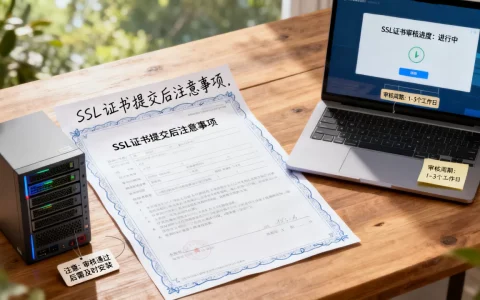
Virtualmin默认集成Let’s Encrypt,但在某些网络环境下可能无法自动获取证书,如果自动续签失败,可以尝试手动申请。
- 进入Virtualmin主界面,选择“服务器配置” > “SSL证书”。
- 点击“申请Let’s Encrypt证书”。
- 如果提示DNS验证失败,检查域名解析是否已正确指向服务器IP。
- 若仍失败,可尝试更换DNS服务器或使用Cloudflare进行DNS验证。
邮件服务无法收发信如何解决?
邮件服务配置复杂,涉及SPF、DKIM、DMARC等多个记录,多数情况下,问题出在DNS记录缺失或防火墙拦截。
- 检查DNS记录:确保MX记录指向你的服务器域名。
- 检查端口:确保25、465、587端口在防火墙中开放。
- 查看日志:通过Webmin的“系统日志”查看Postfix和Dovecot的错误信息,定位具体问题。
如何升级Virtualmin版本?
Virtualmin支持在线升级,在Webmin界面中,点击“Webmin” > “升级Webmin”,然后选择“升级Virtualmin”,系统会自动下载并应用最新补丁,建议在升级前备份重要数据,以防万一。

Virtualmin在Ubuntu 18.04上的长期维护建议
虽然Ubuntu 18.04已停止官方支持,但通过合理的维护策略,仍可保障其基本安全。
安全加固措施
- 禁用Root远程登录:在SSH配置中设置
PermitRootLogin no,强制使用普通用户登录后再sudo提权。 - 安装Fail2ban:防止暴力破解攻击,保护SSH和Webmin界面。
- 定期备份:利用Virtualmin内置的备份功能,定期将网站数据和数据库备份到远程存储(如AWS S3或阿里云OSS)。
性能优化技巧
- 调整PHP版本:根据应用需求,选择最适合的PHP版本,避免使用过时的PHP 5.6或7.0。
- 启用缓存:安装Redis或Memcached,提升动态网站加载速度。
- 限制资源使用:在Virtualmin中为每个虚拟服务器设置CPU和内存上限,防止单个站点拖垮整个服务器。
Q&A:关于Ubuntu 18.04安装Virtualmin的常见疑问
Ubuntu 18.04安装Virtualmin是否支持PHP 8.0以上版本?
Ubuntu 18.04官方源仅支持到PHP 7.2,但Virtualmin允许通过Webmin插件或手动编译安装更高版本的PHP,业内共识认为,通过第三方PPA源或编译安装,可以顺利部署PHP 8.0甚至8.2,但需注意依赖库的兼容性,建议在生产环境充分测试后再上线。
Virtualmin在Ubuntu 18.04上运行是否稳定?
尽管Ubuntu 18.04已停止维护,但Virtualmin作为独立应用,其核心功能不依赖于操作系统的最新特性,只要服务器内核稳定,Virtualmin即可正常运行,据统计,相当一部分用户仍在生产环境中使用此组合,稳定性主要取决于服务器硬件质量和日常维护频率,而非操作系统版本本身。
如何从cPanel迁移到Virtualmin?
Virtualmin提供了专用的迁移工具,在源cPanel服务器和目的Virtualmin服务器上安装迁移插件,通过Web界面输入源服务器信息,选择要迁移的账户和数据,系统会自动复制网站文件、数据库和邮箱数据,迁移完成后,记得更新域名的DNS解析指向新服务器IP,并验证所有功能是否正常。
首发原创文章,作者:王坚,如若转载,请注明出处:https://idctop.com/article/398661.html