SignCode.exe是Windows环境下为可执行文件添加数字签名的核心命令行工具,配合有效的代码签名证书使用,能彻底消除系统“未知发布者”警告并提升用户信任度。
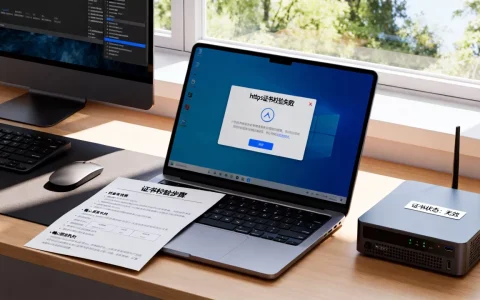
在Windows生态中,软件分发不仅仅是把文件拷贝到用户电脑那么简单,当用户双击一个没有经过数字签名的.exe程序时,SmartScreen会弹出红色的警告盾牌,或者显示“未知发布者”,这直接劝退了绝大多数普通用户,SignCode.exe作为微软官方提供的命令行工具,解决了这一信任断层问题,它不仅仅是一个加密工具,更是软件合法性的电子印章,对于开发者而言,掌握SignCode.exe的使用,意味着掌握了软件分发的“通行证”。
![[软件]如何给程序加上数字签名](https://i0.hdslb.com/bfs/archive/d9094c43a3709882ea5093761288eddca93fdb45.jpg)

SignCode.exe工具基础与环境准备
工具获取与安装路径
SignCode.exe并非独立软件,而是Windows SDK(软件开发工具包)或Windows Driver Kit(WDK)的一部分,这意味着你不需要去第三方网站下载可能携带病毒的破解版,而是应该从微软官方渠道获取。
- 安装Windows SDK:访问微软官网,下载最新的Windows SDK,安装过程中,确保勾选“Windows SDK Signing Tools for Desktop Apps”。
- 默认路径:安装完成后,SignCode.exe通常位于
C:Program Files (x86)Windows Kits10bin<版本号>x64目录下,不同版本的Windows SDK路径可能略有差异,建议通过系统搜索功能定位具体位置。 - 环境变量配置:为了方便操作,建议将该路径添加到系统的环境变量PATH中,这样在任意命令行窗口都能直接调用signcode命令,无需每次输入完整路径。
前置条件:证书与私钥
SignCode.exe本身不生成证书,它只负责将证书和私钥“盖”在文件上,你必须先拥有有效的代码签名证书。
- 证书类型:目前主流的是OV(组织验证)和EV(扩展验证)证书,OV证书性价比高,适合内部工具或个人开发者;EV证书虽然价格昂贵,但能触发SmartScreen的自动信任,消除所有警告弹窗。
- 证书格式:通常证书以.pfx或.p12格式存在,这种格式包含了公钥和私钥,私钥必须保密,一旦泄露,证书即刻失效。
- 时间戳服务器:证书有有效期,但签名需要永久有效,必须配置时间戳服务器(Timestamp Server),如
http://timestamp.digicert.com或http://timestamp.globalsign.com,即使证书过期,只要签名时记录了时间戳,文件依然被视为有效。

SignCode.exe实战操作指南
基本签名命令解析
打开命令提示符(CMD)或PowerShell,进入SignCode.exe所在目录,执行以下标准命令,这是最基础的签名流程,适用于大多数场景。
SignCode.exe sign /f your_certificate.pfx /p your_password /t http://timestamp.digicert.com /v /fd SHA256 your_application.exe
让我们拆解这个命令的关键参数:
sign:指定执行签名操作。/f:指定证书文件路径,务必使用绝对路径,避免相对路径导致的文件找不到的错误。/p:指定证书密码,如果密码包含特殊字符,建议用双引号包裹。/t:指定时间戳服务器URL,这是保证签名长期有效的关键。/v:详细输出模式,显示签名过程中的每一步信息,便于排查错误。/fd:指定文件哈希算法,推荐使用SHA256,这是当前行业共识的安全标准,SHA1已被认为不安全。your_application.exe:待签名的目标文件路径。
批量签名与脚本自动化
对于大型项目,手动逐个签名效率极低,业内专家指出,通过编写批处理脚本(.bat)或PowerShell脚本,可以实现批量自动化签名。
创建一个名为batch_sign.bat的文件,内容如下:
@echo off
set SIGNTOOL_PATH=C:Program Files (x86)Windows Kits10binx64signtool.exe
set CERT_PATH=C:certsmy_cert.pfx
set CERT_PASS=MySecurePassword
set TIMESTAMP=http://timestamp.digicert.com
for %%f in (.exe) do (
    echo Signing %%f...
    %SIGNTOOL_PATH% sign /f %CERT_PATH% /p %CERT_PASS% /t %TIMESTAMP% /fd SHA256 %%f
    if %errorlevel% neq 0 (
        echo Failed to sign %%f
    ) else (
        echo Successfully signed %%f
    )
)

这种脚本方式不仅提高了效率,还减少了人为输入错误密码或路径的风险,在CI/CD(持续集成/持续部署)流水线中,这种自动化签名是标准配置。
常见问题排查与最佳实践
常见错误代码解读
在使用SignCode.exe时,你可能会遇到各种错误,以下是几种高频问题的解决方案:
- 错误:0x800B0109:这通常意味着证书链不完整或时间戳服务器不可达,检查网络连接,确保能访问时间戳服务器URL。
- 错误:0x80070005:权限不足,尝试以管理员身份运行命令提示符。
- 错误:0x80090016:私钥无法访问,检查.pfx文件的密码是否正确,或者私钥是否被标记为“不可导出”。
签名后的验证与测试
签名完成后,不要急于发布,必须进行严格的验证测试。
- 查看属性:右键点击.exe文件,选择“属性”,切换到“数字签名”标签页,确认签名者名称与证书一致,且状态为“此数字签名正常”。
- CertUtil验证:在命令行运行
certutil -verify your_application.exe,如果输出中包含“Certificate is valid”和“Chain verification passed”,则说明签名有效。 - SmartScreen测试:将文件上传到微软的SmartScreen测试平台,或在小范围内分发给测试用户,观察是否出现警告。
EV证书与OV证书的选择对比
对于许多开发者来说,SignCode.exe代码签名证书价格是主要考量因素,OV证书通常每年几百到几千元不等,而EV证书价格较高,且需要额外的身份验证流程。
| 特性 | OV证书 | EV证书 |
|---|---|---|
|
价格 | 较低 | 较高 |
| 验证流程 | 简单,仅需域名或组织验证 | 严格,需电话验证、营业执照审核等 |
| SmartScreen体验 | 可能显示“未知发布者” | 自动信任,无警告弹窗 |
| 适用场景 | 内部工具、个人项目、预算有限 | 商业软件、面向公众的分发 |

行业共识认为,如果软件面向大众用户,EV证书带来的信任提升远超其成本,对于内部工具或测试版软件,OV证书足以满足需求。
SignCode.exe代码签名证书工具使用教程Q&A
SignCode.exe支持哪些哈希算法?
SignCode.exe支持SHA1、SHA256和SHA384等算法,但由于SHA1存在碰撞漏洞,微软已不再信任SHA1签名的代码。SignCode.exe SHA256签名是行业标准,必须在命令中使用/fd SHA256参数,部分旧系统可能不支持SHA256,但对于现代Windows 10/11环境,SHA256是强制要求。
证书过期后,已签名的软件还能运行吗?
可以,只要签名时使用了时间戳服务器(/t参数),即使证书过期,软件依然被视为有效,时间戳证明了签名发生在证书有效期内,如果未使用时间戳,证书过期后,系统将拒绝运行该软件,并提示证书无效,时间戳服务器是数字签名不可或缺的一部分。
如何修复SignCode.exe签名后文件被杀毒软件误报?
杀毒软件误报通常是因为软件行为可疑或签名不被信任,确保签名有效且证书来自受信任的CA,将软件提交给杀毒厂商进行白名单申请,对于EV证书用户,通常能较快通过审核,对于OV证书用户,可能需要提供源代码或详细的行为说明,保持软件更新和签名有效性是降低误报率的关键。
首发原创文章,作者:王坚,如若转载,请注明出处:https://idctop.com/article/398739.html