IIS网站启动日志记录了服务启动与停止的完整过程,是排查IIS服务故障的关键工具。通过分析启动日志,可以快速定位服务启动失败的原因,优化网站性能,行业共识认为,日志管理是网站运维的基础,能有效减少停机时间,近年来,日志分析在故障排查中的作用越来越重要。
IIS服务启动失败原因与日志排查方法
日志文件位置与访问方式
IIS启动日志通常存储在以下位置,具体取决于IIS版本:

- HTTPERR日志:位于
%SystemRoot%System32LogFilesHTTPERR,记录协议级别的严重错误,如连接超时或请求失败。 - W3C日志:位于网站根目录下的
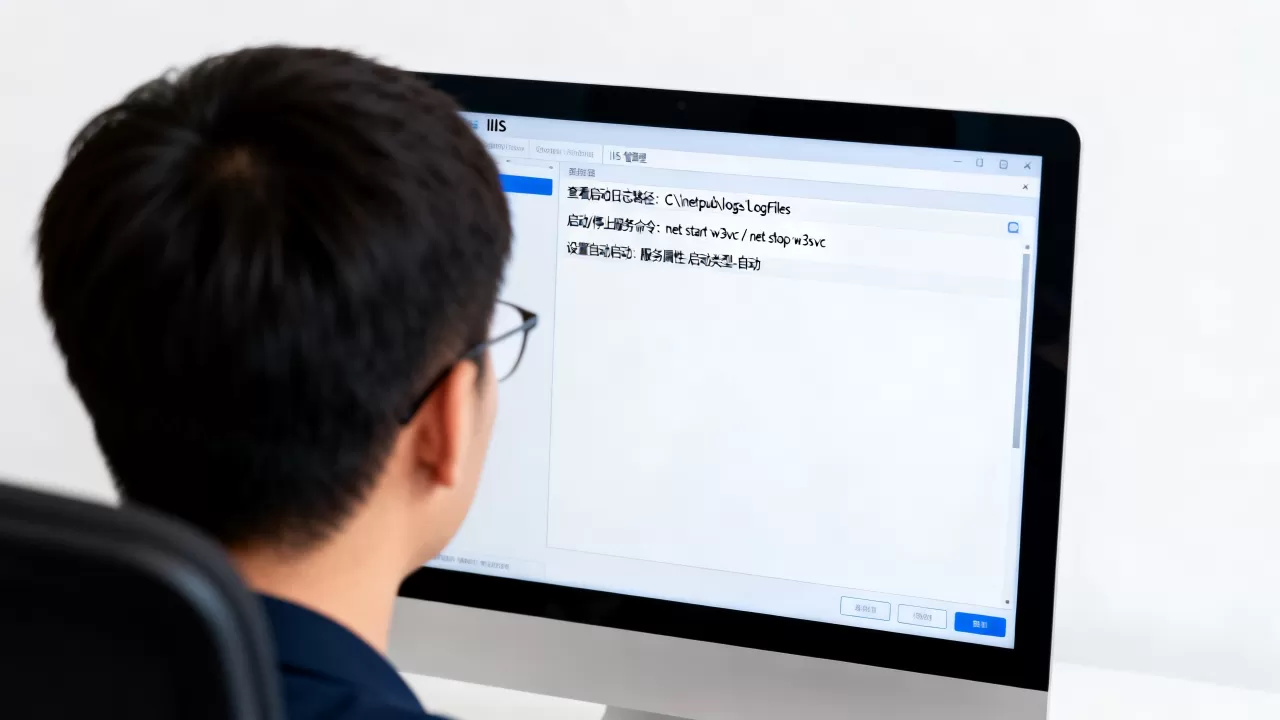
logs文件夹,如C:inetpublogsLogFiles,记录每个请求的详细信息,包括时间戳、客户端IP和状态码。 - 事件查看器:打开事件查看器,导航到“Windows日志”>“系统”,筛选来源为“IIS”或“W3SVC”,查看启动事件。
操作步骤:
- 打开文件资源管理器,输入路径访问日志文件。
- 使用文本编辑器打开日志文件,查看时间戳和错误代码,如503或500。
- 在事件查看器中,查找最近的错误事件,了解失败原因,如果日志文件过大,使用日志分析工具,如Log Parser。
常见错误代码解读
在启动日志中,经常看到以下错误代码:
- 503:服务不可用,通常由应用程序池停止或配置错误引起,检查应用程序池状态,重启后测试。
- 500:内部服务器错误,可能涉及代码问题或配置错误,检查事件日志详情,查看ASP.NET错误。
- 404:文件未找到,需检查网站路径配置或文件是否缺失,确认物理路径存在。
通过排查这些错误,可以快速定位问题,业内专家指出,定期检查日志是预防故障的有效方法,能减少排查时间。

启动失败的其他原因
除了错误代码,启动失败有时由以下原因引起:
- 权限不足:IIS账户没有访问网站目录的权限,检查文件夹权限,添加IIS_IUSRS组。
- 依赖服务未启动:如World Wide Web Publishing Service依赖于Windows Process Activation Service,确保这些服务已启动。
- 端口冲突:其他服务占用了80端口或443端口,使用
netstat -ano命令检查端口占用。
在日志中搜索相关事件,如权限错误或服务启动失败事件,如果日志显示“无法绑定到端口”,则可能端口冲突。
如何查看IIS启动日志:位置与命令详解
通过事件查看器查看
事件查看器是查看IIS启动日志的便捷方式,步骤:
- 按
Win + R,输入eventvwr.msc打开事件查看器。 - 在左侧导航树中,展开“Windows日志”>“系统”。
- 在右侧操作菜单中,点击“筛选当前日志”。
- 在“事件来源”下拉框中,选择“IIS”或“W3SVC”,点击确定。
- 查看筛选后的日志条目,注意错误级别的事件,如级别为“错误”的ID。
- 双击事件查看详细信息,如错误描述和参数。
使用命令行工具
对于高级用户,命令行工具可以快速启动或停止IIS服务:
- 启动IIS服务:
net start w3svc - 停止IIS服务:
net stop w3svc - 重启IIS服务:
iisreset
执行这些命令后,查看日志文件以确认操作是否成功,在HTTPERR日志中寻找错误记录,如果日志显示服务启动失败,检查依赖服务是否运行。
使用PowerShell查看日志
PowerShell提供了更灵活的日志查看方式:
- 命令:
Get-WinEvent -LogName System | Where-Object {$_.ProviderName -like "IIS"}列出所有IIS相关事件。 - 导出日志:
Get-WinEvent -LogName System | Where-Object {$_.ProviderName -like "IIS"} | Export-Csv -Path "C:IISLogs.csv"导出为CSV文件,便于分析。
日志文件格式选择
IIS日志有不同格式,影响查看方式:
- W3C格式:可自定义字段,如日期、时间、状态码等。
- IIS格式:固定字段,适用于简单场景。
- NCSA格式:常见于旧版IIS。
选择合适格式,确保日志包含必要信息,在IIS管理器中,选择网站,点击“日志”功能,配置格式和字段。
启动/停止IIS服务的常见场景与问题
网站发布后的重启操作
在网站发布新版本后,需要重启IIS服务以应用更改,常见做法:
- 使用
iisreset命令重启整个IIS服务,但可能影响其他网站,适合在维护窗口进行。 - 或仅重启应用程序池,通过IIS管理器或命令行,如
appcmd recycle apppool /apppool.name:DefaultAppPool,更精确,影响更小。
重启后,检查启动日志确保服务正常运行,并查看是否有错误日志,如果网站访问正常,则重启成功。
日志记录不完整的修复
有时,启动日志可能不完整,导致排查困难,解决方法:
- 确保日志记录已启用:在IIS管理器中,选择网站,点击“日志”功能,启用日志记录,并选择格式,如W3C日志格式。
- 设置日志文件大小和格式,避免日志丢失,每天滚动日志,或设置最大文件大小。
- 检查磁盘空间,确保日志文件有足够空间写入,如果磁盘满,日志记录会停止,系统日志会记录事件。
计划任务中的自动重启

在自动化运维中,通过计划任务定时重启IIS服务,步骤:
- 创建批处理文件,包含
net stop w3svc和net start w3svc命令,或使用iisreset。 - 在任务计划程序中设置触发器,如每天凌晨非高峰时段。
- 监控日志文件,确认重启成功,如果重启失败,任务计划程序会记录错误。
负载均衡环境下的重启
在负载均衡环境中,重启IIS服务器需要谨慎,以避免影响整个服务,建议:
- 从负载均衡池中移除服务器。
- 重启IIS服务,检查日志。
- 添加回池,验证服务可用。
IIS网站启动日志常见问题解答
问题1:IIS启动日志在哪里?
IIS启动日志位于%SystemRoot%System32LogFilesHTTPERR或网站专用的W3C日志目录,也可以通过事件查看器查看系统日志中的IIS事件,具体位置取决于IIS版本和配置,如IIS 7.0以上版本默认使用HTTPERR日志。
问题2:启动日志显示错误503怎么办?
错误503表示服务不可用,首先检查应用程序池是否启动,在IIS管理器中查看应用程序池状态,如果已停止,手动启动它,同时检查HTTPERR日志,确认具体原因,如端口冲突或配置错误,如果问题持续,重新安装IIS组件,或检查依赖服务如Windows Process Activation Service。
问题3:如何清空IIS启动日志?
清空日志文件的方法是删除或重置日志文件,可以手动删除HTTPERR目录下的文件,或通过事件查看器清除日志,但注意,历史日志可能用于审计,建议定期备份后清理,IIS会自动创建新日志文件,无需手动干预。
掌握IIS启动日志的查看与分析,是日常运维的必备技能,通过日志,可以快速诊断问题,提升网站稳定性,定期检查日志,能预防潜在故障,减少停机时间。
首发原创文章,作者:王坚,如若转载,请注明出处:https://idctop.com/article/547747.html