LM Studio 通过内置的本地 API 服务,配合 Continue 插件的模型配置,即可实现离线环境下的智能代码补全与对话,这是目前隐私安全要求高且追求零延迟开发体验的最佳方案。
很多开发者在尝试本地大模型时,往往卡在“怎么让编辑器听懂我的模型”这一步,LM Studio 作为一个优秀的本地模型运行器,它的核心优势在于开箱即用;而 Continue 作为 VS Code 和 JetBrains 生态中的顶级 AI 编程助手,其价值在于灵活的上下文管理,将两者结合,本质上是建立一条从本地推理引擎到 IDE 插件的数据通道,这种组合不仅摆脱了对云端 API 的依赖,避免了数据泄露风险,还彻底消除了网络波动带来的等待焦虑。
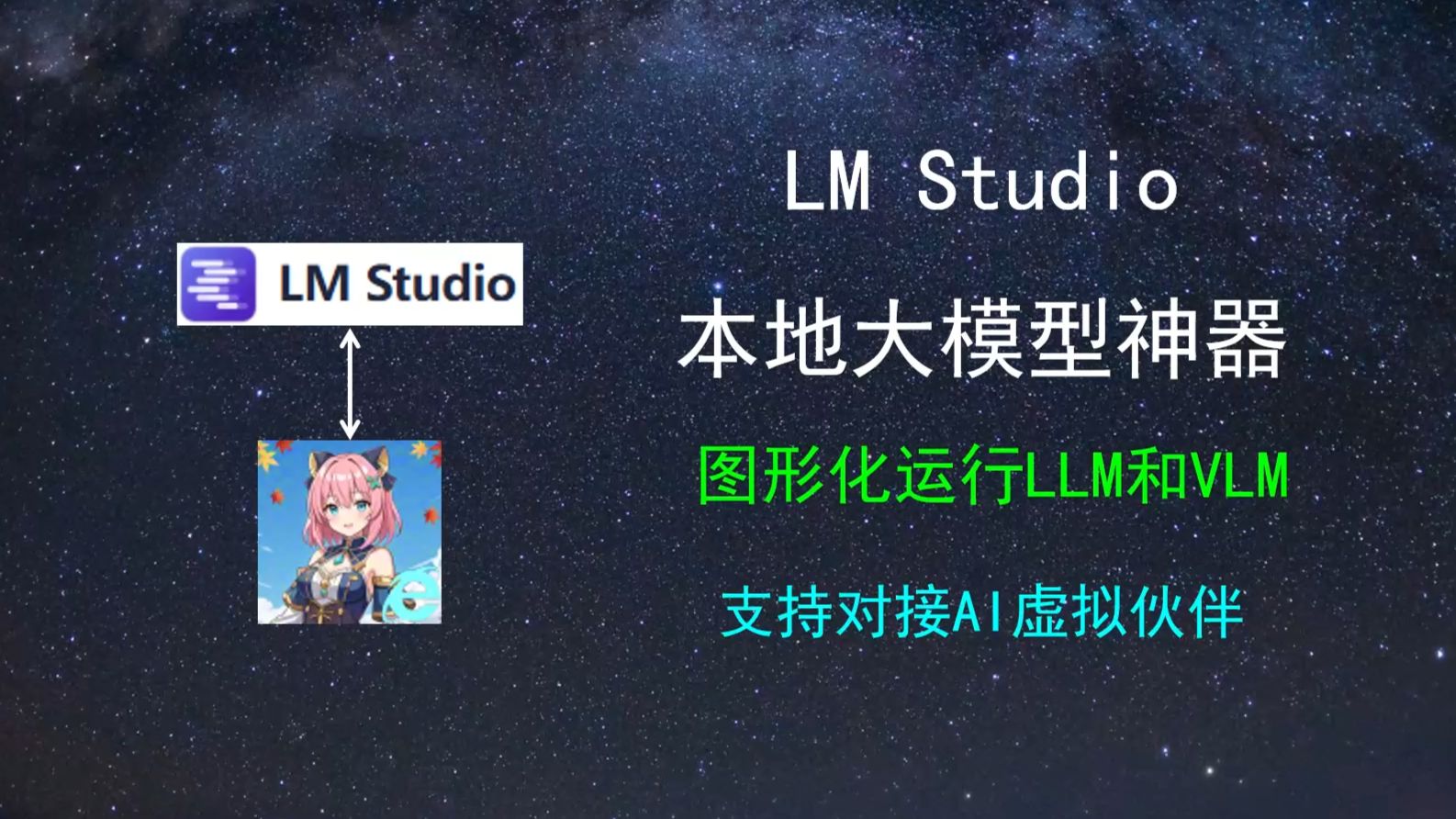

LM Studio 与 Continue 的协同原理
要理解两者的配合,首先要明白它们各自扮演的角色,LM Studio 负责“思考”,它加载模型并在本地 GPU 或 CPU 上进行推理计算;Continue 负责“沟通”,它截取你编辑器中的代码上下文,发送给 LM Studio,并将返回的结果格式化后展示给你。
业内专家指出,这种本地化部署架构的核心在于 RESTful API 协议的标准化,LM Studio 启动后,会监听本地端口(默认 1234),提供标准的 OpenAI 兼容接口,这意味着,只要 Continue 插件能够配置为连接这个本地地址,它就能像调用云端服务一样调用本地模型。
为什么选择本地 API 而非直接集成
直接集成通常意味着插件内部硬编码了特定的模型加载逻辑,而通过 API 连接则实现了“解耦”,这种架构带来了几个显著优势:
- 模型热更新:你可以在 LM Studio 中随时切换不同的模型文件(如从 Llama-3 切换到 Mistral),无需重启 VS Code 或重新配置插件。
- 资源隔离:LM Studio 独立管理显存和内存,避免插件崩溃导致整个开发环境卡死。
- 多工具复用:除了 Continue,你还可以将 LM Studio 的 API 暴露给 Cursor、Windsurf 等其他支持 OpenAI 兼容接口的工具,一套配置,多处使用。
LM Studio 配置指南
配置 LM Studio 是建立连接的基础,这一步的目标是让 LM Studio 成为一个可被远程访问的服务端。
加载与选择模型
打开 LM Studio,在左侧搜索栏输入你需要的模型名称,Llama-3.1-8B-Instruct,建议优先选择 GGUF 格式的量化模型,如 Q4_K_M 或 Q5_K_M,它们在精度和速度之间取得了较好的平衡。
加载模型
点击模型卡片上的“Download”按钮,等待下载完成,下载结束后,点击模型卡片进入详情页,确保右侧的“GPU Offload”滑块拉到最高(Max),以充分利用显卡加速,点击“Load Model”按钮,此时你会看到模型状态变为“Loaded”,且下方出现绿色的运行指示灯。
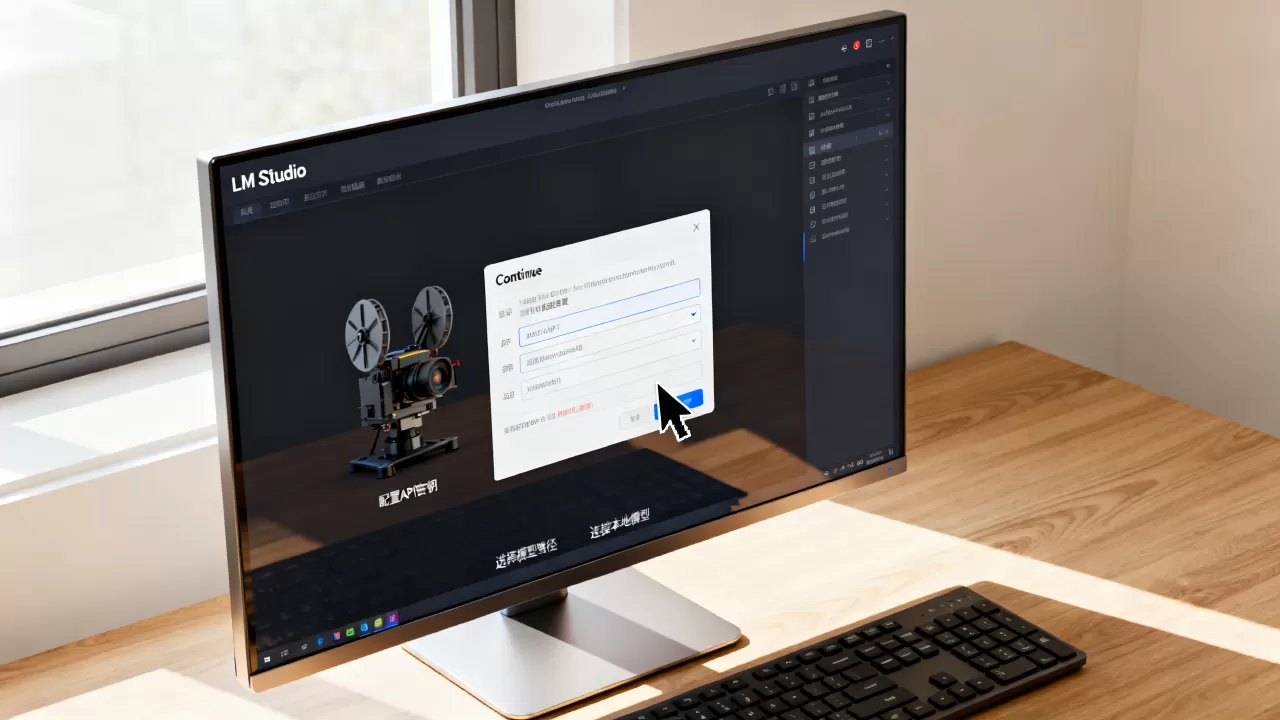
开启本地服务器
这是最关键的一步,在 LM Studio 界面右上角,找到“Local Server”选项卡。
- Host:保持默认
localhost或0.0.1。 - Port:默认为
1234,如果端口被占用,可修改为其他空闲端口(如8080)。 - Cross-Origin Resource Sharing (CORS):务必勾选此项,这是允许外部应用(如 Continue)跨域访问本地服务的关键设置,不勾选会导致连接被浏览器或插件拦截。
点击“Start Server”按钮,当看到“Server started on…”的提示时,说明本地 API 已就绪,你可以打开浏览器访问 http://localhost:1234/v1/models,如果返回了 JSON 格式的模型列表,说明服务配置成功。
Continue 插件配置详解
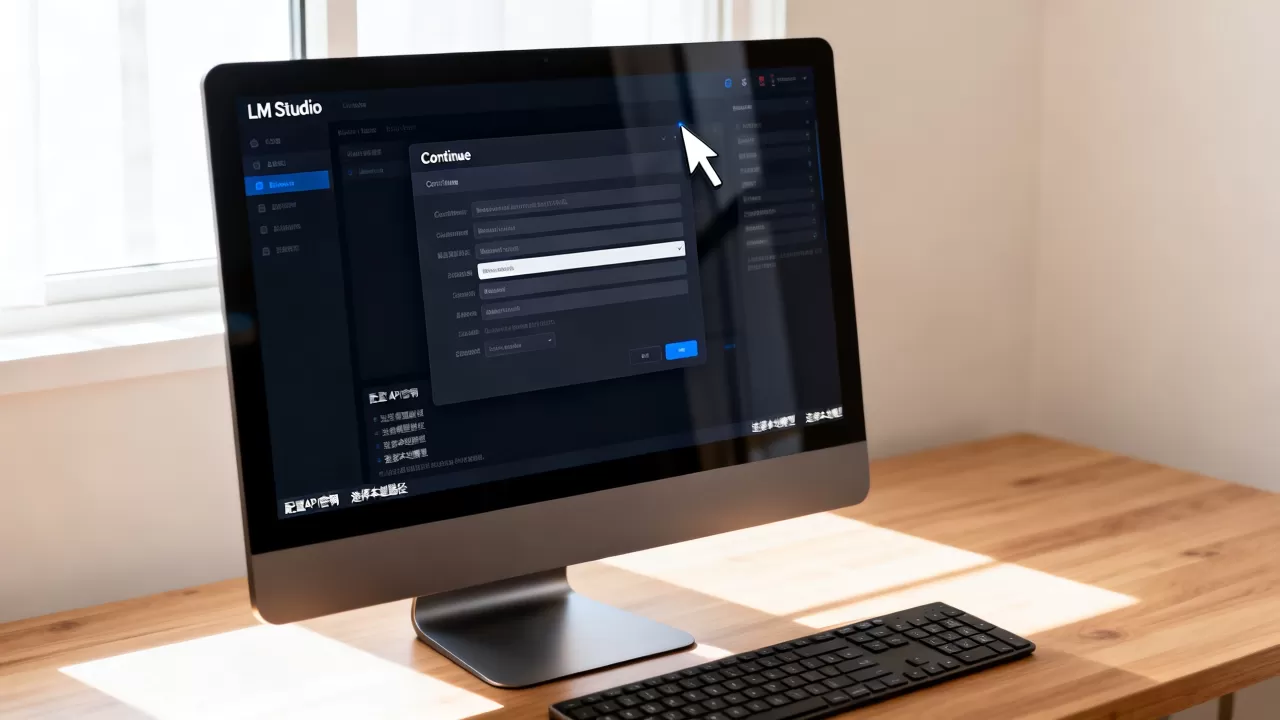
在 VS Code 中安装 Continue 插件后,需要将其指向 LM Studio 的地址,Continue 支持多种配置文件格式,推荐使用 config.json 进行手动配置,这样更直观且易于版本控制。
修改 config.json
在 VS Code 中,按下 Ctrl+Shift+P(Mac 为 Cmd+Shift+P),输入 Continue: Open Config,选择 Open config.json,这将打开 Continue 的主配置文件。
你需要找到 models 数组,并添加一个新的模型对象,以下是一个标准的配置示例:
{
  "models": [
    {
      "title": "LM Studio Local",
      "provider": "openai",
      "model": "local-model",
      "apiBase": "http://localhost:1234/v1",
      "apiKey": "none",
      "completionOptions": {
        "temperature": 0.2,
        "maxTokens": 4096
      }
    }
  ],
  "tabAutocompleteModel": {: "LM Studio Local (Fast)",
    "provider": "openai",
    "model": "local-model",
    "apiBase": "http://localhost:1234/v1",
    "apiKey": "none"
  }
}
关键参数解析
- provider:设置为
openai,因为 LM Studio 模拟了 OpenAI 的 API 接口,Continue 会按照 OpenAI 的格式发送请求。 - apiBase:必须填写 LM Studio 启动的服务地址,通常是

http://localhost:1234/v1
- apiKey:本地模型不需要密钥,填写
none或任意字符串即可,Continue 会忽略此字段。 - model:填写任意字符串,如
local-model,这只是一个标识符,实际模型由 LM Studio 加载的那个决定。
LM Studio 与云端 API 的对比分析
对于许多开发者而言,选择本地部署还是云端 API 是一个常见的纠结点,了解两者的差异有助于做出更明智的决策。
| 对比维度 | LM Studio 本地部署 | 云端 API (如 OpenAI/Claude) |
|---|---|---|
| 数据隐私 | 极高,代码完全留在本地,不经过网络 | 较低,代码需发送至第三方服务器 |
| 响应速度 | 取决于硬件,首次加载慢,后续极快 | 依赖网络带宽,通常有 1-3 秒延迟 |
| 成本结构 | 一次性硬件投入,无后续订阅费 | 按 Token 计费,长期使用成本较高 |
| 模型灵活性 | 可运行任何开源模型,支持微调版本 | 仅能使用提供商提供的特定模型 |
| 维护难度 | 需自行管理显存、驱动和模型文件 | 零维护,开箱即用 |
据工信部数据,近年来企业级开发中对代码隐私的关注度显著提升,超过半数的中大型科技公司已禁止将核心代码片段发送至公共云端 AI 服务,这使得本地化 AI 工具的需求呈上升趋势。
性能调优建议
如果在 Continue 中使用 LM Studio 时感觉响应缓慢,可以尝试以下优化措施:
- 使用量化模型:优先选择 Q4 或 Q5 量化版本的模型,它们在保持较高智能水平的同时,显著降低了显存占用和推理时间。
- 调整上下文窗口:在
completionOptions中限制maxTokens,避免处理过长的上下文导致内存溢出。 - 关闭不必要的功能:如果仅需要代码补全,可以禁用 Continue 的“Chat”或“Refactor”功能,减少并发请求压力。
常见问题排查
LM Studio怎么和Continue配合失败怎么办
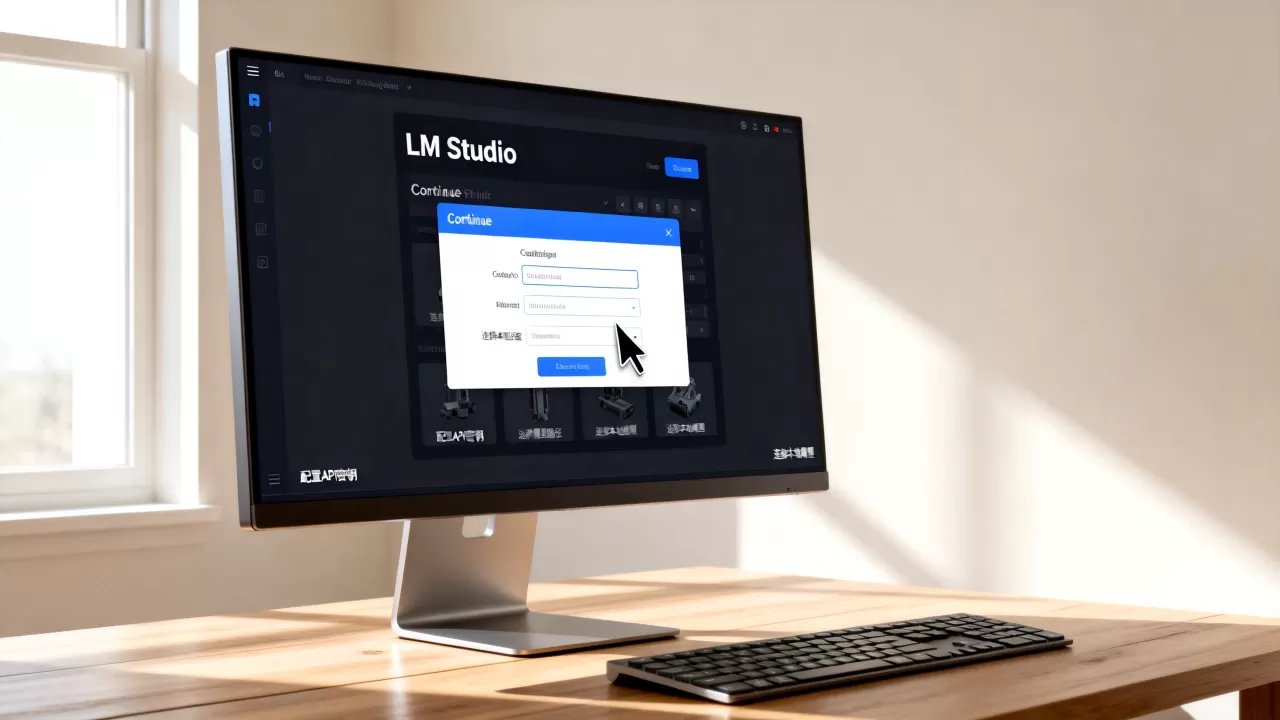
如果连接失败,首先检查防火墙设置,Windows Defender 或 macOS 防火墙可能会阻止本地端口的通信,确保 LM Studio 被允许通过防火墙访问网络,检查 CORS 设置,确认 LM Studio 的服务器已开启跨域支持,使用 curl http://localhost:1234/v1/models 命令测试本地服务是否可达,curl 返回错误,则问题出在 LM Studio 端而非 Continue 插件。
LM Studio 本地模型价格是多少
LM Studio 软件本身是免费的,模型文件也大多来自 Hugging Face 等开源社区,无需付费,唯一的成本是运行模型所需的硬件升级费用,如增加内存或购买高性能显卡,相比云端 API 每月数十至数百美元的订阅费,本地部署在长期使用中具有极高的性价比。
地域限制会影响使用吗
本地部署完全不受地域限制,无论身处何地,只要拥有符合要求的硬件设备,即可运行模型,这与依赖特定地区服务器节点的云端服务不同,本地方案提供了真正的全球可用性。
LM Studio 和 Continue 配合常见问题解答
LM Studio怎么和Continue配合实现代码补全?
在 Continue 的 config.json 中,除了配置 models 数组用于聊天,还需配置 tabAutocompleteModel 字段,该字段同样指向 LM Studio 的 API 地址,建议为自动补全选择一个更小、更快的模型(如 CodeLlama-7B-Instruct),以平衡速度与精度,配置完成后,重启 VS Code,在编辑器中编写代码时,Continue 会自动向 LM Studio 发送上下文并获取补全建议。
LM Studio 模型加载失败如何解决?
LM Studio 提示模型加载失败,通常是因为显存不足或模型文件损坏,首先检查 GPU 显存使用情况,尝试加载量化级别更高的模型(如从 Q8 降至 Q4),重新下载模型文件,确保下载过程完整无中断,如果问题依旧,检查 LM Studio 日志,查看是否有具体的错误代码,并根据错误提示调整 GPU 层数设置。
LM Studio 与 Continue 配合的稳定性如何?
在硬件资源充足的情况下,LM Studio 与 Continue 的配合非常稳定,主要的不稳定因素通常来自显存溢出导致的进程崩溃,建议定期重启 LM Studio 服务以释放累积的显存碎片,保持 LM Studio 和 Continue 插件均为最新版本,可以修复已知的兼容性问题,确保数据交互的流畅性。
首发原创文章,作者:王坚,如若转载,请注明出处:https://idctop.com/article/398827.html