


Ollama导入本地模型的核心逻辑是通过命令行调用ollama pull指令,从官方库下载模型,或直接复制模型文件至指定目录并运行ollama create命令进行注册。
在本地部署大语言模型(LLM)已成为开发者和技术爱好者的常态,而Ollama凭借其极简的操作体验,成为了这一领域的热门选择,很多用户在初次接触时,往往被复杂的配置劝退,但实际上,Ollama的设计初衷就是让“本地运行AI”变得像安装软件一样简单,本文将深入解析如何高效、安全地将本地模型导入Ollama,涵盖从官方库拉取到自定义模型加载的全流程,帮助你在2026年的技术环境中,构建属于自己的私有AI助手。

通过官方库快速拉取主流模型
对于大多数用户而言,直接从Ollama官方库下载模型是最稳妥、最高效的方式,官方库维护了大量经过优化的模型版本,确保了兼容性和性能。
基础命令与操作路径
在终端或命令行界面中,你只需要执行一条命令即可完成下载和注册,假设你想使用目前非常流行的Llama 3.1模型,操作如下:
- 打开你的终端工具(Windows为PowerShell或CMD,Mac/Linux为Terminal)。
- 输入命令:
ollama pull llama3.1。 - 等待下载完成,系统会自动将模型文件存储在本地缓存目录中。
这个过程看似简单,但背后涉及网络优化和模型量化技术,Ollama默认下载的是经过量化处理的模型版本(如Q4_K_M),这种格式在保持较高精度的同时,大幅降低了显存占用,使得在消费级显卡上运行大型模型成为可能。
如何选择适合的模型版本
面对琳琅满目的模型列表,很多用户会陷入“参数越大越好”的误区,业内专家指出,选择模型时应综合考虑硬件配置与应用场景。
- 轻量级模型:如
qwen2.5:7b或llama3.2:3b,适合在内存较小(8GB-16GB)的设备上运行,响应速度快,适合日常对话、代码补全。 - 高性能模型:如
llama3.1:70b或mistral-large,需要较高的显存支持(24GB以上),适合复杂逻辑推理、长文本分析。 - 特定领域模型:如

codeqwen
yi-coder在编程任务上表现优异。

建议新手从7B-8B参数的模型入手,熟悉流程后再逐步尝试更大规模的模型。
自定义模型导入与本地文件加载
当官方库中没有你需要的特定模型,或者你拥有经过微调的私有模型时,就需要使用自定义导入功能,这是进阶用户必须掌握的技能。
使用Modelfile构建自定义模型
Ollama允许用户通过编写Modelfile来定义模型的行为和基础架构,这是实现个性化AI的关键步骤。
- 创建Modelfile:新建一个文本文件,命名为
Modelfile(无后缀)。 - 编写指令:在文件中指定基础模型和系统提示词。
FROM llama3.1
SYSTEM """你是一位专业的Python编程助手,请用简洁的代码回答用户问题。"""
- 执行创建命令:在终端运行
ollama create my-python-assistant -f Modelfile。 - 验证结果:运行
ollama run my-python-assistant,测试是否生效。
这种方法不仅适用于添加系统提示词,还可以加载本地的LoRA适配器,实现模型的微调效果。
直接加载GGUF格式模型
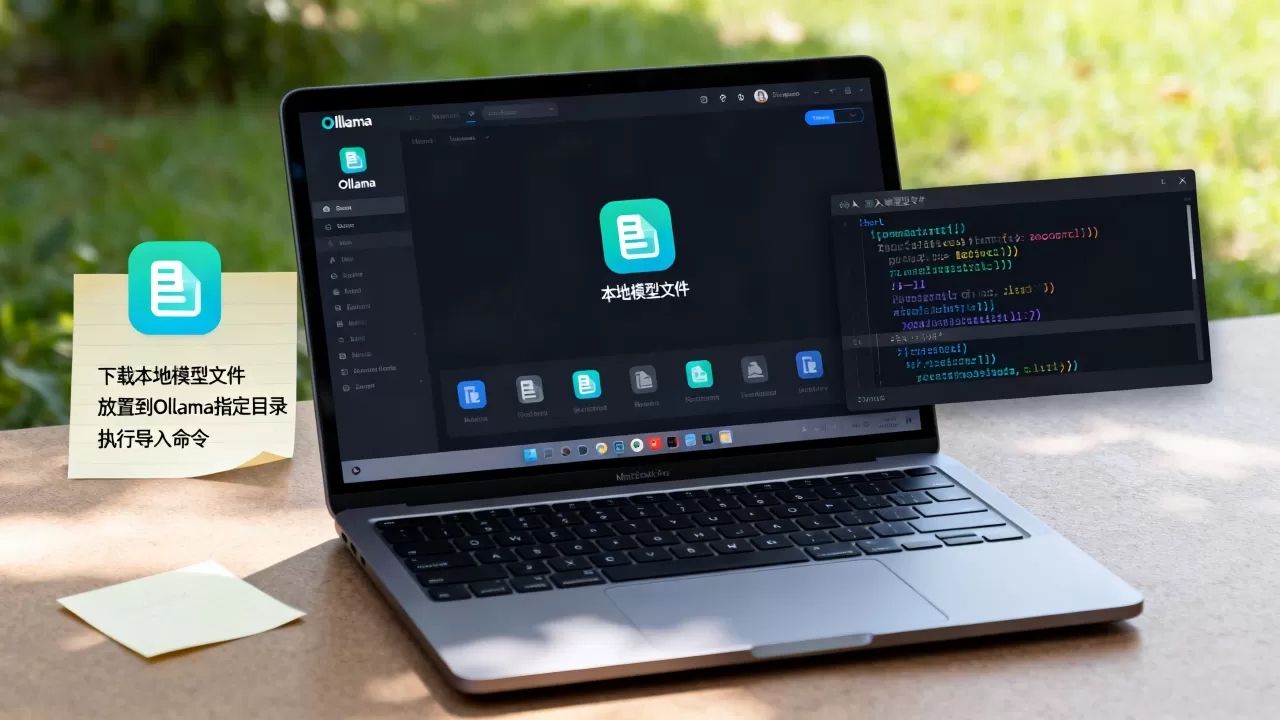
GGUF是Llama.cpp采用的标准格式,也是Ollama支持的主要本地模型格式,如果你从Hugging Face等社区下载了.gguf文件,可以通过以下方式导入:
- 步骤一:将下载的
.gguf文件放置在本地任意目录,例如/path/to/model.gguf。 - 步骤二:编写一个简化的
Modelfile,仅包含FROM指令指向该文件路径。 - 步骤三:执行
ollama create custom-model -f /path/to/Modelfile。
这种方式让你能够完全掌控模型的来源和质量,特别适合部署那些尚未被官方收录的小众或实验性模型。
常见问题与故障排查
在实际操作中,用户可能会遇到各种意外情况,了解这些问题的解决方案,能显著提升你的使用体验。
模型下载失败或中断
网络不稳定是导致下载失败的主要原因。
- 检查网络环境:确保你的网络可以访问GitHub和Ollama的CDN节点,有时需要使用代理或镜像源。
- 断点续传:Ollama支持断点续传,如果下载中断,只需重新运行
pull命令,它会自动从断点处继续,无需重新下载。 - 存储空间检查:大型模型(如70B参数)可能需要20GB以上的磁盘空间,请确保目标分区有足够余量。
显存不足报错
当运行大模型时,如果显存(VRAM)耗尽,系统会抛出OOM(Out Of Memory)错误。
- 降低并行度:在启动命令中添加
-ngl参数,限制GPU层数,将部分计算卸载到CPU和内存。ollama run llama3.1 -ngl 35。 - 使用量化版本:确保下载的是Q4或Q5量化版本,而非FP16原始版本。
- 关闭其他占用显存的程序:如视频播放器、游戏或其他AI应用。
模型无法识别或路径错误
在使用自定义模型时,路径错误是常见陷阱。
- 绝对路径优先:在
Modelfile中,建议使用绝对路径指向.gguf文件,避免相对路径带来的混淆。 - 权限问题:确保运行Ollama的用户对模型文件有读取权限。
- 文件格式验证:确认文件确实是GGUF格式,而非其他变体。
Ollama本地模型导入实战指南
为了让你更直观地理解,我们整理了一个对比表格,展示不同导入方式的适用场景和操作难度。
| 导入方式 | 适用场景 | 操作难度 | 数据来源 | 典型命令 |
|---|---|---|---|---|
| 官方库拉取 | 新手入门、主流模型使用 | 极低 | Ollama官方服务器 | ollama pull llama3.1 |
| Modelfile定制 |
添加系统提示词、LoRA微调 | 中等 | 本地文件 + 官方基础模型 | ollama create my-model -f Modelfile |
| GGUF直接加载 | 使用社区微调模型、私有模型 | 较高 | Hugging Face等第三方平台 | ollama create custom -f Modelfile |

通过上述对比可以看出,官方库拉取是最推荐的入门方式,而自定义导入则满足了高阶用户的个性化需求。
Ollama通过简洁的命令和灵活的架构,极大地降低了本地运行大模型的门槛,无论是通过pull指令快速获取主流模型,还是通过Modelfile构建专属AI,用户都能找到适合自己的路径。
随着硬件性能的不断提升和模型量化技术的进步,未来在普通PC上流畅运行百亿参数模型将成为常态,掌握Ollama的模型导入技巧,不仅是掌握一个工具,更是开启本地AI应用开发大门的钥匙,建议用户从官方库开始,逐步探索自定义模型的魅力,构建真正符合个人需求的私有AI生态。
Ollama怎么导入本地模型相关Q&A
Q1: Ollama支持导入哪些格式的本地模型文件?
A: Ollama主要支持GGUF格式的文件,这是Llama.cpp社区广泛采用的标准格式,具有良好的兼容性和高效的推理性能,虽然Ollama内部使用类似MLX或GGML的格式存储,但用户层面只需关注GGUF文件即可。
Q2: 导入自定义模型时,Modelfile中的FROM指令必须指向官方模型吗?
A: 不一定,FROM指令可以指向官方模型名称(如`llama3.1`),也可以直接指向本地的`.gguf`文件路径,如果指向本地文件,Ollama会直接加载该文件作为基础模型,无需联网下载。
Q3: 如何确认模型是否成功导入并可用?
A: 在终端运行`ollama list`命令,可以看到所有已安装的模型列表,如果模型出现在列表中,说明导入成功,进一步可以通过`ollama run [模型名称]`进入交互模式,发送一条测试消息,若收到正常回复,则证明模型运行正常。
首发原创文章,作者:王坚,如若转载,请注明出处:https://idctop.com/article/400348.html








评论列表(1条)
吃完饭刷会,困但还想看。这玩意儿本地跑起来太费劲了,上次我折腾了一下午,直接把电脑干热了,这文章下饭。