在LM Studio中修改模型路径,最直接的方法是通过点击左侧导航栏的“Local Server”或“Chat”标签页,找到右上角的齿轮图标进入设置,然后在“Model Directory”选项中点击“Change”按钮,选择你存放模型文件的文件夹即可。 很多刚接触本地大模型的朋友,常常因为默认路径在C盘导致磁盘爆满,或者换了硬盘后找不到模型文件,这时候手动调整路径就成了刚需,这不仅仅是换个文件夹那么简单,更涉及到模型加载速度、显存管理以及多设备同步的实际体验。
为什么你需要自定义模型路径
默认情况下,LM Studio会将下载的模型存储在用户目录下的隐藏文件夹中,对于拥有多个固态硬盘的用户来说,这往往不是最优解。


存储空间与性能平衡
多数情况下,系统盘(通常是C盘)的空间并不充裕,大型语言模型,尤其是70B参数以上的模型,体积轻松超过30GB,如果全部堆积在系统盘,不仅会拖慢系统响应速度,还可能导致系统更新失败,将模型迁移至数据盘(如D盘或E盘),是业内专家指出的提升系统稳定性的常见做法。
多设备与备份管理
如果你经常在不同电脑间切换,或者希望将模型文件集中管理以便备份,自定义路径能极大简化流程,想象一下,你有一个专门存放AI资源的NAS或移动硬盘,只需将路径指向那里,任何一台安装了LM Studio的电脑都能直接调用,无需重复下载。
LM Studio怎么修改模型路径的具体步骤
这是大家最关心的部分,操作其实非常直观,但细节决定成败,请按照以下流程操作,确保万无一失。
通过设置界面修改(推荐方式)
这是最安全、最不容易出错的方法,适合绝大多数用户。
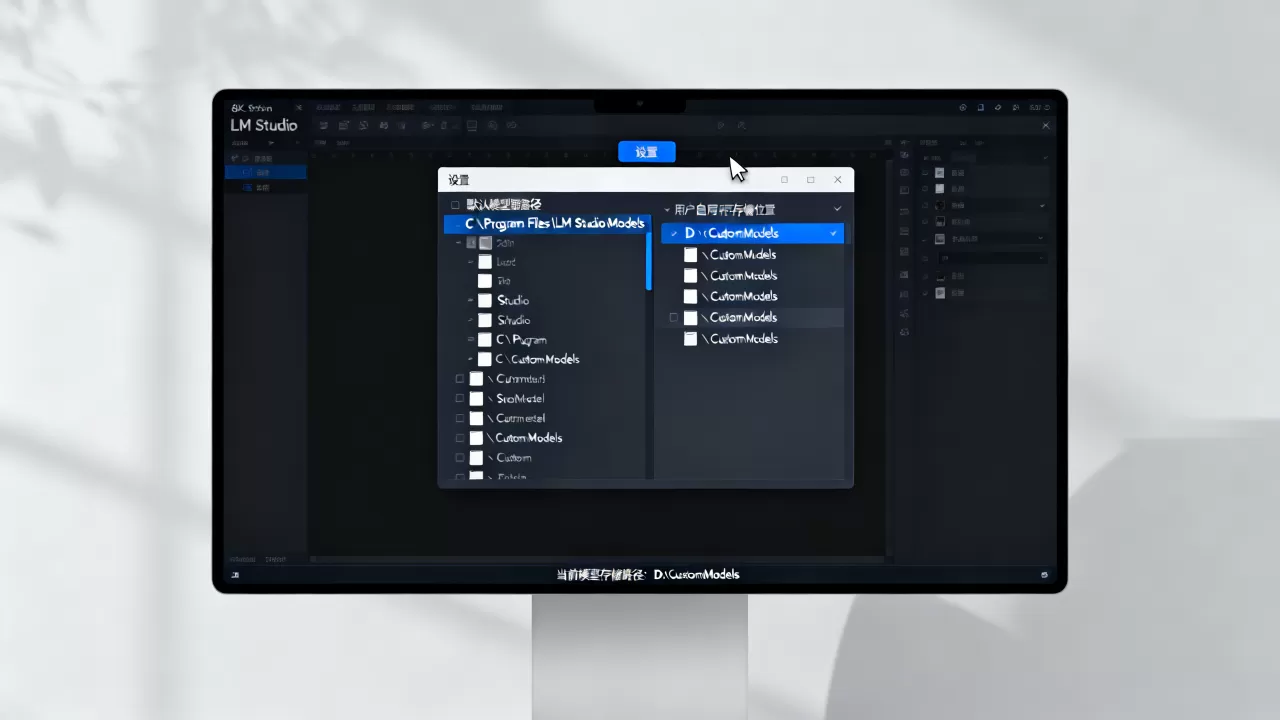
- 打开设置菜单:启动LM Studio,在界面左侧的导航栏中,点击“Local Server”或“Chat”图标(取决于你使用的版本界面布局,通常在顶部或左侧),在窗口的右上角,找到一个类似齿轮⚙️的图标,点击它。
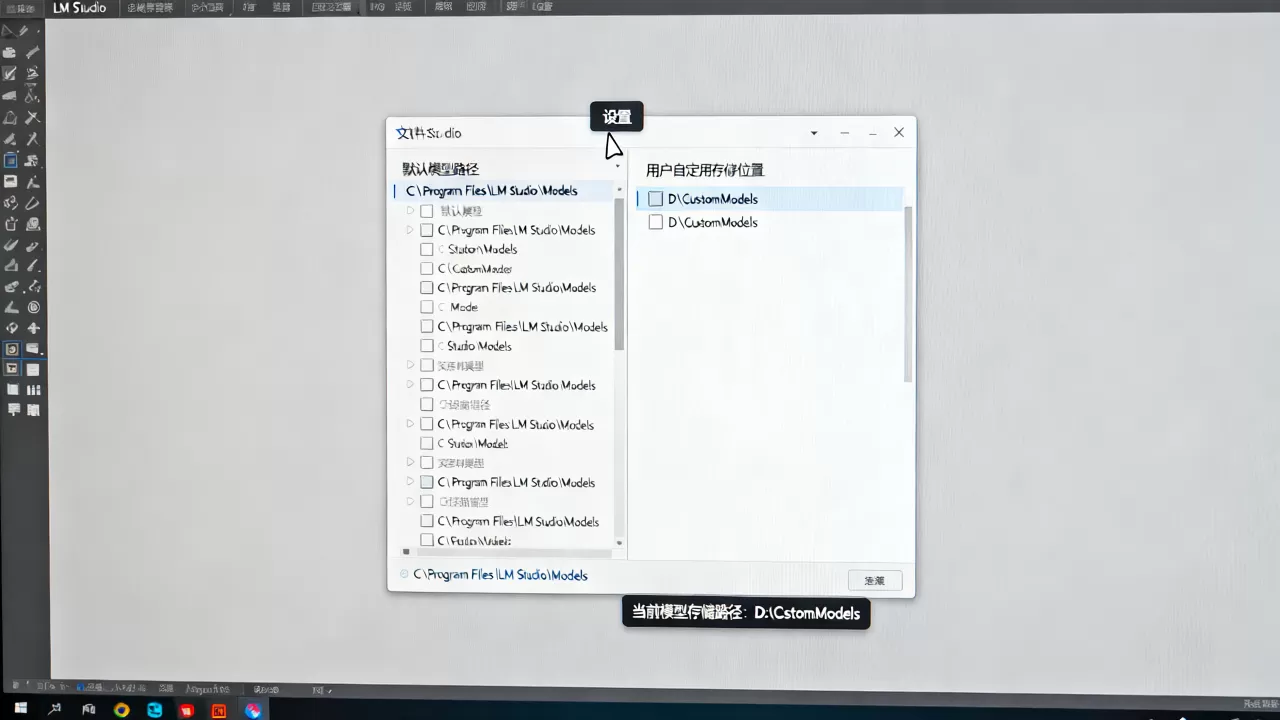
- 定位模型目录选项:在弹出的设置面板中,向下滚动,找到名为“Model Directory”或“Models Folder”的部分,这里显示的是当前模型存放的绝对路径。
- 执行更改操作:点击该路径旁边的“Change”或“Browse”按钮,此时会弹出系统的文件选择窗口。
- 选择新路径:导航到你希望存放模型的新文件夹(
D:AI_Models)。注意:必须选择一个空文件夹,或者你确定LM Studio有权读取的文件夹。 - 确认并重启:点击“Select Folder”确认,LM Studio通常会提示你需要重启应用以生效,关闭软件并重新打开。
通过命令行或配置文件修改(进阶方式)
对于喜欢极客操作或无法通过界面操作的用户,可以直接修改配置文件。
- 找到配置文件:LM Studio的配置文件通常位于
%APPDATA%/lm-studio/config.json(Windows)或~/.config/lm-studio/config.json(Mac/Linux)。 - 编辑JSON文件:使用文本编辑器(如Notepad++或VS Code)打开该文件。
- 修改路径字段:找到
"modelDirectory"或类似的键值对,将其值修改为你想要的新路径。"modelDirectory": "D:\AI_Models"。 - 保存并重启:保存文件,重启LM Studio。
路径格式的注意事项
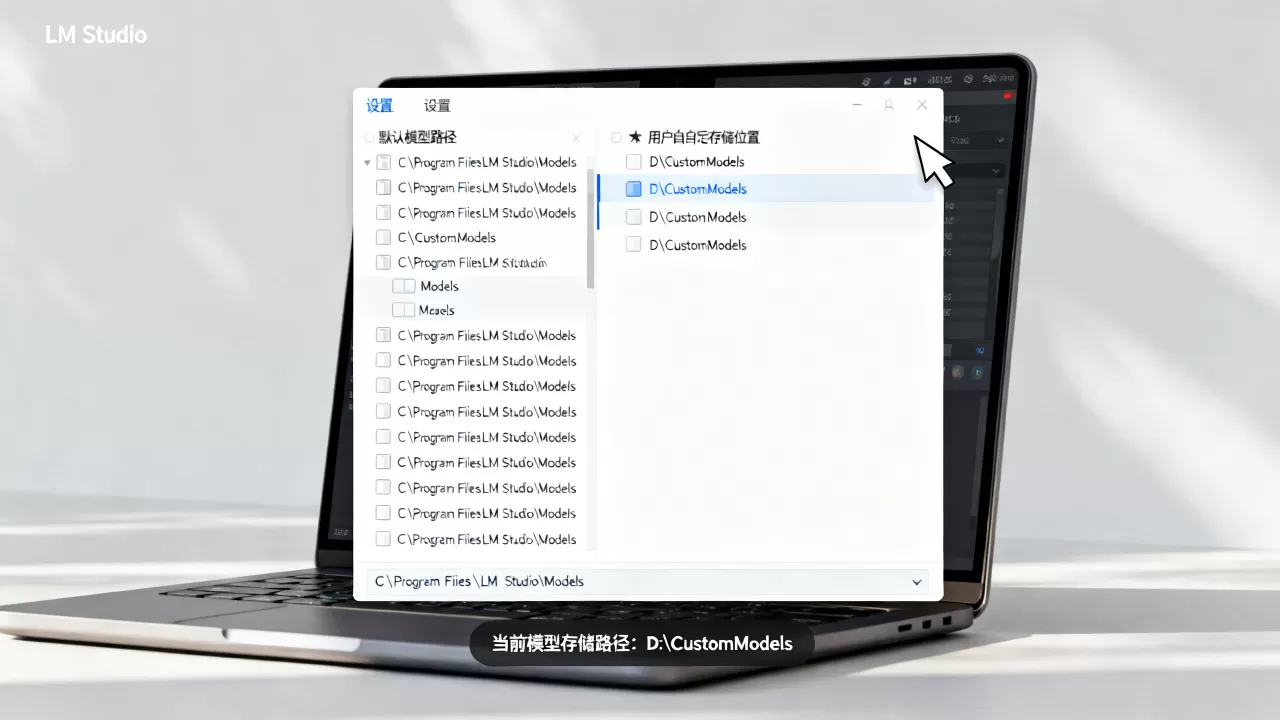
在Windows系统中,路径中的反斜杠 “ 可能需要转义,或者直接使用正斜杠 `/`,建议直接使用文件资源管理器复制路径粘贴,以避免格式错误。
修改路径后的常见坑与解决方案
改完路径后,发现模型不见了?别慌,这通常是缓存或权限问题。
模型列表未刷新
有时,LM Studio的索引没有及时更新。
解决方案:在模型选择下拉菜单中,点击“Refresh”或“Reload Models”,如果依然无效,尝试在设置中再次点击“Change”按钮,即使路径没变,也重新确认一次,强制刷新索引。
权限不足导致无法加载
如果你将路径改到了系统保护目录(如 `C:Program Files` 下的子目录),可能会遇到权限拒绝。
解决方案:确保新文件夹具有读写权限,右键点击文件夹 -> 属性 -> 安全 -> 编辑,确保当前用户拥有“完全控制”权限。
旧模型文件未迁移
修改路径只是改变了“查找位置”,它不会自动移动文件,如果你在新路径下是空的,你需要手动将旧路径下的模型文件(通常是 `.gguf` 格式的文件)复制到新路径中。
操作建议:在修改路径前,先确认新文件夹已存在,并将模型文件复制过去,再修改LM Studio的设置。
LM Studio模型路径管理最佳实践
为了让你的本地AI体验更流畅,建议遵循以下管理原则。
文件夹结构规划
不要把所有模型扔在一个文件夹里,建议建立清晰的层级结构,
`D:AI_ModelsLLM` (存放大语言模型)
`D:AI_ModelsEmbedding` (存放嵌入模型)
`D:AI_ModelsSmall` (存放小参数模型,用于快速测试)
使用符号链接(Symbolic Link)
如果你不想复制大量数据,又希望LM Studio认为文件在另一个位置,可以使用Windows的 `mklink` 命令创建符号链接。
命令示例:`mklink /D “C:UsersYourName.cachelm-studiomodels” “D:AI_Models”`
这样,LM Studio依然读取默认路径,但实际数据存储在D盘,实现了“偷梁换柱”。
定期清理与备份
模型文件很大,定期清理不再使用的模型可以节省空间,建议将常用的模型文件备份到云端或外部硬盘,据工信部数据,本地AI应用的普及率逐年上升,合理的文件管理能延长硬件使用寿命。
LM Studio怎么修改模型路径相关Q&A
修改路径后,之前下载的模型还能用吗?
如果你只是修改了LM Studio的设置路径,而没有将实际的文件移动到新路径,那么在新路径下是看不到模型的,你必须手动将旧路径下的 `.gguf` 文件复制到新路径,或者在修改设置前先将文件移动过去,修改路径本身不会删除旧文件,但会导致LM Studio在新位置找不到模型。
可以把模型路径设置为网络驱动器或NAS吗?
理论上可以,但强烈不建议,LM Studio在加载模型时需要高速读取大量小文件,网络延迟和带宽瓶颈会导致加载极慢,甚至在推理过程中出现卡顿或崩溃,业内共识认为,模型文件应始终存储在本地高速存储介质(SSD)上,以获得最佳性能。
如何彻底删除LM Studio的默认模型文件夹?
在成功将模型迁移到新路径并确认LM Studio能正常加载模型后,你可以安全地删除默认的模型文件夹以释放空间,删除前,请确保新路径下的模型文件完整无误,并且LM Studio设置中的路径已正确指向新位置,删除操作可通过文件资源管理器直接执行。
首发原创文章,作者:王坚,如若转载,请注明出处:https://idctop.com/article/398991.html