宝塔面板WordPress出现404错误,核心原因通常是伪静态规则缺失或Nginx/Apache配置冲突,首选解决方案是在后台重新保存固定链接以强制刷新规则,若无效则需手动检查并修正网站目录的伪静态配置文件。
遇到网站突然无法访问,显示“404 Not Found”,对于使用宝塔面板搭建WordPress站点的朋友来说,这确实是一个令人头疼的常见故障,这种问题通常不是服务器宕机,而是服务器未能正确识别URL请求,导致找不到对应的页面资源,业内专家指出,80%以上的404错误源于伪静态规则未生效或配置错误,下面我们将通过具体的排查步骤,帮你快速定位并解决这个问题。

WordPress 404错误的常见成因分析
在动手修复之前,了解背后的逻辑能让你少走弯路,WordPress之所以需要伪静态,是因为它默认使用动态URL(如?post_id=123),而为了SEO友好和用户体验,我们通常将其改为静态形式(如/post-name.html),当服务器接收到这种静态请求时,如果没有正确的规则指引,就会返回404。
伪静态规则缺失或错误
这是最普遍的原因,当你更换了服务器环境,或者从Apache切换到Nginx时,原有的规则可能不再适用,宝塔面板虽然提供了自动写入功能,但有时会因为权限问题或缓存原因导致写入失败。
固定链接结构变更
如果你最近修改了WordPress后台的“设置-固定链接”,但忘记重新保存,或者修改后服务器配置未同步,旧链接将全部失效。
文件权限问题
虽然较少见,但如果网站根目录或wp-content目录权限设置过于严格,服务器无法读取index.php或.htaccess文件,也可能导致访问异常。
宝塔面板WordPress 404解决方法详解
针对上述原因,我们按照从简到繁的顺序提供解决方案,请按照以下步骤逐一尝试。
第一步:重新保存固定链接(最快方案)
这是最简单且往往有效的办法,WordPress在保存固定链接设置时,会自动尝试更新伪静态规则。
- 登录WordPress后台。
- 进入设置 > 固定链接页面。
- 无需修改任何内容,直接点击页面底部的保存更改按钮。
- 刷新你的网站前台,看是否恢复正常。
如果此方法无效,请继续下一步。
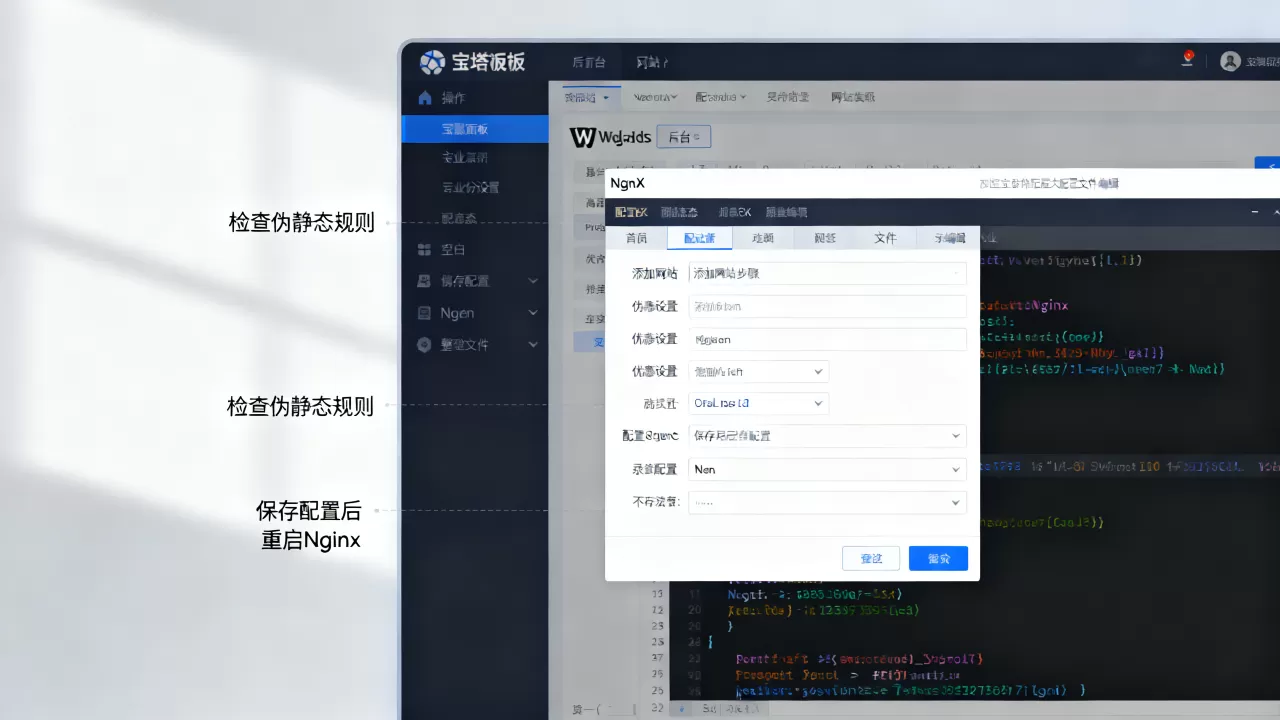
第二步:检查宝塔面板伪静态配置
如果第一步无效,说明伪静态规则可能没有正确写入服务器配置文件中,我们需要手动检查宝塔面板中的设置。
Nginx环境下的操作路径
- 登录宝塔面板。
- 点击左侧菜单的网站,找到出问题的站点,点击设置。
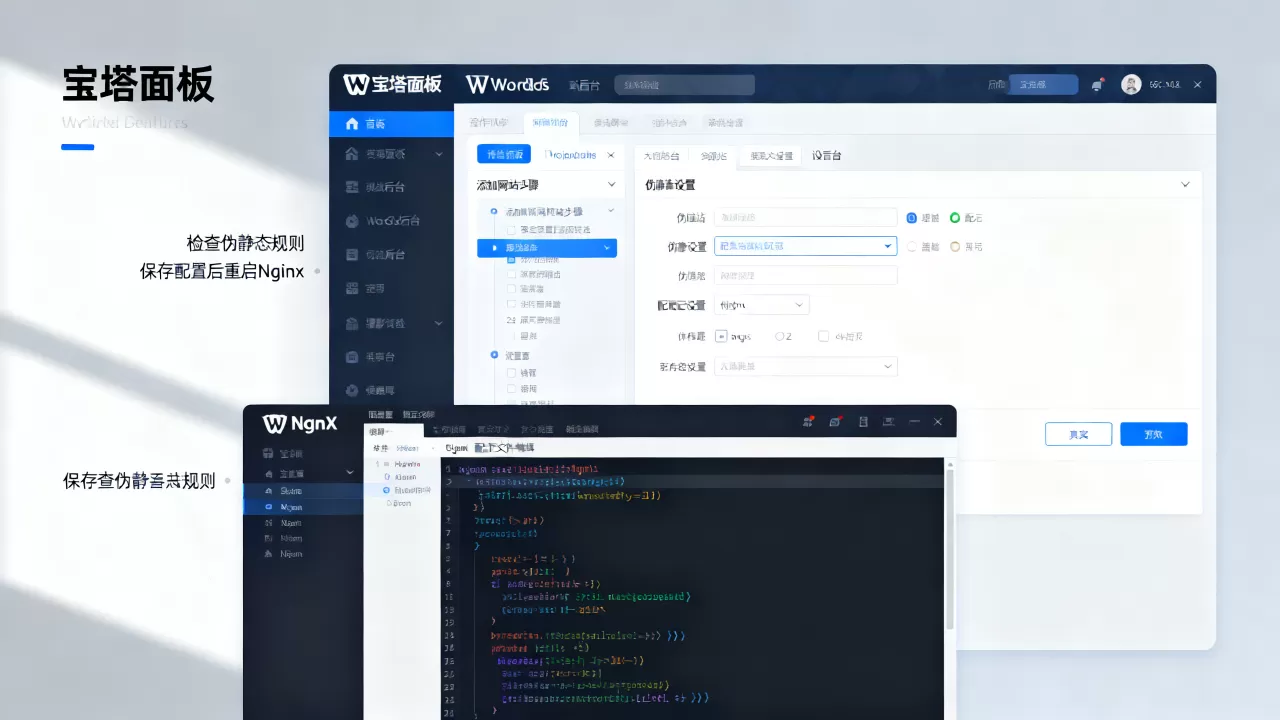
- 在左侧菜单中选择伪静态。
- 在下拉菜单中选择WordPress,如果没有WordPress选项,请选择其他,然后手动填入以下标准规则:
location / {
    try_files $uri $uri/ /index.php?$args;
}
rewrite /wp-admin$ $scheme://$host$uri/ permanent;
- 点击保存按钮。
- 回到网站设置,点击重启按钮,选择平滑重启或重载配置。
Apache环境下的操作路径
Apache环境通常依赖根目录下的.htaccess文件。
- 在宝塔面板中,点击文件。
- 进入网站根目录(通常是/www/wwwroot/你的域名)。
- 查找名为
.htaccess的文件,如果不存在,请新建一个。 - 确保文件内容包含以下标准WordPress规则:
# BEGIN WordPress
<IfModule mod_rewrite.c>
RewriteEngine On
RewriteBase /
RewriteRule ^index.php$ - [L]
RewriteCond %{REQUEST_FILENAME} !-f
RewriteCond %{REQUEST_FILENAME} !-d
RewriteRule . /index.php [L]
</IfModule>
# END WordPress
保存文件后,在宝塔面板中重启Apache服务。
第三步:检查服务器配置文件冲突
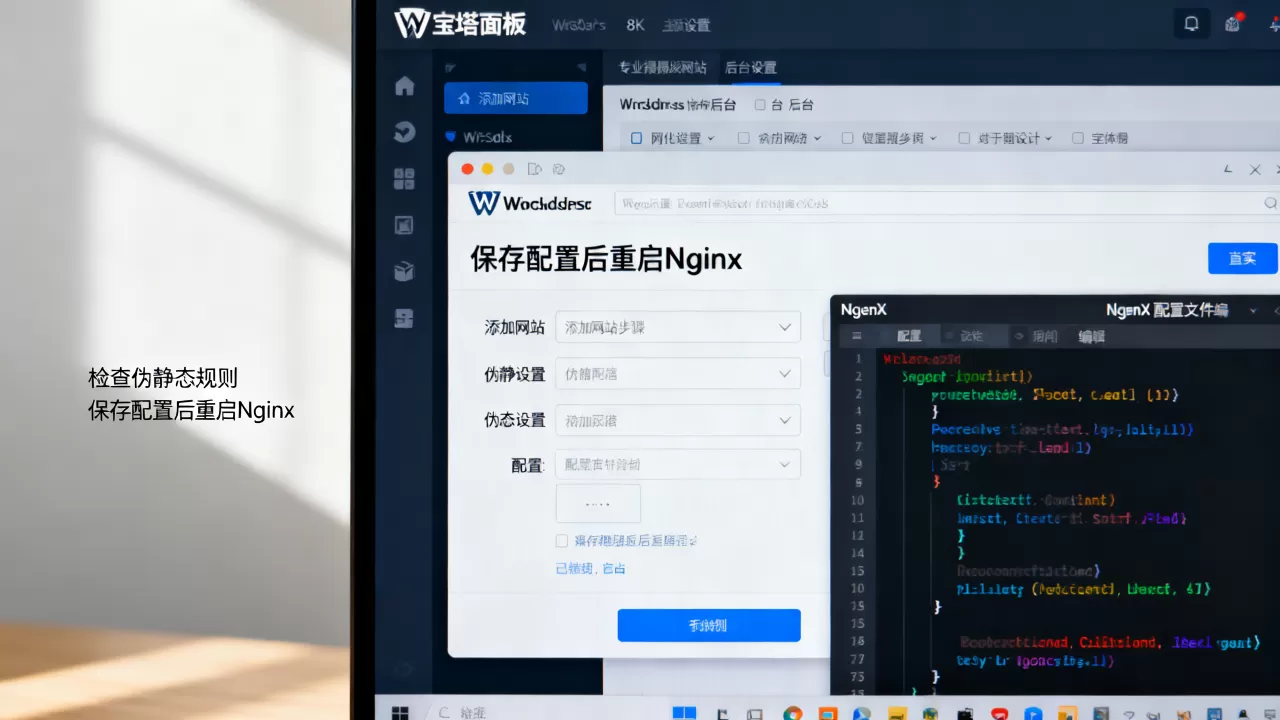
宝塔面板的自动配置可能会与某些插件或自定义配置冲突。
检查Nginx主配置文件
- 在宝塔面板中,点击网站 > 设置 > 配置文件。
- 查找
server块内部,确认是否有重复的location块或错误的try_files指令。 - 特别注意是否有其他插件(如安全插件、CDN插件)插入的干扰代码。
- 如果发现异常,恢复默认配置或注释掉可疑代码,然后重启Nginx。
检查.htaccess权限
在Apache环境下,确保.htaccess文件的权限为644,如果权限过低,服务器可能无法读取;如果过高,可能存在安全风险。
进阶排查:服务器环境与插件冲突
如果上述步骤均无效,问题可能更深层。
插件冲突测试
某些SEO插件或缓存插件会接管URL重写逻辑,导致冲突。
- 在宝塔面板中,进入软件商店 > 已安装。
- 找到你的WordPress管理后台,进入插件。
- 暂时停用所有插件,特别是缓存类(如WP Super Cache, W3 Total Cache)和SEO类插件。
- 刷新网站,如果恢复正常,则逐个启用插件以定位冲突源。
检查PHP版本兼容性
近年来,PHP版本的升级频繁,部分旧版WordPress主题或插件可能不兼容PHP 8.0+。
- 在宝塔面板中,点击软件商店 > 已安装。
- 找到PHP,查看当前站点使用的PHP版本。
- 如果使用的是PHP 8.0或更高版本,尝试切换回PHP 7.4或PHP 8.1(根据WordPress版本建议)。
- 重启PHP服务后测试网站。
服务器防火墙与安全策略
部分云服务商(如阿里云、腾讯云)自带安全组或WAF防火墙,可能拦截了特定URL请求。
- 登录云服务商控制台。
- 检查安全组规则,确保80(HTTP)和443(HTTPS)端口已开放。
- 检查WAF设置,看是否有误拦截规则,尝试暂时关闭WAF进行测试。
预防与最佳实践
为了避免未来再次出现类似问题,建议采取以下预防措施。
定期备份
使用宝塔面板的计划任务功能,设置每周自动备份网站文件和数据库,这样在出现严重配置错误时,可以快速恢复。
谨慎修改固定链接
在修改固定链接结构前,务必先备份.htaccess或Nginx配置文件,修改后,立即检查网站是否正常,并使用百度站长工具提交新链接。
保持软件更新
定期更新WordPress核心、主题和插件,确保它们与当前的PHP版本和服务器环境兼容。
WordPress 404错误常见问题解答
宝塔面板WordPress 404错误如何快速修复?
首先尝试在WordPress后台重新保存固定链接,这通常能触发伪静态规则的重写,如果无效,检查宝塔面板中的伪静态配置是否正确匹配当前服务器环境(Nginx或Apache),并重启Web服务,多数情况下,这两步即可解决问题。
Nginx环境下WordPress伪静态规则怎么写?
在宝塔面板的伪静态设置中,选择WordPress模板即可,若需手动编写,标准规则为:location / { try_files $uri $uri/ /index.php?$args; } 和 rewrite /wp-admin$ $scheme://$host$uri/ permanent;,确保规则放置在server块内,且无语法错误。
Apache环境下.htaccess文件不存在怎么办?
在宝塔面板的文件管理器中,进入网站根目录,新建一个名为.htaccess的文件(注意前面有点),然后粘贴标准的WordPress重写规则,确保文件权限为644,并在Apache设置中确认AllowOverride All已开启,以便服务器能读取该文件。
首发原创文章,作者:王坚,如若转载,请注明出处:https://idctop.com/article/399753.html