在Android应用开发与测试的最终阶段,确保设备回归生产环境状态是保障用户数据安全与应用稳定性的关键环节,对于三星设备而言,关闭开发者模式不仅仅是隐藏一个菜单,而是涉及系统底层调试接口的封锁、安全策略的重置以及系统性能的优化。核心结论在于:通过系统设置或ADB命令彻底禁用开发者选项与USB调试,是三星设备发布前的必要操作,这能有效防止恶意软件利用调试端口进行攻击,并消除因后台进程挂起导致的卡顿与耗电异常。



关闭开发者模式的安全与性能必要性
在程序开发视角下,开发者模式开启意味着设备的“保护壳”被打开,理解其关闭的必要性,有助于开发者建立严谨的发布流程。
- 阻断物理攻击向量:当USB调试功能开启时,任何连接到电脑的三星设备都可以通过ADB指令执行安装应用、读取数据或甚至获取Shell权限,若设备丢失或被恶意连接,攻击者可绕过部分权限限制直接提取敏感数据,关闭该模式是物理层面的第一道防火墙。
- 消除系统资源占用:开发者选项中包含“显示表面更新”、“显示GPU视图更新”等可视化调试工具,这些工具会在后台持续运行高频率的绘图检测,导致GPU负载异常增加,引起设备发热与帧率下降。
- 规避应用兼容性异常:部分应用(特别是银行类金融App)会检测系统是否处于“允许模拟位置”或“调试模式”状态,一旦检测到相关标志位被激活,应用会自动锁定或禁止登录,影响最终用户的正常使用体验。
通过One UI界面手动关闭的标准流程
针对大多数测试人员或普通用户,三星One UI系统提供了标准的关闭路径,虽然无法像开启时那样通过点击版本号直接关闭,但可以通过重置开关来实现。
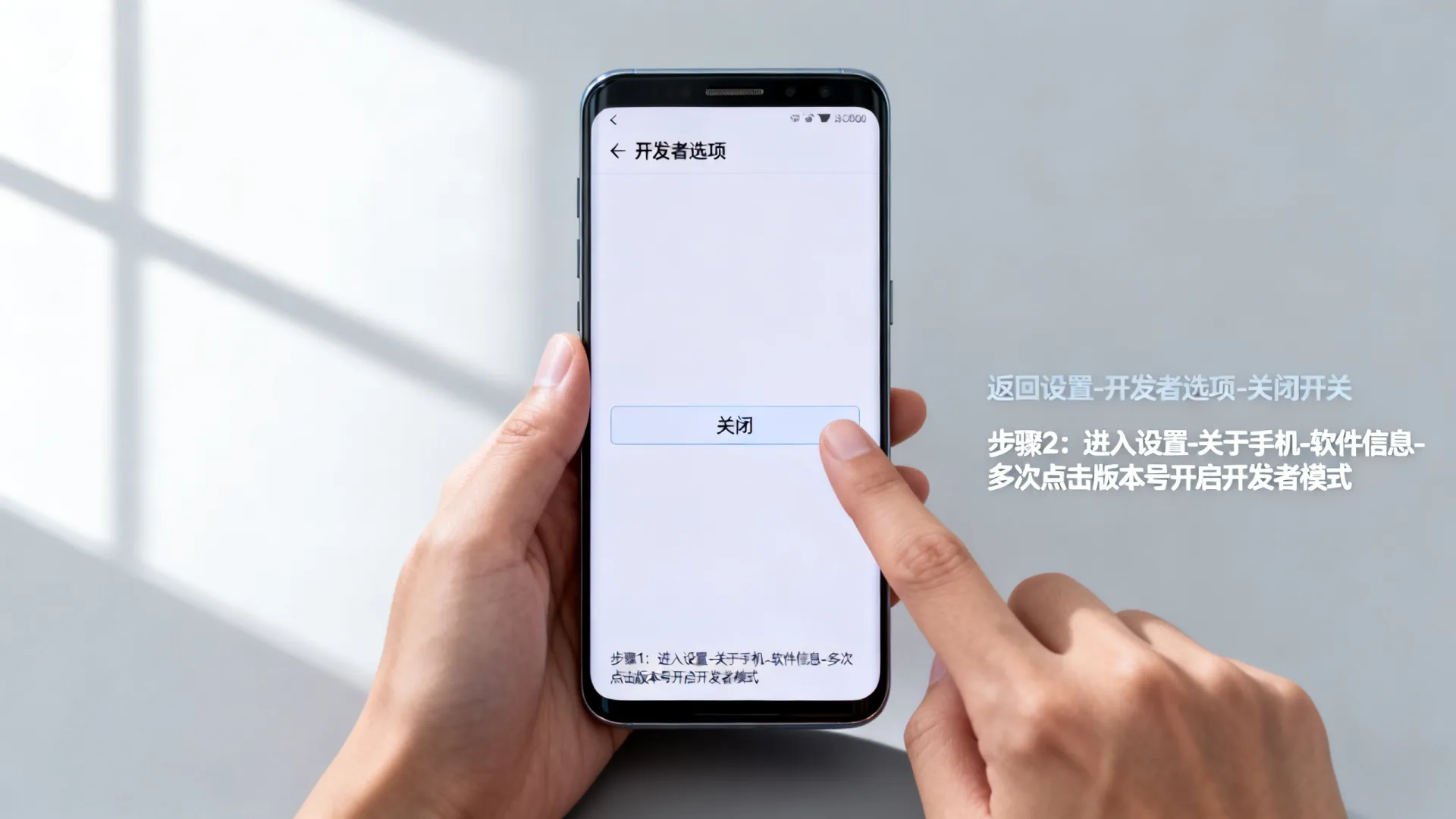
- 进入开发者选项菜单:打开【设置】应用程序,滚动到底部找到【关于手机】,连续点击【软件信息】中的【版本号】七次(如果尚未开启),若已开启,直接在【设置】的最下方找到【开发者选项】。
- 关闭主开关:点击进入【开发者选项】页面,在最顶部的“开发者选项”开关处进行切换。关闭此开关是屏蔽所有调试功能的最快方式,系统会弹出警告提示,确认即可。
- 撤销USB调试授权:在关闭主开关前,建议先进入【USB调试】选项,点击“撤销USB调试授权”,这一步将清除所有曾经信任过的计算机指纹,防止未来连接时自动通过验证。
- 验证关闭状态:返回【设置】主界面,检查底部是否还存在【开发者选项】入口,在三星One UI中,当主开关关闭后,该入口通常会自动隐藏,标志着操作成功。
基于ADB命令的专业级关闭方案
对于需要批量处理测试机或进行自动化部署的开发团队,手动操作效率低下且容易遗漏,使用ADB(Android Debug Bridge)命令行工具是更专业、更彻底的解决方案,此方法适用于三星 开发者模式关闭的脚本化集成。
-
禁用全局开发者设置:
连接设备至电脑,在命令行窗口输入以下指令:adb shell settings put global development_settings_enabled 0
该指令直接修改系统Settings数据库中的全局标志位,将开发者模式状态置为0(关闭),执行后,开发者选项菜单将立即从系统设置中消失。
-
强制关闭ADB调试端口:
为了确保即使开发者模式被意外触发,调试端口依然关闭,建议执行:adb shell settings put global adb_enabled 0
此命令将彻底禁用adbd守护进程,切断所有外部调试连接。 -
清除模拟位置权限:
防止应用被Mock定位攻击,执行:adb shell settings put global mock_location 0
这将重置系统的模拟位置状态,确保基于位置的服务(LBS)获取真实数据。 -
自动化脚本示例:
开发者可以将上述命令编写为Shell脚本,配合Python的os模块或subprocess模块调用,实现连接一台设备即自动执行全套安全加固流程,这在回归测试阶段尤为实用,能确保交付给验收部门的设备处于纯净状态。

特殊情况处理:无法关闭或菜单残留
在实际开发维护中,偶尔会遇到开发者选项开关无法关闭或菜单顽固残留的情况,这通常是由于系统缓存损坏或特定策略限制导致的。
- 清除设置应用缓存:进入【设置】 > 【应用】 > 【设置】 > 【存储】,点击【清除缓存】,这可以解决因设置应用配置文件损坏导致的开关失效问题。
- 安全模式下的重置:若上述方法无效,尝试将三星设备重启进入安全模式(长按电源键,长按“关机”图标),在安全模式下,所有第三方应用被冻结,此时再次尝试关闭开发者选项,成功率极高。
- 重置所有设置:作为最后手段,可以使用【设置】 > 【常规管理】 > 【重置】 > 【重置所有设置】,注意,此操作不会删除个人数据,但会将系统偏好设置(如Wi-Fi密码、蓝牙配对、开发者选项)恢复出厂默认,这是解决顽固性调试开启状态的最彻底方案。
验证与发布前检查清单
完成关闭操作后,必须进行严格的验证,确保没有遗留的调试接口,以下是一份简化的验证Checklist:
- 菜单隐蔽性检查:确认在【设置】底部无法找到【开发者选项】入口。
- 端口连接测试:执行
adb devices命令,确认无法列出设备序列号,或显示设备状态为unauthorized/offline且无法通过adb shell登录。 - 应用行为测试:运行目标App,检查是否出现“Debuggable”标志,且Logcat中不再输出由应用主动抛出的Verbose级别日志。
- 性能监控:使用系统自带的电池管理工具,观察后台活动是否恢复正常,确认无异常高耗电进程。
通过上述分层级的操作与验证,开发者可以确保三星设备完全脱离调试环境,以最佳的性能和最高的安全等级交付到最终用户手中,无论是手动操作还是命令行控制,核心目标始终是维持系统环境的纯净与封闭。
首发原创文章,作者:王坚,如若转载,请注明出处:https://idctop.com/article/40006.html