在WordPress主题中创建自定义导航菜单,核心在于通过functions.php注册菜单位置,并在模板文件中调用wp_nav_menu()函数,最后在前台“外观-菜单”界面完成配置。
很多站长在搭建网站时,往往只关注内容的填充,却忽略了导航栏这一关键的用户入口,导航栏不仅是网站的骨架,更是搜索引擎理解网站结构的重要线索,一个灵活、自定义的导航菜单,能显著提升用户体验和SEO表现,本文将深入解析如何从零开始构建这一功能,涵盖从代码注册到前端显示的完整流程。

为什么需要自定义导航菜单
默认的主题往往自带固定的导航结构,这种硬编码的方式缺乏灵活性,当你的网站业务扩展,需要增加新的栏目或调整层级时,修改代码不仅麻烦,还容易出错,自定义菜单功能允许你在后台可视化地管理链接,无需触碰代码即可调整布局。
业内专家指出,结构清晰的导航有助于爬虫更好地抓取页面,从而提升索引效率,自定义菜单支持多级下拉、图标集成以及响应式适配,这些特性对于现代Web设计至关重要。
对比传统硬编码菜单的优势
| 特性 | 传统硬编码菜单 | 自定义导航菜单 |
|---|---|---|
| 修改难度 | 高,需修改PHP代码 | 低,后台可视化操作 |
| 层级支持 | 有限,通常仅一级 | 无限层级,支持下拉 |
| 灵活性 | 固定,难以动态调整 | 高,可随意增删改查 |
| SEO友好度 |
一般 | 较好,结构更语义化 |
场景化应用案例
假设你经营一家电商网站,初期只有“首页”、“关于我们”和“联系我们”,随着业务扩展,你增加了“产品中心”、“新闻动态”和“售后服务”,如果使用硬编码,每次添加新栏目都需要修改主题文件,而使用自定义菜单,你只需在后台新建一个菜单,将新页面拖入即可,甚至可以为不同设备(如移动端和桌面端)设置不同的导航结构。
如何在主题中注册自定义菜单
要让WordPress识别并支持自定义菜单,首先需要在主题的functions.php文件中注册一个“菜单位置”,这是整个流程的基础步骤。
编写注册代码
打开你当前使用的主题文件夹,找到functions.php文件,在文件末尾添加以下代码:
function register_custom_menus() {
    register_nav_menus( array(
        'primary-menu' => __( 'Primary Menu', 'theme-text-domain' ),
        'footer-menu'  => __( 'Footer Menu', 'theme-text-domain' ),
    ) );
}
add_action( 'init', 'register_custom_menus' );
这段代码定义了两个菜单位置:主导航和页脚导航。register_nav_menus函数接受一个关联数组,键是菜单的唯一标识符,值是菜单的显示名称,确保替换theme-text-domain为你主题的实际文本域,以支持多语言翻译。
验证注册是否成功
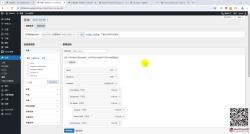
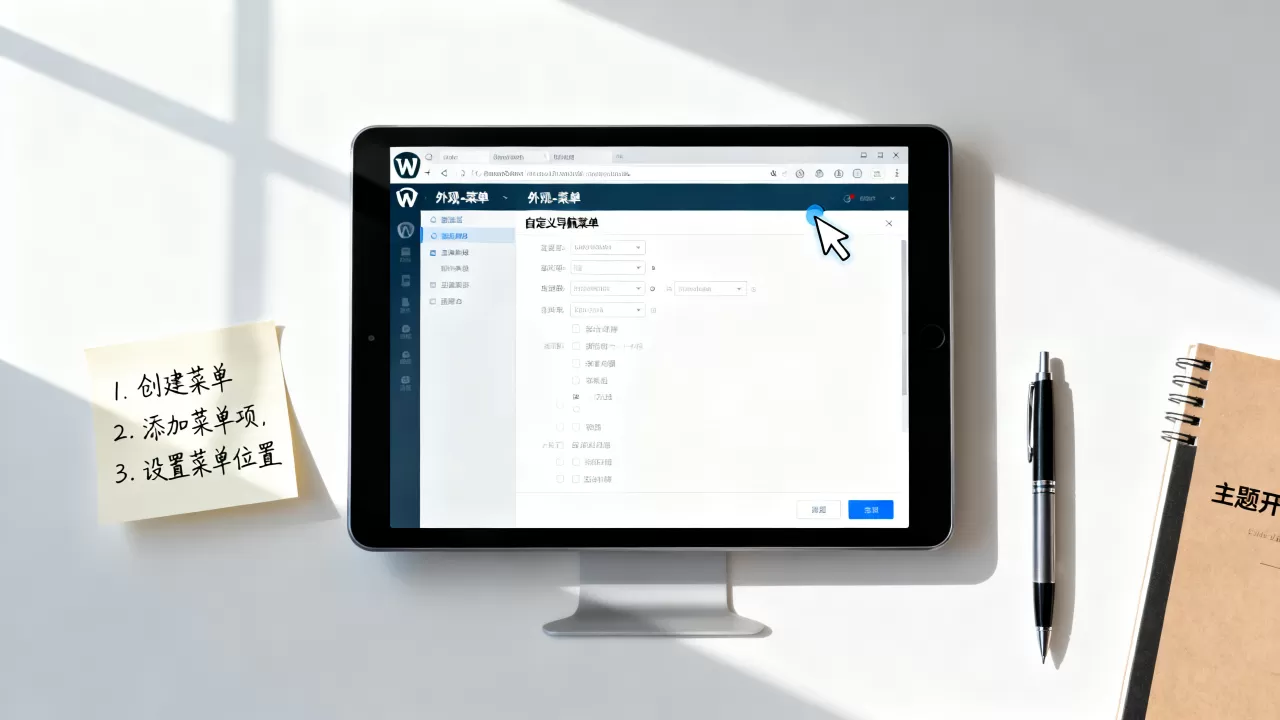
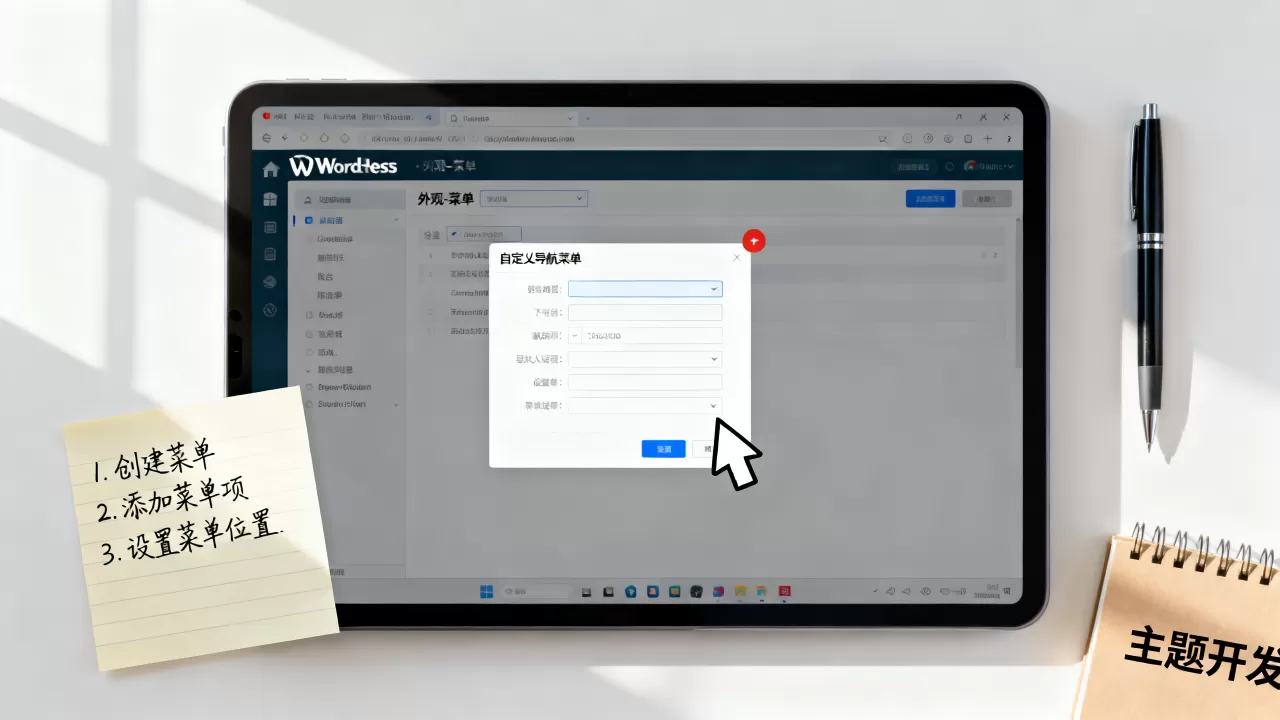
保存文件后,登录WordPress后台,进入“外观”>“菜单”,如果注册成功,你会在“管理位置”部分看到刚才定义的菜单位置选项,你可以创建一个新的菜单,并将其分配给“Primary Menu”。
在模板文件中调用自定义菜单
注册了菜单位置后,下一步是在主题的模板文件中实际显示这个菜单,主导航位于header.php文件中,而页脚导航位于footer.php文件中。
调用主导航菜单
打开header.php,找到导航栏所在的HTML结构,将原有的硬编码链接替换为WordPress的函数调用:
<nav class="main-navigation">
    <?php
    wp_nav_menu( array(
        'theme_location' => 'primary-menu',
        'container'      => 'div',
        'container_class' => 'menu-container',
        'menu_class'     => 'menu-items',
        'fallback_cb'    => 'wp_page_menu',
    ) );
    ?>
</nav>
这里的关键参数是theme_location,它指定了要显示哪个已注册的菜单位置。fallback_cb参数指定了当没有分配菜单时显示的默认页面列表,确保网站结构不会完全空白。
处理响应式与交互
现代网站必须适配移动设备。wp_nav_menu生成的HTML结构通常包含<ul>和<li>标签,你可以通过CSS来控制其显示效果,对于移动端,通常需要配合JavaScript实现汉堡菜单的展开与收起。
业内共识认为,良好的交互体验能显著降低跳出率,建议在使用自定义菜单的同时,优化CSS媒体查询,确保在小屏幕设备上菜单依然易于点击和操作。
常见问题与优化技巧
在实际操作中,站长们可能会遇到一些常见问题,如菜单不显示、样式错乱等,以下是一些实用的排查和优化建议。
菜单不显示的排查步骤
- 检查注册代码:确认
functions.php中的register_nav_menus代码语法正确,且没有语法错误导致整个文件加载失败。 - 确认菜单分配:进入“外观”>“菜单”,确保已创建菜单,并在“菜单设置”中勾选了对应的主题位置。
- 清除缓存:如果使用了缓存插件或CDN,请清除缓存,确保前端显示的是最新内容。
- 检查模板文件:确认

header.php
wp_nav_menu调用代码正确,且theme_location与注册时的标识符一致。
如何美化自定义菜单样式
WordPress生成的菜单HTML结构相对标准,便于CSS定制,你可以通过检查元素功能查看生成的类名,然后编写相应的CSS规则。
要为下拉菜单添加阴影效果,可以使用以下CSS:
.menu-items ul.sub-menu {
    box-shadow: 0 2px 5px rgba(0, 0, 0, 0.1);
    display: none;
}
.menu-items li:hover ul.sub-menu {
    display: block;
}
动态菜单项的添加
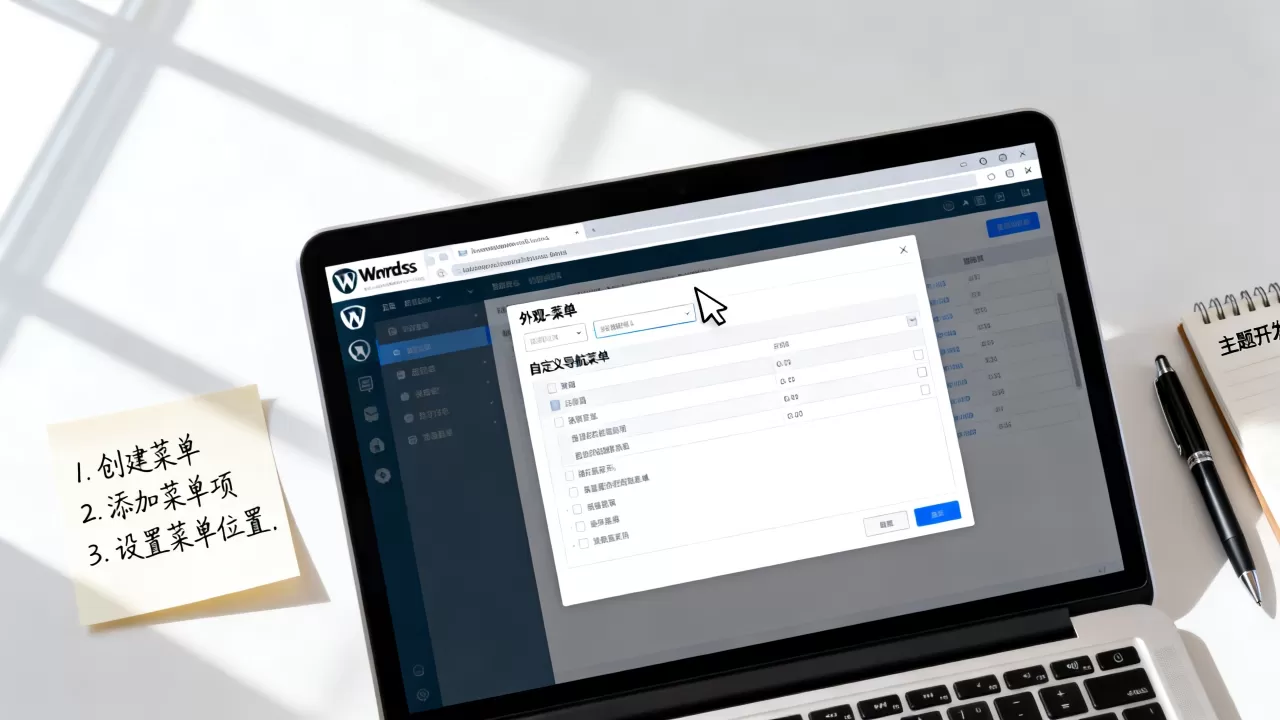
除了手动添加页面链接,你还可以添加自定义链接、分类目录甚至文章,在后台创建菜单时,左侧面板提供了多种添加选项,对于需要动态更新的内容,如最新发布的文章,可以使用插件或自定义代码实现。
据统计,多数情况下,手动维护菜单项足以满足中小型网站的需求,但对于大型网站,建议结合插件或自定义开发,实现更智能的菜单管理。
常见问题解答
WordPress主题中如何创建自定义导航菜单失败怎么办?
如果创建失败,首先检查functions.php文件是否有语法错误,特别是括号和分号,确认菜单已在后台创建并分配了主题位置,清除服务器缓存和浏览器缓存,确保显示的是最新状态。
自定义菜单支持多级下拉吗?
是的,WordPress原生支持无限层级的菜单结构,在后台创建菜单时,只需将子菜单项拖动到父菜单项的右侧即可缩进,形成下拉效果,前端显示时,需配合CSS和JavaScript实现交互效果。
如何为不同设备设置不同的导航菜单?
WordPress本身不直接支持为不同设备设置不同菜单,但可以通过主题功能或插件实现,一种常见做法是创建多个菜单(如“桌面菜单”和“移动菜单”),然后在header.php中根据屏幕宽度或用户代理判断显示哪个菜单,另一种方法是使用响应式CSS,隐藏或显示特定的菜单项。
首发原创文章,作者:王坚,如若转载,请注明出处:https://idctop.com/article/400172.html