WordPress文件夹上传的核心位置位于网站根目录下的wp-content/uploads目录,具体路径通常遵循“年份/月份”的自动归档结构,如/wp-content/uploads/2026/05/。
很多刚接触WordPress的站长在管理媒体文件时,常常因为找不到文件存储的具体路径而手忙脚乱,理解这个目录结构不仅有助于文件备份,更是解决图片加载慢、空间占用过大等问题的关键,本文将直接切入实操,帮你彻底理清这个看似简单却至关重要的目录逻辑。
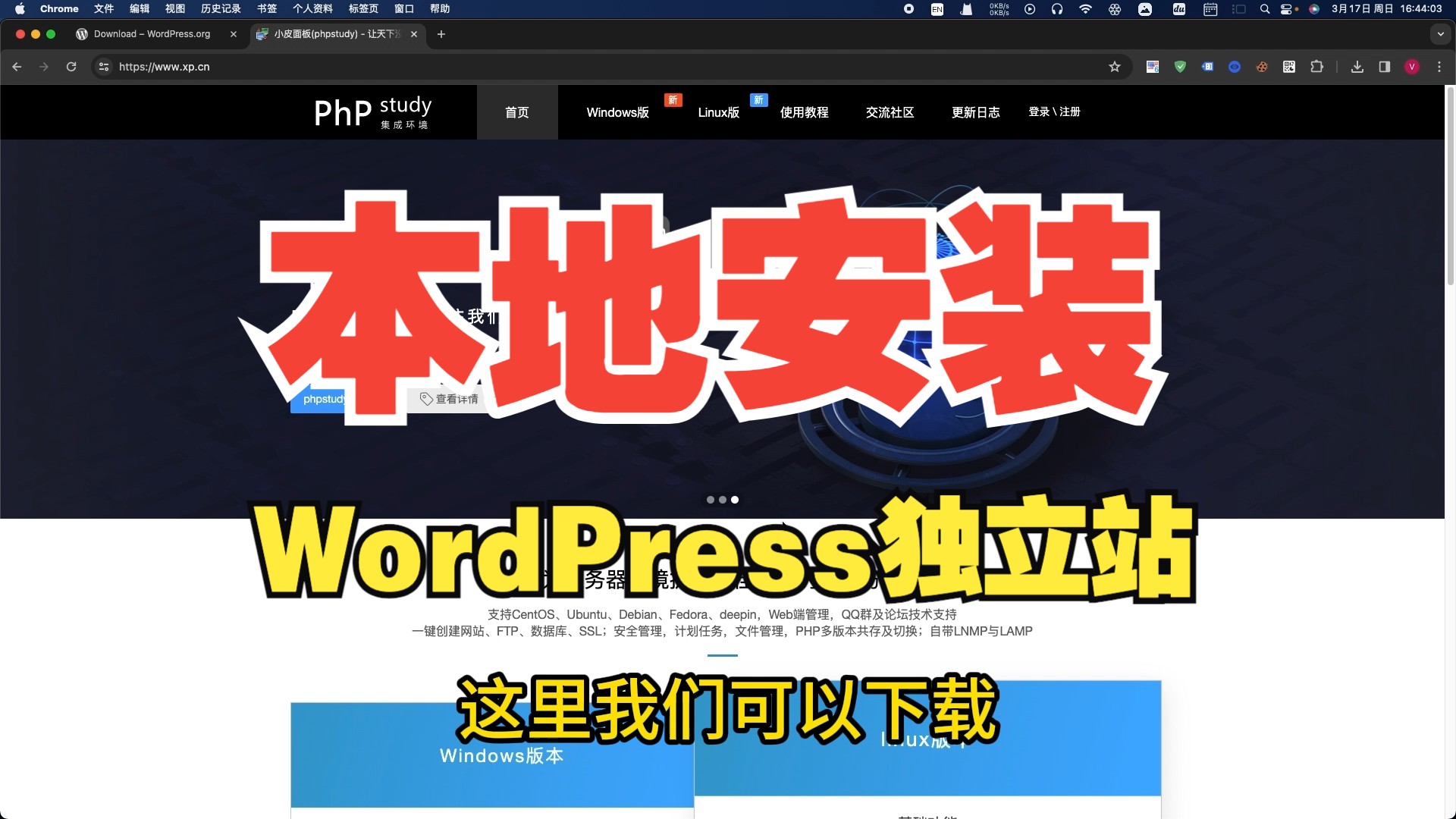

WordPress默认上传路径解析
WordPress的设计哲学是“开箱即用”,因此它默认将用户上传的所有媒体文件(图片、视频、PDF等)统一存放在一个特定的文件夹中,这个位置对于绝大多数使用标准主题和默认设置的站点来说,是固定不变的。
根目录下的wp-content结构
要找到上传位置,首先需要定位到WordPress的安装根目录,在这个目录下,有一个名为wp-content的文件夹,它是存放用户自定义内容的主要区域。
在这个文件夹内部,有三个核心子目录:plugins(插件)、themes(主题)和uploads(上传),我们要找的正是uploads文件夹。
- wp-content的主目录。
- uploads:专门用于存储所有通过后台“媒体”库上传的文件。
- 2026/05:这是默认的归档结构,表示文件存储在2026年5月。
这种按年月自动分类的机制,有助于数据库保持整洁,但在文件数量极大时,单个文件夹内的文件过多可能会导致服务器读取效率下降。
具体文件路径示例
假设你的网站域名是example.com,且WordPress安装在根目录下,那么一张名为logo.png的图片,其服务器上的物理路径通常是:
/home/user/public_html/wp-content/uploads/2026/05/logo.png
如果你使用的是子目录安装方式,例如example.com/blog/
,那么路径则会变为:
/home/user/public_html/blog/wp-content/uploads/2026/05/logo.png
理解这一路径差异,对于通过FTP或SSH进行文件迁移至关重要。
如何修改WordPress上传目录位置
增加,默认路径可能导致主服务器磁盘空间压力增大,许多站长会选择将上传目录迁移到云存储或独立的CDN节点,这就是所谓的WordPress修改上传目录路径需求。
使用插件迁移方案
对于不熟悉代码操作的站长,使用插件是最安全、最便捷的方式,业内专家指出,使用如“WP Offload Media”或“UpdraftPlus”等插件,可以将上传路径指向Amazon S3、Google Cloud Storage或Azure Blob Storage。
操作步骤如下:
- 安装并激活迁移插件。
- 进入插件设置页面,配置云存储的API密钥和Bucket名称。
- 选择“迁移现有媒体库”,插件会自动将本地文件上传至云端,并更新数据库中的链接。
- 测试网站图片加载是否正常。
这种方式不仅改变了物理存储位置,还通常伴随着CDN加速,能显著提升WordPress图片加载速度优化的效果。
代码修改方案
如果你希望完全掌控,可以通过修改wp-config.php文件来改变上传路径,这种方法适合有一定技术基础的站长,且能有效避免插件冲突。
在wp-config.php文件中,添加以下代码:
define('UPLOADS', 'wp-content/my-uploads');
这行代码告诉WordPress,将所有上传的文件存放在wp-content目录下的my-uploads文件夹中,而不是默认的uploads文件夹。
需要注意的是,修改后,你需要手动创建这个新文件夹,并确保其权限设置为755或775,以便WordPress有写入权限,数据库中的媒体库链接不会自动更新,你可能需要借助数据库搜索替换工具,将旧路径批量替换为新路径。
上传目录权限与安全设置
找到位置只是第一步,确保目录的安全性和权限正确,才能防止恶意上传和文件丢失,错误的权限设置是许多WordPress站点被入侵的常见原因。
标准权限配置
根据行业共识认为,WordPress目录的权限设置应遵循最小权限原则,对于wp-content/uploads目录,推荐的权限设置如下:
- 文件夹权限:
755,这允许所有者读写,其他用户只读和执行,防止被恶意脚本修改。 - 文件权限:
644,这允许所有者读写,其他用户只读。
如果你发现上传功能失效,可能是权限过低,你可以尝试将uploads文件夹权限临时改为775进行测试,但完成后务必改回755以确保安全。
禁止脚本执行
为了防止黑客通过上传恶意PHP文件来执行代码,建议在wp-content/uploads目录下创建一个.htaccess文件(如果是Apache服务器),并添加以下规则:
<FilesMatch ".(php|php5|phtml|pl|py|cgi|exe|bat)$">
    Order Allow,Deny
    Deny from all
</FilesMatch>
这段代码会阻止所有脚本文件在该目录中执行,即使黑客上传了恶意脚本,也无法运行,从而保护网站安全,这是WordPress安全防护最佳实践中不可或缺的一环。
常见问题与排查指南
在实际操作中,用户经常会遇到上传失败、路径错误等问题,以下是针对这些场景的解决方案。
上传失败提示“未找到目录”
当你在后台上传文件时,如果看到“未找到目录”或“权限被拒绝”的错误,通常是因为wp-content/uploads文件夹不存在或权限错误。
- 检查文件夹是否存在:通过FTP客户端登录服务器,查看根目录下是否有
wp-content/uploads文件夹,如果没有,手动创建它。 - 检查权限

:右键点击文件夹,选择“属性”或“权限”,确保设置为
755。 - 检查所有者:确保文件夹的所有者是Web服务器用户(如
www-data或apache),而不是你的FTP账号。
图片404错误
如果图片上传成功,但前端显示404错误,可能是由于伪静态规则或CDN缓存问题。
- 刷新伪静态:进入WordPress后台“设置”->“固定链接”,点击“保存更改”,无需修改任何内容,仅刷新规则。
- 清除缓存:如果你使用了CDN或缓存插件,请清除全站缓存。
- 检查URL结构:进入“设置”->“媒体”,确认“完整的URL”选项是否勾选,如果未勾选,WordPress会生成相对路径,在某些服务器环境下可能导致解析错误。
WordPress上传目录管理常见问题解答
如何彻底删除WordPress上传目录中的旧文件?
WordPress本身不提供自动清理旧文件的功能,因为媒体库中的文件可能被文章引用,要安全清理,建议使用插件如“Delete All Media”或手动通过数据库查询,在数据库中查找未关联任何文章的媒体项,然后删除对应的文件,切勿直接删除uploads文件夹,否则会导致网站图片全部丢失。
修改上传路径会影响SEO吗?
直接修改物理存储路径(如迁移到S3)通常不会直接影响SEO,因为搜索引擎抓取的是URL,如果修改路径后导致URL结构混乱,或图片加载速度变慢,则会间接影响排名,迁移时务必确保URL保持不变,并使用301重定向(如果需要)来保持链接有效性。
WordPress上传目录位置在哪里?
WordPress上传目录的默认位置是网站根目录下的wp-content/uploads文件夹,具体文件会根据上传时间自动归档到年份/月份的子文件夹中,例如/wp-content/uploads/2026/05/,这是所有通过后台媒体库上传的文件的标准存储位置。
首发原创文章,作者:王坚,如若转载,请注明出处:https://idctop.com/article/400252.html