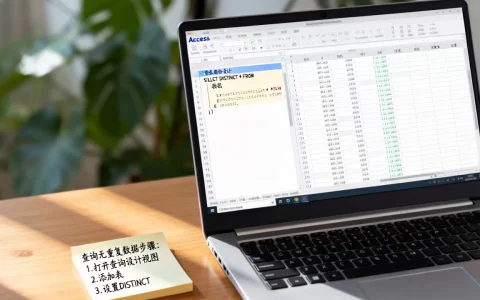
Access数据库导出100万条数据时,直接导出会卡死或报错,正确做法是先在Access中建立“导出查询”或使用VBA脚本分批写入Excel/CSV,利用ODBC或ADO连接进行流式传输,这是业内公认的高效解决方案。
处理百万级数据量时,Access的局限性暴露无遗,很多用户遇到“导出100万条数据库”的需求时,往往尝试直接右键点击表选择“导出”,结果不仅耗时极长,还容易引发内存溢出导致软件崩溃,这种操作在数据量超过50万条后,效率呈指数级下降,我们需要一种更稳健、可验证的路径,将数据从Access平稳迁移到Excel、CSV或SQL Server等目标平台。

为什么直接导出会失败?
Access是基于文件型的数据库,其引擎在处理超大规模数据集时,受限于Jet/ACE引擎的内存管理机制,当数据量达到百万级别,单表记录数接近上限(虽然Access单表理论上限是20亿,但性能瓶颈通常在内存和索引重建上),直接导出操作会尝试一次性加载所有记录到内存中,这对于大多数普通PC的RAM来说是巨大负担。
业内专家指出,这种“全有或全无”的导出策略是导致任务失败的主要原因,相比之下,分批处理或流式传输能显著降低内存峰值,确保任务稳定完成。
使用查询生成CSV文件(推荐)
CSV格式轻量且通用,适合后续导入其他系统,通过SQL查询配合VBA或宏,可以实现高效导出。
步骤详解:构建导出查询
你需要创建一个选择查询,筛选出需要导出的100万条数据,如果数据量极大,建议先按时间或ID范围进行分区。
具体操作路径
- 打开Access数据库,点击“创建”选项卡,选择“查询设计”。
- 添加你的主表,在查询设计视图中切换到“SQL视图”。
- 编写SQL语句,
SELECT FROM YourTable WHERE ID BETWEEN 1 AND 1000000; - 保存查询,命名为
qryExportBatch1。 - 使用VBA代码调用
DoCmd.TransferText
方法,将该查询结果导出为CSV。

VBA代码示例
在模块中编写以下代码,实现自动化导出:
Sub ExportLargeDataToCSV()
    Dim db As DAO.Database
    Dim rs As DAO.Recordset
    Dim i As Long
    Dim startRow As Long
    Dim batchSize As Long
    Dim fileName As String
    Set db = CurrentDb
    batchSize = 10000 ' 每批次处理1万条,避免内存溢出
    startRow = 1
    Do While startRow <= 1000000
        fileName = "C:ExportData_" & startRow & ".csv"
        ' 构建动态SQL,每次只取一批数据
        Dim sql As String
        sql = "SELECT  FROM YourTable WHERE ID >= " & startRow & " AND ID < " & (startRow + batchSize)
        ' 导出为CSV
        DoCmd.TransferText acExportDelim, , "YourTable", fileName, True
        startRow = startRow + batchSize
        Debug.Print "已导出批次:" & startRow
    Loop
    MsgBox "导出完成"
End Sub
这种分批导出的方式,虽然需要多次写入文件,但每次操作只占用少量内存,稳定性极高,对于需要“access查询导出100万条数据库”这是最稳妥的本地解决方案。
使用ODBC直接写入Excel或SQL Server
如果目标平台是Excel,直接导出100万行会导致Excel文件过大,打开缓慢,更优的选择是直接写入SQL Server或MySQL,或者使用ODBC连接进行流式写入。
ODBC连接的优势
ODBC(开放数据库连接)允许Access作为客户端,直接连接到后端数据库服务器,这种方式避免了数据在本地内存中的反复拷贝,数据直接从Access引擎流向目标数据库引擎。
配置步骤
- 在Windows控制面板中打开“ODBC数据源管理器”。
- 添加新的系统DSN,选择目标数据库驱动(如SQL Server或MySQL ODBC Driver)。
- 在Access中,使用“外部数据”->“ODBC数据库”->“链接表”。
- 创建链接表后,你可以像操作本地表一样操作远程数据。
- 使用
INSERT INTO语句将数据批量插入远程表,或使用SELECT...INTO创建新表。

对比:CSV vs ODBC写入
| 特性 | CSV分批导出 | ODBC直接写入 |
|---|---|---|
| 内存占用 | 低(分批处理) | 中(取决于网络带宽) |
| 速度 | 较慢(I/O频繁) | 快(批量传输) |
| 数据完整性 | 需手动合并文件 | 高(原子性操作) |
| 适用场景 | 无后端数据库环境 | 有SQL Server/MySQL环境 |
对于经常处理“access数据库导出100万条数据”的企业用户,建立ODBC链接是长期来看更专业的做法,它不仅能解决导出问题,还能实现数据的双向同步。
使用Power Query进行数据清洗与导出
Power Query是Access用户向Excel用户过渡的神器,它内置于Excel和Access(较新版本)中,能够处理大规模数据的ETL(抽取、转换、加载)过程。
操作流程
- 在Access中,将表发布为共享工作区数据库,或直接通过ODBC链接到Excel。
- 在Excel中,使用“数据”->“获取数据”->“从数据库”->“从Access数据库”。
- 选择你的表,Power Query会显示预览。
- 在Power Query编辑器中,进行必要的清洗步骤(如删除重复项、格式化日期)。
- 点击“关闭并上载”,数据将被加载到Excel工作表或数据模型中。

这种方法的优势在于,Power Query采用内存中列式存储,处理百万级数据比传统Excel公式快得多,对于需要“access导出excel百万条数据”的用户,这是最友好的交互方式。
常见误区与优化建议
在处理大规模数据导出时,许多用户会陷入一些误区,导致效率低下。
一次性导出所有字段
如果只需要部分字段,务必在查询中只选择需要的列,减少字段数量可以显著降低I/O开销和内存占用。
忽略索引优化
在导出前,确保用于筛选的字段(如ID、日期)已建立索引,没有索引的查询会导致全表扫描,时间复杂度呈线性增长。
使用未压缩的格式
如果数据用于归档,建议使用ZIP压缩CSV文件,这不仅节省存储空间,还能提高传输效率。
Access导出100万条数据并非不可能,关键在于方法的选择,直接导出是下策,分批CSV导出是中策,ODBC流式传输或Power Query处理是上策,对于“access查询导出100万条数据库”这一需求,建议优先评估目标平台的能力,选择最适合的数据传输路径。
Q&A:access查询导出100万条数据库常见问题
Q1: Access导出100万条数据到Excel,文件打不开怎么办?
Excel 2016及以上版本支持最大104万行数据,但超大文件会导致内存不足,建议将数据导出为CSV格式,或使用Power Pivot加载到数据模型中,而非直接写入工作表。
Q2: 如何加快Access查询导出速度?
确保查询使用了索引字段进行筛选,避免在查询中使用复杂的函数或嵌套子查询,考虑将数据导出到SQL Server,利用其强大的处理能力进行后续分析。
Q3: 导出过程中出现“内存不足”错误如何处理?
这通常是因为一次性加载过多数据,请使用分批处理策略,每次导出1万至5万条记录,或者,关闭其他占用内存的程序,增加Access的虚拟内存设置。
首发原创文章,作者:王坚,如若转载,请注明出处:https://idctop.com/article/439677.html