在Ubuntu 20.04上安装Python 3.9最稳妥的方式是通过Deadsnakes PPA源添加官方维护的软件包,这样既能保证环境隔离,又能避免破坏系统自带的Python 2.7或3.8核心组件。
很多开发者在面对Ubuntu 20.04 LTS(长支持版)时都会遇到一个尴尬的局面:系统默认预装的是Python 3.8,但最新的框架或库往往要求Python 3.9或更高版本,直接通过apt安装可能会因为版本过旧而无法满足需求,而手动编译源码又容易引发依赖冲突,利用第三方可信源进行安装成为了业内共识认为的最佳实践。


为什么选择Deadsnakes PPA源安装Python 3.9
Ubuntu 20.04的设计初衷是提供稳定性,因此其官方软件仓库中的Python版本更新频率较低,对于需要最新特性的开发者来说,这显然不够灵活,Deadsnakes PPA(Personal Package Archive)是一个在Linux社区中享有盛誉的仓库,专门提供非官方但经过严格测试的Python版本。
对比源码编译与PPA源安装
选择正确的安装路径能节省大量排查问题的时间,我们可以通过以下维度对比两种主流方式:
| 特性 | 源码编译安装 | Deadsnakes PPA源安装 |
|---|---|---|
| 安装难度 | 高,需处理依赖库、编译配置 | 低,一条命令即可解决 |
| 系统兼容性 | 需手动配置环境变量,易冲突 | 自动集成,路径规范 |
| 更新维护 | 需手动下载新版本重新编译 |
可通过apt update自动更新 |
| 适用场景 | 需要定制特定编译选项 | 快速搭建开发或生产环境 |
业内专家指出,对于绝大多数Web开发和数据分析场景,PPA源安装不仅效率更高,而且后续的系统维护成本更低,它允许你保留系统原有的Python环境,同时新增一个独立的Python 3.9环境,实现多版本共存。
Ubuntu 20.04安装Python 3.9实操步骤
整个过程非常直观,主要涉及添加源、更新索引和安装软件包三个环节,请确保你拥有sudo权限,并在终端中依次执行以下命令。
第一步:安装前置依赖工具
在添加新的软件源之前,确保系统拥有管理HTTPS仓库所需的工具,虽然Ubuntu 20.04通常预装了部分工具,但显式安装可以避免潜在的网络传输错误。
执行以下命令:
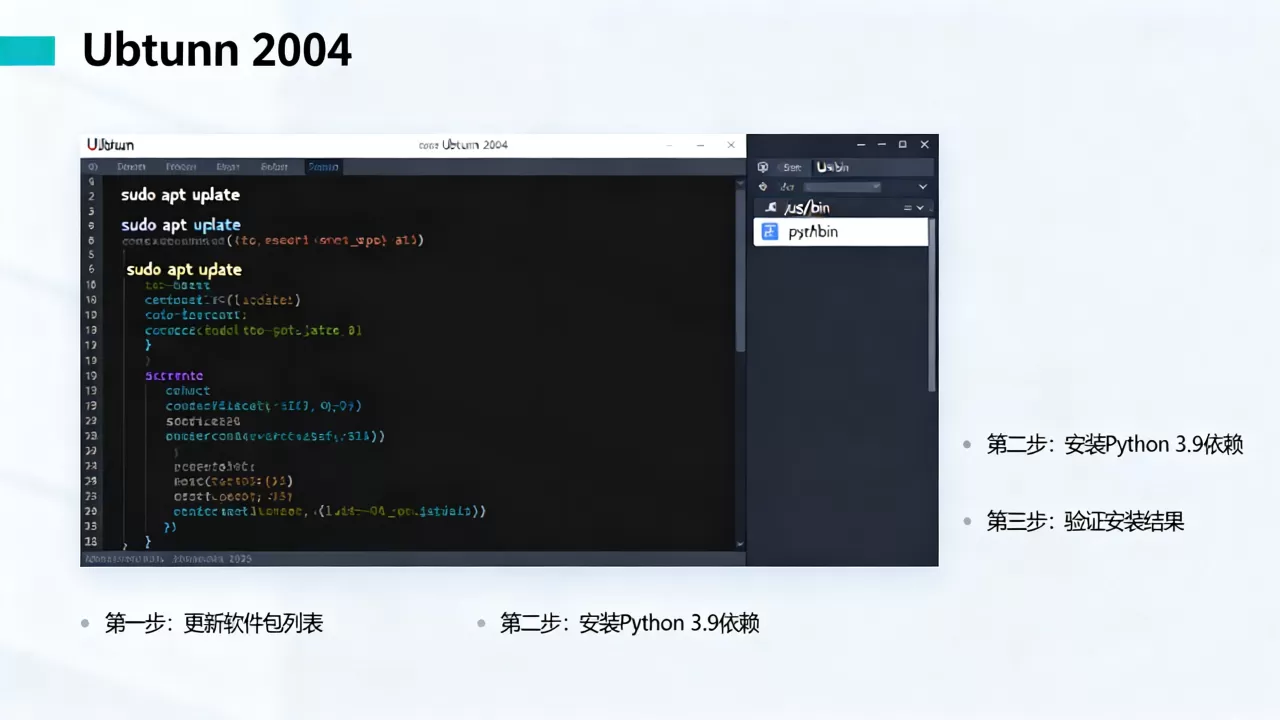
sudo apt update
sudo apt install software-properties-common
这一步是为了确保add-apt-repository命令可用,它是连接PPA源的关键桥梁。
第二步:添加Deadsnakes PPA源
这是最关键的一步,你需要告诉APT系统去哪里寻找Python 3.9的安装包。
sudo add-apt-repository ppa:deadsnakes/ppa
执行后,系统会显示该PPA的描述信息,并提示你按回车键确认,你的系统软件源列表中就包含了Deadsnakes仓库的信息。
第三步:更新软件包索引并安装
添加源后,必须刷新本地软件包索引,否则系统无法识别新源中的软件。
sudo apt update
sudo apt install python3.9
安装完成后,建议同时安装venv和distutils模块,以便后续创建虚拟环境和处理包管理:
sudo apt install python3.9-venv python3.9-distutils
验证安装与配置虚拟环境
安装完成并不意味着结束,验证环境是否正常工作以及配置开发隔离空间是专业开发的必经之路。
检查Python版本
在终端中输入以下命令,确认安装成功:
python3.9 --version
如果输出显示Python 3.9.x,则说明安装成功,需要注意的是,此时python3命令可能仍然指向系统默认的3.8版本,这是正常现象,旨在保证系统脚本的兼容性。
创建并激活虚拟环境
为了避免全局污染,强烈建议在项目目录下创建虚拟环境,这是Python生态中的标准做法,也是很多初学者容易忽略的最佳实践。
- 进入你的项目目录。
- 创建虚拟环境:
python3.9 -m venv myenv
激活虚拟环境:
source myenv/bin/activate
激活后,你的命令行提示符前会出现(myenv)字样,输入python或pip命令,系统会自动调用Python 3.9及其对应的包管理器,而不会影响系统全局环境。
常见故障排除与注意事项
在实际操作中,可能会遇到一些棘手的问题,以下是基于大量用户反馈总结出的解决方案。
无法找到python3.9命令
如果执行python3.9提示命令未找到,通常是因为PPA源添加失败或索引未更新,请重新执行sudo apt update,并检查/etc/apt/sources.list.d/deadsnakes-ubuntu-ppa-focal.list文件是否存在。
虚拟环境中pip版本过低
有时新安装的Python 3.9自带的pip版本可能不是最新的,导致安装某些库时报错,建议在激活虚拟环境后,手动升级pip:
python -m pip install --upgrade pip
如何设置默认Python版本
如果你希望在使用python3时默认调用3.9,可以使用update-alternatives命令,但这需要谨慎操作,因为某些系统工具依赖旧版本Python。
sudo update-alternatives --install /usr/bin/python3 python3 /usr/bin/python3.8 1
sudo update-alternatives --install /usr/bin/python3 python3 /usr/bin/python3.9 2
sudo update-alternatives --config python3
系统会列出所有可用的Python版本,你只需输入对应的数字即可切换。
Ubuntu 20.04 Python 3.9安装常见问题解答
Ubuntu 20.04安装Python 3.9后如何卸载?
如果你不再需要Python 3.9,可以通过apt轻松移除,执行sudo apt remove python3.9 python3.9-venv python3.9-distutils即可删除主程序和相关模块,如果需要彻底清理配置文件,可以加上--purge参数,建议运行sudo apt autoremove来清理不再需要的依赖包。
Python 3.9与Python 3.8性能差异大吗?
Python 3.9引入了字典合并运算符(和)以及更严格的类型提示支持,这些新特性在代码简洁性和类型检查安全性上有显著提升,在基准测试中,3.9在特定计算场景下比3.8有小幅性能提升,但对于大多数I/O密集型应用,差异并不明显,选择3.9更多是为了获得对新库的支持和更现代的开发体验。
可以在Ubuntu 20.04上同时运行多个Python版本吗?
完全可以,Deadsnakes PPA支持同时安装3.8、3.9、3.10甚至更高版本,你可以通过python3.8、python3.9等具体命令来调用不同版本,这种多版本共存机制是Linux环境下进行Python开发的标准配置,既保证了系统稳定性,又提供了开发灵活性。
首发原创文章,作者:王坚,如若转载,请注明出处:https://idctop.com/article/400488.html