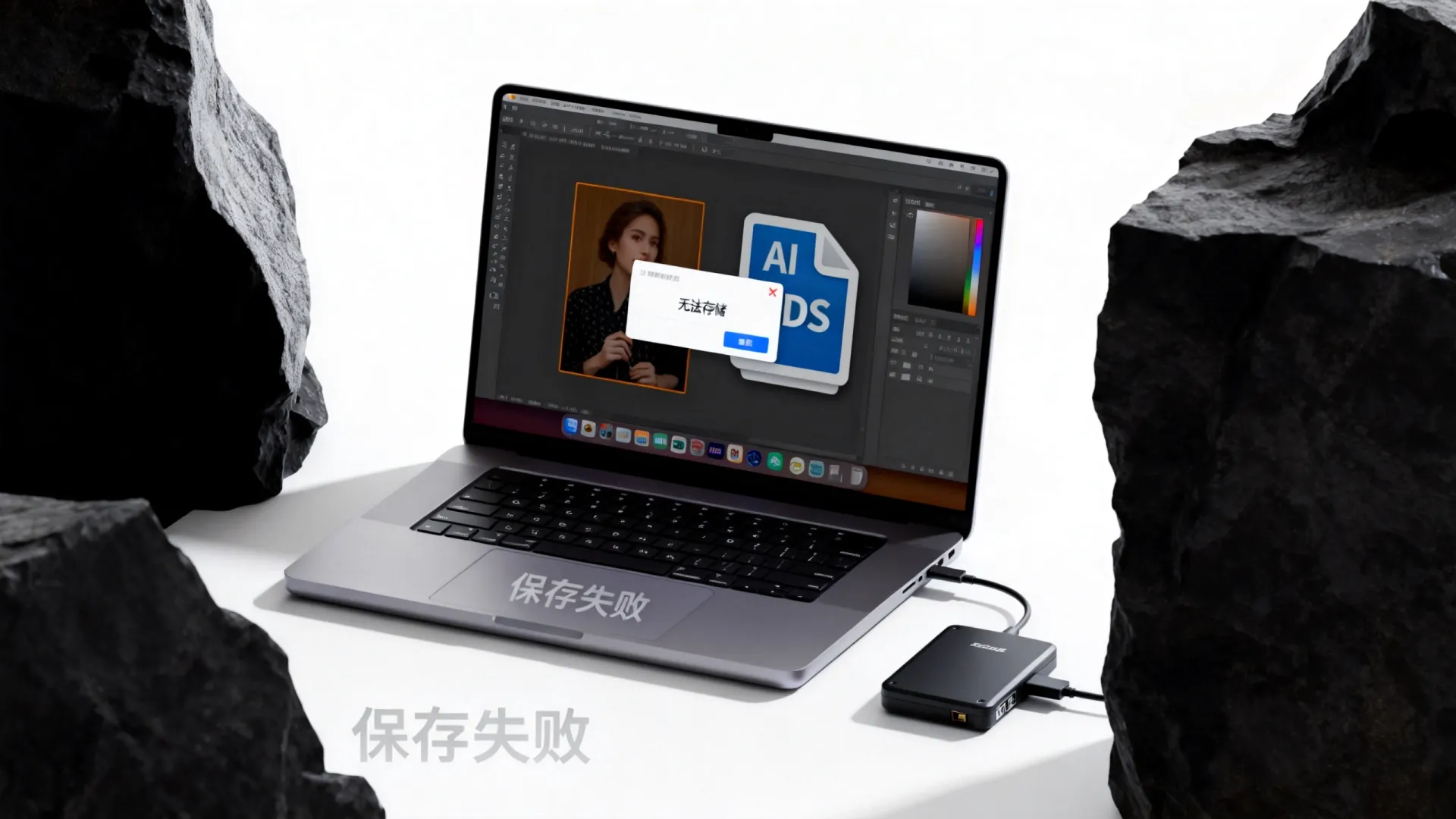
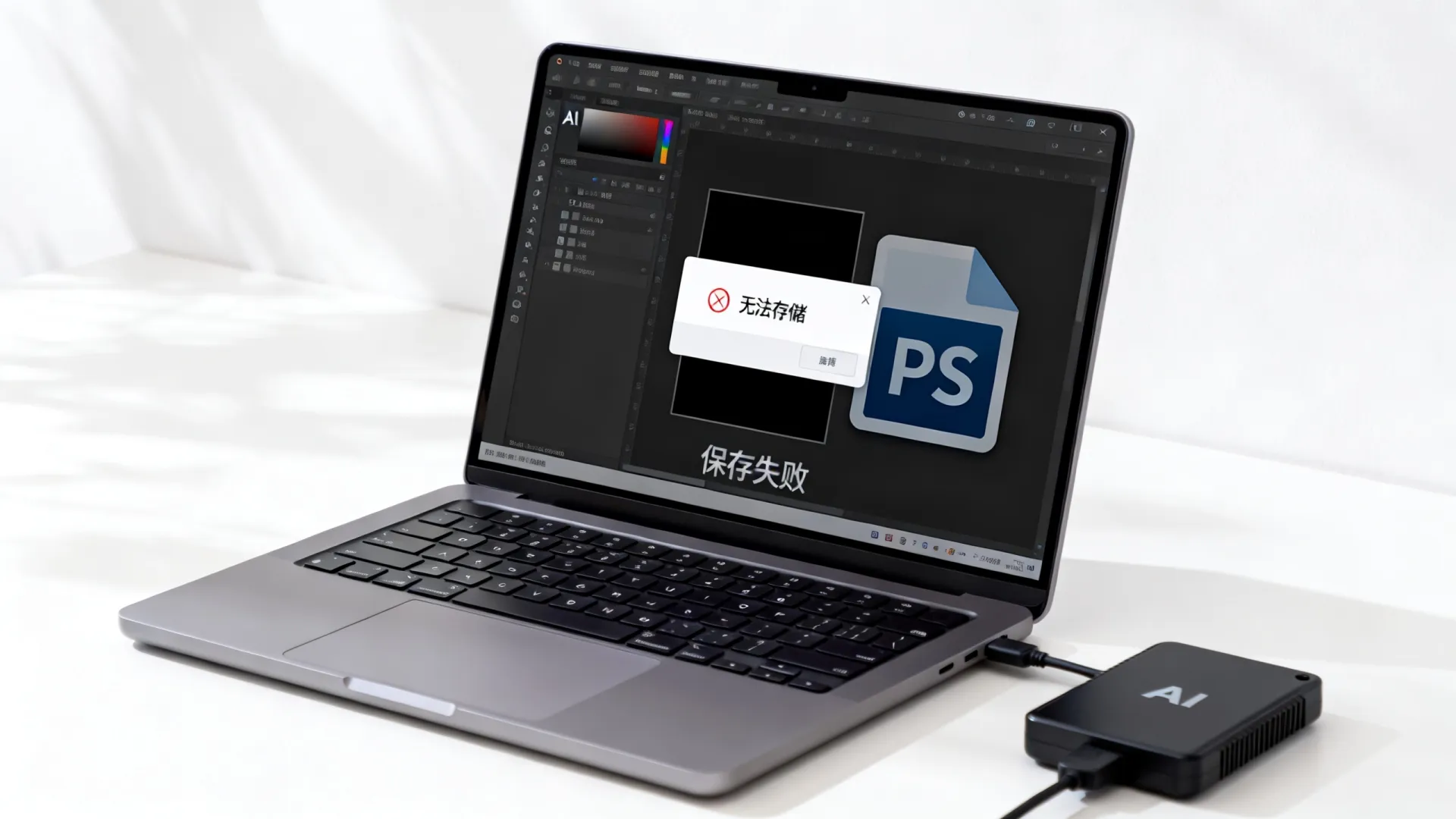
在处理Adobe Illustrator(AI)与Photoshop(PS)的协作工作流时,遇到文件导出障碍是许多设计师面临的棘手问题,针对ai导出psd显示无法存储这一现象,核心结论通常指向三个维度:文件内部结构的复杂度超出了PSD格式的解析能力、软件版本间的兼容性冲突、以及系统存储路径或权限的限制,解决这一问题并非单纯的重启软件即可,而是需要针对具体的报错原因,采取从文件优化、环境配置到替代工作流的一整套专业解决方案。
以下将从深层原因分析、分层解决策略以及预防性建议三个维度,详细展开论述。
深度诊断:为何会出现导出存储失败
在着手解决之前,必须明确导致存储失败的根源,这并非简单的软件故障,更多是数据交互层面的逻辑冲突。
-
图层结构与特效的过度复杂
AI中的矢量特效(如投影、发光、高斯模糊等)在转换为PSD的栅格图层时,需要进行极其复杂的运算,如果文件中包含大量的半透明叠加、复杂的混合模式或多重蒙版,导出引擎往往会因为计算量过大或逻辑死锁而崩溃,导致无法写入硬盘。 -
文件路径与命名规范冲突
操作系统对文件路径的长度和字符集有严格限制,如果保存的目标路径层级过深,或者文件名中包含了系统无法识别的特殊字符(如某些非标准符号),AI在尝试生成PSD文件时,会因为无法创建有效的文件句柄而报错。 -
版本兼容性壁垒
使用较新版本的AI创建文件,并试图导出给旧版本的PS打开,或者反之,都可能引发问题,旧版PSD格式可能不支持新版AI中的某些特定图层属性(如自由渐变网格),导致导出程序中断。
-
磁盘空间与权限限制
虽然看似简单,但这是极易被忽视的因素,导出过程会产生巨大的临时缓存文件,如果目标磁盘剩余空间不足,或者当前用户对目标文件夹没有“写入”权限,系统会直接拒绝存储请求。
专业解决方案:分步排查与修复
针对上述原因,以下提供经过验证的专业修复步骤,建议按顺序执行。
优化源文件结构(最核心步骤)
这是解决ai导出psd显示无法存储最有效的方法,通过降低文件复杂度,可以规避大部分计算错误。
- 栅格化复杂特效:在AI中,选中使用了大量滤镜或特效的对象,执行“对象 > 栅格化”,将其转换为普通位图,可以大幅降低导出时的计算压力。
- 拼合透明度:使用“文件 > 导出 > 导出为”时,虽然直接存PSD会报错,但可以尝试先导出为PNG或高分辨率JPG作为中间格式,或者使用“对象 > 拼合透明度”功能,预先处理图层关系。
- 减少图层数量:AI中的图层是矢量的,而PSD需要将这些映射为位图图层,将不需要单独编辑的图层进行合并,减少导出后的图层数量。
调整导出设置与兼容性模式
- 降低版本兼容性:在导出选项中,不要选择“最高版本兼容性”,尝试将PSD版本号降低,例如选择“Photoshop CS6”或更低版本,这会强制AI使用更通用、更稳定的编码方式来写入数据,往往能解决新特性导致的报错。
- 使用“导出为”而非“存储为”:“存储为”功能调用的旧版写入引擎可能存在Bug,尝试点击“文件 > 导出 > 导出为 > Photoshop (PSD)”,这个新引擎在处理复杂图层时通常更加稳健。
- 勾选“写入图层”选项:确保在导出面板中正确勾选了需要保留的图层属性,如果某些特定属性(如文本可编辑)导致报错,尝试取消勾选“保留文本可编辑性”,将其转为形状或路径导出。
系统环境与路径清理
- 简化存储路径:将文件直接保存到磁盘的根目录下(如D盘或桌面的新建文件夹),确保路径全称不超过260个字符,且文件名仅由字母、数字和下划线组成。
- 检查磁盘权限:右键点击目标文件夹,选择“属性 > 安全”,确保当前用户拥有“完全控制”的权限,如果是网络共享盘,尝试改为本地磁盘操作。
- 清理临时文件:使用系统清理工具或手动删除Adobe的临时缓存文件夹(Temp),释放C盘空间,确保导出过程有足够的缓冲区。
替代工作流(当直接导出彻底失效时)
如果上述方法均无效,说明文件内部存在无法被PSD格式解析的逻辑死结,此时应采用更灵活的替代方案:
- PDF中转法:在AI中将文件另存为PDF格式(保留编辑能力),然后在Photoshop中直接打开该PDF文件,PS内置的PDF解析引擎通常比AI的PSD导出引擎更强大,能够完美还原图层和效果。
- 大尺寸位图拼合法:如果不需要分层编辑,直接在AI中导出为超高分辨率的TIFF或PNG(如300DPI以上),拖入PS中使用,这是保证视觉效果不妥协的最后一道防线。
预防机制与最佳实践
为了避免在项目交付的关键时刻再次遭遇此类问题,建立良好的文件管理习惯至关重要。
- 定期清理剪贴路径:AI中隐藏的剪贴路径和空图层往往是导致导出崩溃的隐形杀手,使用“动作”面板定期清理未使用的面板项目。
- 分模块导出:对于超大型的设计稿,不要试图一次性导出整个画板,将背景、主体、装饰物分组,分别导出为PSD,然后在PS中进行合成,这不仅能避免报错,还能提高PS的运行速度。
- 保持软件更新:Adobe会频繁更新Creative Cloud套件,很多导出Bug在后续的补丁中会被修复,确保使用最新版本的AI和PS是减少兼容性问题的基础。
相关问答
Q1:为什么我的AI文件导出PSD时提示“无法完成请求,因为文件太大”?
A1:这通常是因为文件中的栅格图像分辨率过高,或者矢量图形过于复杂导致生成的PSD文件体量超过了系统的内存限制或PSD格式的单文件大小限制(旧版本为2GB),建议在导出前降低嵌入图像的分辨率,或者在AI中将部分高精位图先进行压缩处理。
Q2:导出后PSD文件里的文字图层全部变成了栅格图,无法编辑怎么办?
A2:这通常是因为导出时未勾选“保留文本可编辑”选项,或者使用了PS不支持的特殊字体/文字排版特性,解决方法是确保AI中使用的字体在PS系统中已安装,并在导出设置中勾选“保留文本可编辑性”,如果依然失败,说明文字应用了变形或特殊样式,建议在PS中重新输入文字。
希望以上方案能彻底解决您的导出难题,如果您在尝试过程中遇到了其他特定的报错代码,欢迎在评论区留言,我们将提供更具针对性的技术支持。
首发原创文章,作者:王坚,如若转载,请注明出处:https://idctop.com/article/40050.html