掌握电脑操作的核心在于理解硬件与软件的协同工作逻辑,而非单纯记忆操作步骤,建立系统化的数字思维,能够帮助用户在面对未知故障时具备独立分析与解决问题的能力,本篇内容将从硬件架构、操作系统交互、效率工具应用以及安全维护四个维度,构建一套完整的电脑入门基础教程体系,旨在帮助初学者快速跨越数字鸿沟,从零开始建立专业的计算机使用素养。
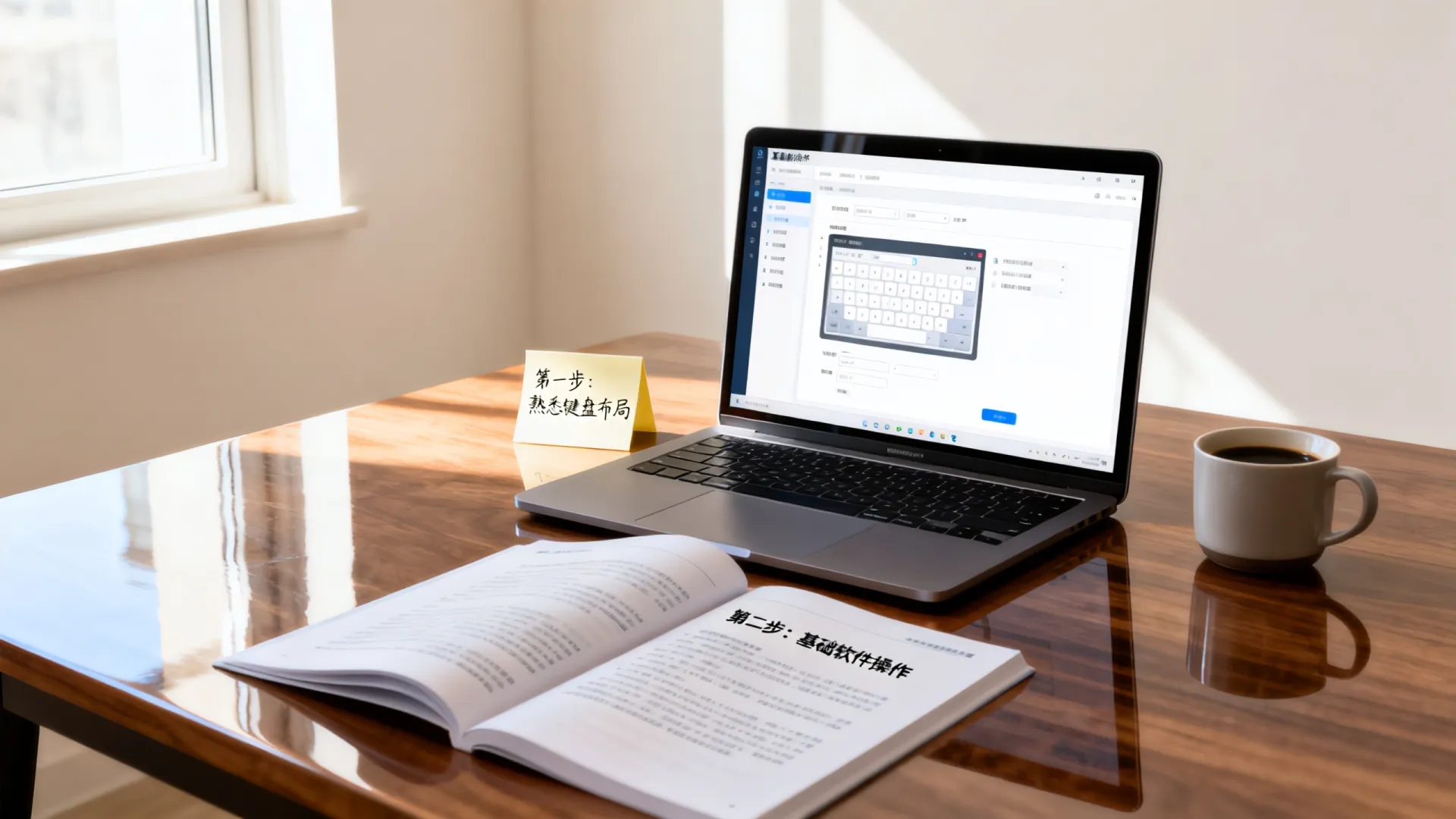


理解计算机硬件架构与工作原理
计算机的物理基础决定了其性能上限,理解核心硬件的作用是入门的第一步。
- 中央处理器(CPU):这是计算机的大脑,负责执行所有计算与指令,对于初看而言,理解主频(GHz)与核心数的关系至关重要,多核心意味着能同时处理更多任务,如一边看视频一边渲染文档。
- 内存(RAM):这是CPU的临时工作台,内存容量越大,电脑同时运行的软件就越流畅,当内存不足时,系统会变卡,因为CPU被迫去读写速度较慢的硬盘。
- 存储设备(硬盘):分为固态硬盘(SSD)与机械硬盘(HDD),SSD读写速度极快,是提升开机速度和软件响应速度的关键,建议将操作系统安装在SSD上。
- 输入与输出设备:键盘、鼠标是输入指令的触角,显示器则是反馈结果的窗口,掌握正确的打字姿势与鼠标快捷操作(如右键菜单、双击选中)能大幅提升基础交互效率。
掌握操作系统与文件管理逻辑
软件是计算机的灵魂,而操作系统则是管理灵魂的指挥官,Windows是目前最主流的系统,掌握其文件管理逻辑是必修课。
- 桌面与任务栏:桌面是工作区,任务栏是程序切换台,建议保持桌面整洁,仅放置常用快捷方式,避免因图标过多导致系统加载缓慢。
- 文件系统的树状结构:理解“盘符-文件夹-文件”的层级关系,C盘通常作为系统盘,不建议存放个人资料;D、E等盘符可用于分类存储文档、图片和视频。
- 文件扩展名的意义:扩展名决定了文件的打开方式。.docx是Word文档,.exe是可执行程序,.jpg是图片,初学者应学会在系统中“显示文件扩展名”,以便准确识别文件类型,防止误运行病毒程序。
- 路径概念:理解文件路径(如 C:UsersDocumentsReport.docx)有助于在软件中快速定位文件,这是从新手进阶为熟练用户的标志。
提升效率的快捷键与系统工具
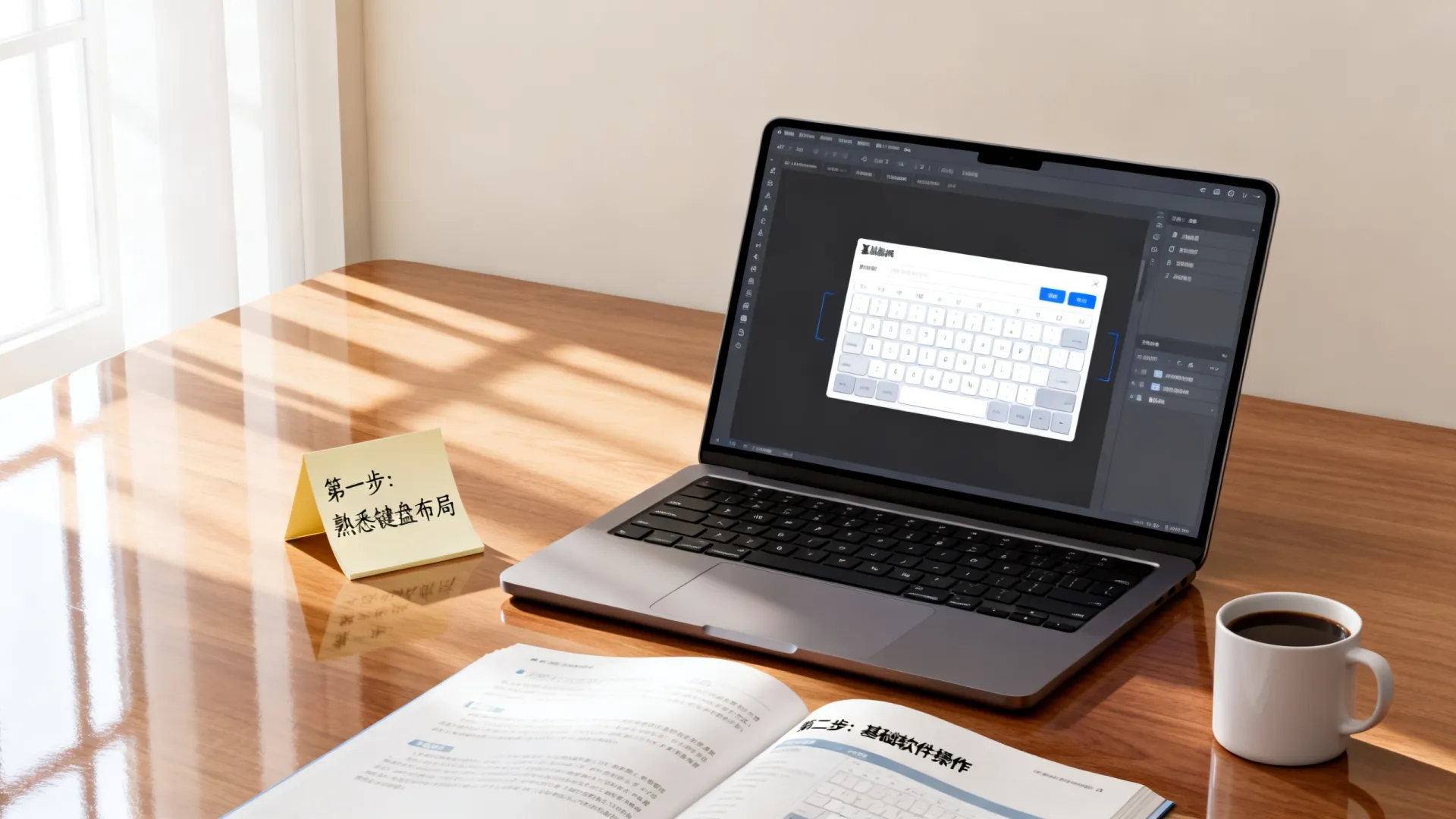
拒绝低效的“鼠标流”操作,熟练使用键盘快捷键是提升工作效率的专业体现。
- 通用生存快捷键:
- Ctrl + Z:撤销上一步操作,这是电脑操作中最重要的“后悔药”。
- Ctrl + C / Ctrl + V / Ctrl + X:复制、粘贴、剪切,配合文件管理使用能成倍提升速度。
- Ctrl + S:保存,养成每隔几分钟按一次的习惯,能有效防止断电或死机导致的数据丢失。
- Alt + Tab:快速在打开的程序窗口间切换。
- 任务管理器:通过 Ctrl + Shift + Esc 唤出,当程序无响应(假死)时,不要立即重启电脑,而是打开任务管理器,找到对应进程点击“结束任务”,这是最专业的急救手段。
- 截图工具:Win + Shift + S 调用系统自带截图,可任意截取屏幕区域,便于技术交流或资料留存。
系统安全维护与数据备份
安全意识比杀毒软件更重要,良好的维护习惯能延长电脑寿命并保障数据安全。
- 定期更新系统:Windows更新包含了重要的安全补丁,开启自动更新能封堵已知的安全漏洞。
- 数据备份的3-2-1原则:这是数据安全领域的黄金法则,即保留3份数据副本,存储在2种不同的介质上(如电脑硬盘+移动硬盘),其中1份放在异地(如云端)。
- 清理垃圾文件:利用系统自带的“磁盘清理”工具或专业的第三方清理软件,定期清除缓存和临时文件,释放C盘空间,保持系统轻快。
- 防范网络钓鱼:不点击不明来源的链接或邮件附件,真正的杀毒软件是用户的大脑,任何软件都无法弥补人为的操作失误。
常见故障的独立解决思路
面对电脑故障,遵循“先软后硬、先外后内”的排查原则。
- 重启大法:遇到50%的临时性故障(如网络断连、USB识别失败),重启电脑能重置所有底层服务,往往能直接解决问题。
- 检查物理连接:显示器黑屏先检查电源线和视频线是否插紧,网络断开先检查网线或Wi-Fi开关。
- 利用搜索与官方文档:遇到报错代码,直接复制代码到搜索引擎查找解决方案,优先参考微软官方支持或知名技术论坛的电脑教程,避免下载来路不明的“修复工具”导致二次伤害。
相关问答模块
问题1:电脑运行速度越来越慢怎么办?
解答: 首先检查C盘空间是否不足,清理垃圾文件和卸载不常用软件;其次打开任务管理器查看是否有后台高占用进程;如果是硬件老化,增加内存条或将机械硬盘升级为固态硬盘是最有效的提速方案。
问题2:如何区分电脑内存和硬盘存储?
解答: 内存(RAM)是临时工作区,断电后数据会丢失,决定电脑同时运行多任务的流畅度;硬盘是永久仓库,断电后数据依然保存,决定能装多少文件,可以将内存比作办公桌,将硬盘比作书柜,桌子越大干活越利索,柜子越大能存的书越多。
希望这份系统的操作指南能帮助你快速建立计算机使用信心,如果你在实操过程中遇到具体的疑难杂症,欢迎在评论区留言,我们将提供针对性的技术解答。
首发原创文章,作者:王坚,如若转载,请注明出处:https://idctop.com/article/40188.html