


在完成应用调试与部署后,正确执行三星关闭开发者模式的操作是保障设备安全性的必要环节,开发者模式虽然为系统级调试提供了底层接口,但长期开启会导致设备面临安全风险、系统性能下降以及后台资源异常消耗等问题,对于专业开发者而言,掌握如何彻底关闭该模式以及清理相关调试残留,属于移动端开发生命周期中不可或缺的“环境重置”步骤,以下将通过标准UI操作、快捷指令清理以及ADB命令行三种专业方案,详细阐述如何在不同One UI版本下安全、高效地关闭开发者模式。
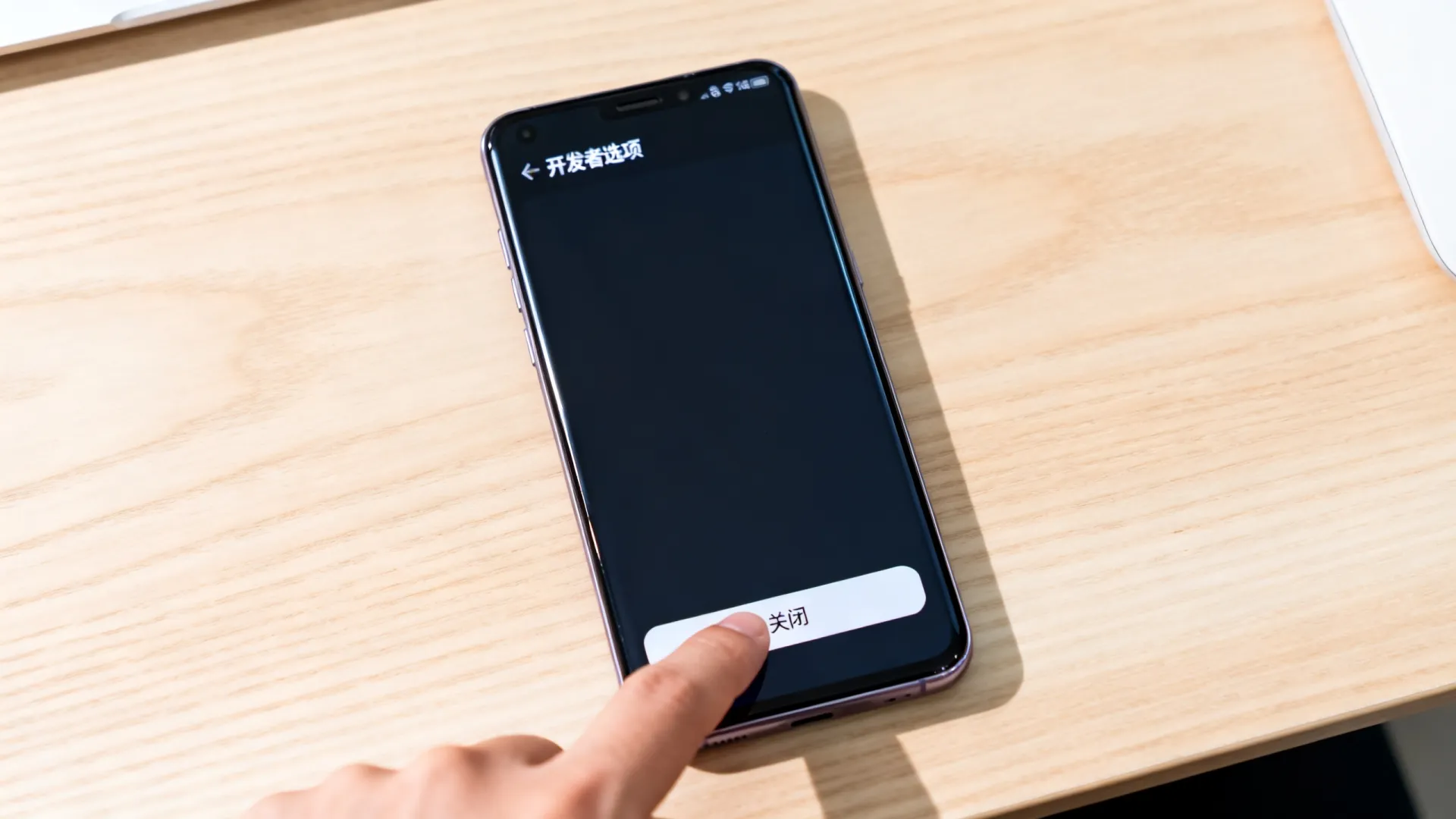
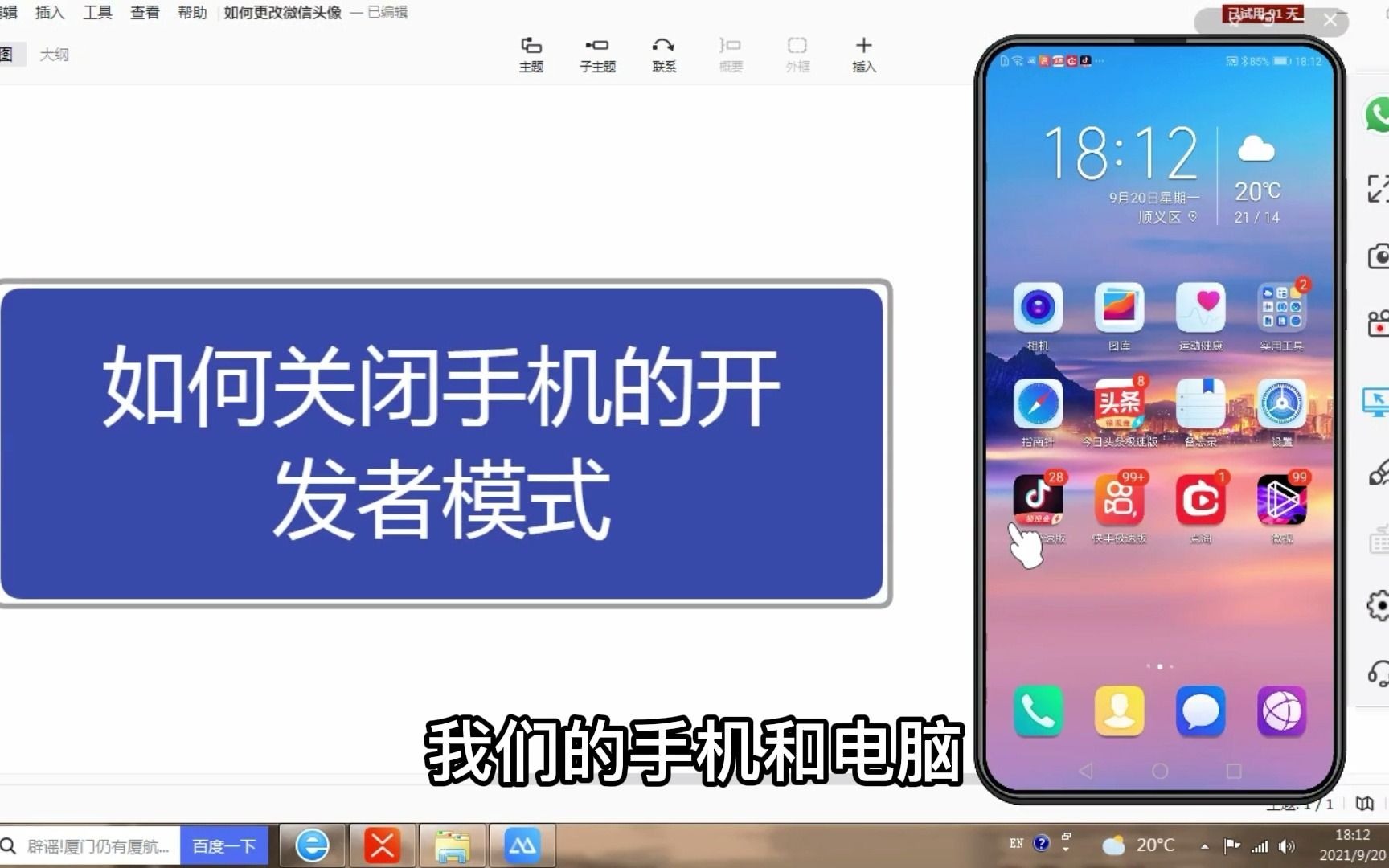

通过标准设置界面彻底关闭
这是最基础且最通用的方法,适用于绝大多数三星Galaxy设备用户,在One UI的迭代中,虽然菜单层级有所调整,但核心逻辑保持一致,此方法不仅能关闭开关,还能同步切断大部分正在运行的调试进程。
-
进入设置菜单
在主屏幕找到“设置”应用图标并点击,这是系统控制的总入口,所有关于开发者选项的修改都必须由此发起。 -
定位到底部菜单
在设置列表的最下方,找到“关于手机”选项,点击进入后,继续寻找“软件信息”菜单,这一步是系统为了防止误操作而设置的深层路径。 -
触发开发者选项(若菜单已显示可跳过)
如果在设置主界面找不到“开发者选项”,需要先将其激活,连续、快速地点击“编译编号”或“版本号”七次,直到屏幕弹出“您已成为开发者”的提示框。 -
执行关闭操作
返回到设置主界面,此时在底部会出现“开发者选项”入口,点击进入,将页面顶部的总开关拨动至“关闭”状态(灰色),系统会自动禁用USB调试、保持唤醒状态等所有子功能。
利用快捷设置面板进行快速切换
对于需要频繁在调试与发布状态之间切换的开发者,通过通知栏的快捷按钮进行操作是最高效的方案,这属于One UI针对开发场景的优化功能,能够减少层级跳转。
-
展开通知面板
从屏幕顶部向下滑动,完全展开通知中心,在快捷设置图标的右下角,找到并点击“编辑”按钮(通常是铅笔图标或三个点)。 -
添加开发者按钮
在按钮列表中搜索“开发者选项”,如果未在当前显示区域找到,需在“可用按钮”列表中将其拖拽至上方的“快捷设置”区域。
-
一键切换
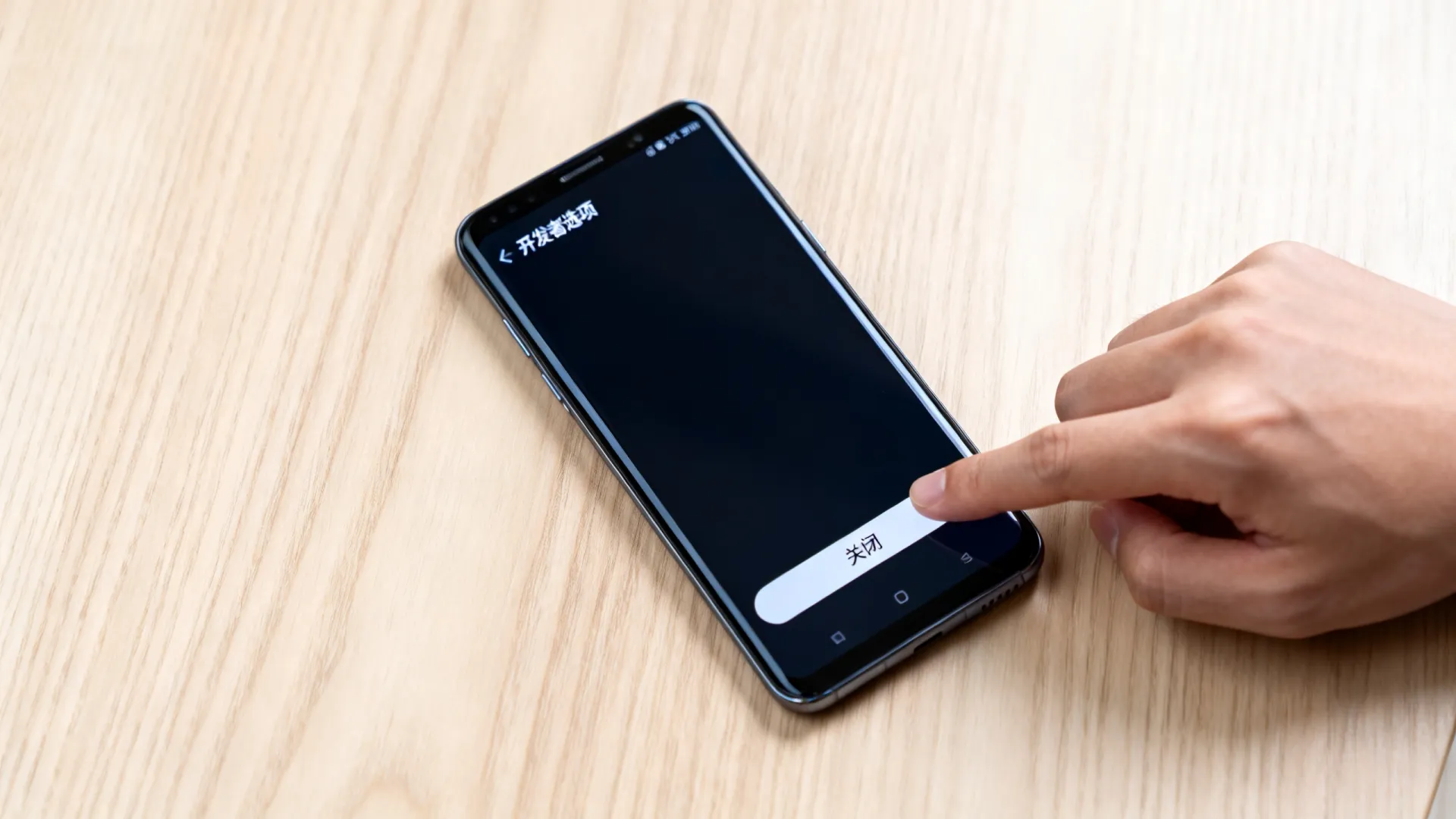
保存设置后,返回主界面,再次下拉通知栏,即可看到“开发者选项”的快捷开关,点击该图标即可在开启与关闭状态之间瞬时切换,此方法的优势在于,无需进入繁琐的二级菜单即可切断调试连接。
使用ADB命令行进行专业级清理
对于高级Android开发者,使用ADB(Android Debug Bridge)命令行工具是更符合专业习惯的操作方式,此方法不仅能够关闭模式,还能在脚本化部署或自动化测试结束后,精准地移除特定的调试权限,确保设备恢复到出厂前的安全状态。
-
建立连接环境
确保电脑已安装Android SDK Platform-Tools,并通过USB数据线将三星设备连接至电脑,在设备端确认允许USB调试。 -
验证连接状态
打开终端或命令提示符,输入命令adb devices,确保设备序列号已显示,且状态为“device”,表明连接正常。 -
执行关闭命令
输入以下命令直接修改系统设置属性:adb shell settings put global development_settings_enabled 0
该命令通过修改全局设置数据库,将开发者选项的启用状态设为0(即关闭)。 -
强制停止调试服务
为了确保没有残留的调试进程在后台占用资源,建议继续执行以下命令:adb shell am force-stop com.android.shell
这一步能够彻底终止与调试相关的系统服务组件,释放被占用的ADB端口,防止因端口占用导致的后续连接失败。
为什么必须严格关闭开发者模式
从系统安全和性能优化的角度来看,保持开发者模式长期开启存在显著的隐患,理解这些底层原理,有助于开发者养成良好的设备管理习惯。
-
降低安全攻击面
开发者模式开启时,设备的“USB调试”功能处于激活状态,这意味着,当设备连接到不可信的电脑或公共充电桩时,恶意软件可以在用户无感知的情况下读取数据或安装未经授权的应用,关闭该模式相当于锁住了这扇“后门”。 -
恢复系统流畅度
开发者选项中包含“显示触摸操作”、“显示布局边界”以及“窗口动画缩放”等调试可视化工具,这些工具会强制GPU渲染额外的图层,导致UI渲染延迟增加、帧率下降,关闭后,系统将恢复默认的硬件加速渲染,显著提升滑动流畅度。 -
优化电池续航
在开发者模式下,“保持唤醒状态”和“后台进程限制”等设置可能会被修改,若设置了“不限制后台进程”,系统会允许大量应用在后台持续运行,导致CPU负载过高和电量异常消耗,关闭模式并重启设备,能让系统重新接管电源管理策略。

常见问题与解决方案
在操作过程中,开发者可能会遇到菜单消失或开关无法点击的情况,以下是针对这些异常的专业解决方案。
-
开发者选项菜单消失
这是三星One UI的一种安全机制,当开发者选项被关闭后,系统默认会在一定时间后隐藏该入口,如果需要再次开启,必须重新进入“设置” > “关于手机” > “软件信息”,连续点击“版本号”七次以重新激活。 -
USB调试无法关闭
如果在UI中关闭开关后,USB调试图标依然停留在状态栏,通常是因为有ADB客户端正在保持连接,解决方法是拔掉所有USB连接线,或者使用命令adb kill-server强制终止PC端的ADB服务。 -
部分设置未重置
仅仅关闭开发者选项的总开关,有时不会重置所有子选项(如“模拟位置信息”),为了彻底清理,建议在关闭前,逐一进入子菜单,手动将“选择模拟位置信息应用”重置为“无”,并将“严格模式”关闭。
通过上述分层级的操作指南,开发者可以确保三星设备在完成开发测试后,能够迅速回归到安全、高性能的生产环境状态,这不仅是对设备负责,也是保障应用发布环境纯净度的重要流程。
首发原创文章,作者:王坚,如若转载,请注明出处:https://idctop.com/article/40055.html












评论列表(3条)
读了这篇文章,我深有感触。作者对开发者选项的理解非常深刻,论述也很有逻辑性。内容既有理论深度,又有实践指导意义,
这篇文章写得非常好,内容丰富,观点清晰,让我受益匪浅。特别是关于开发者选项的部分,分析得很到位,
@狼bot786:这篇文章的内容非常有价值,我从中学习到了很多新的知识和观点。作者的写作风格简洁明了,却又不失深度,