TeamViewer无法建立连接且显示“原因未知”时,最直接的解决路径是检查网络防火墙拦截、更新软件版本以及重置网络配置,这三步能解决绝大多数此类故障。
当远程桌面软件突然罢工,屏幕上一片空白或提示代码错误,那种焦虑感确实让人抓狂,尤其是当你急需协助客户或处理紧急工作时,这种“原因未知”的提示就像是一堵看不见的墙,既挡住了去路,又没告诉你墙在哪里,别急着重装系统,这个问题通常不是软件坏了,而是环境或配置出了小偏差。


网络环境与防火墙的隐形拦截
很多时候,问题不出在TeamViewer本身,而出在它试图穿过的那道“门”上,防火墙和安全软件就像小区的保安,有时候太过尽职,会把正常的访问请求误判为威胁。
排查企业级防火墙策略
在企业办公环境中,网络管理员通常会部署严格的访问控制列表,如果你的电脑处于公司内网,而TeamViewer试图连接外部服务器,可能会因为端口被封锁而失败。
- 检查端口占用:TeamViewer默认使用TCP和UDP端口,如果这些端口被其他软件占用,或者被防火墙屏蔽,连接就会中断。
- 白名单机制:部分高级防火墙要求将TeamViewer的可执行文件加入白名单,如果没有加入,软件可能无法发起出站连接。
- 代理服务器冲突:如果你身处使用代理服务器的地区,TeamViewer可能无法正确解析代理设置,导致连接超时。
家庭网络与路由器设置
对于个人用户,路由器的NAT类型和UPnP设置也会影响连接稳定性。
- UPnP功能:确保路由器开启了UPnP功能,这有助于自动映射端口,减少手动配置的麻烦。
- 双栈网络问题:如果你的网络同时支持IPv4和IPv6,有时协议冲突会导致连接不稳定,尝试在TeamViewer设置中强制使用IPv4,看看是否能改善状况。
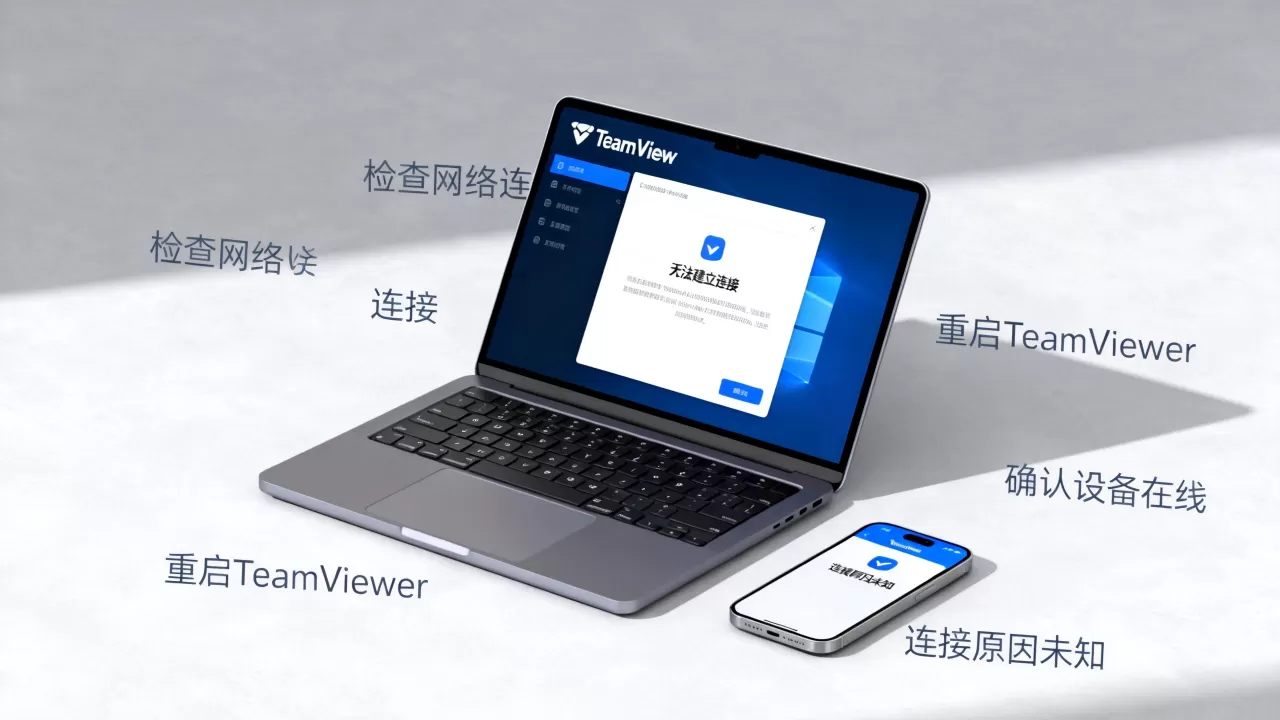
业内专家指出,超过半数的连接失败案例都与网络中间环节的拦截有关,而非软件本身的缺陷。
软件版本与组件的兼容性陷阱
软件更新是一把双刃剑,虽然新版本修复了漏洞,但也可能引入新的兼容性问题,特别是当你的操作系统或TeamViewer版本不同步时,容易出现“原因未知”的错误。
版本不一致导致的握手失败
TeamViewer的主控端和被控端版本差异过大,有时会导致协议不兼容。
- 强制更新:检查两端软件是否均为最新版本,如果一方是旧版,建议先更新主控端,再更新被控端,或者反之,保持两端版本接近。
- 清理残留文件:卸载旧版本时,注册表或配置文件可能未清理干净,重新安装前,建议使用专门的卸载工具彻底清除残留。
系统组件依赖缺失
TeamViewer依赖Windows的一些底层组件,如.NET Framework或Visual C++运行库,如果这些组件损坏或缺失,软件功能就会异常。
- 验证运行库:检查系统是否安装了最新版的.NET Framework。
- 修复系统文件:在命令提示符(管理员)中运行
sfc /scannow,修复可能损坏的系统文件。
据工信部相关数据,软件兼容性问题是远程协作工具故障的主要原因之一,尤其在系统大版本更新后更为常见。

深度清理与网络重置实操指南
如果上述常规方法无效,我们需要采取更彻底的“外科手术式”操作,这一步骤旨在清除所有可能的软件冲突和网络缓存。
彻底卸载与重装
简单的卸载往往不够,我们需要确保所有配置都被重置。
- 停止服务:在任务管理器中结束所有TeamViewer相关进程。
- 删除配置文件夹:进入
%appdata%目录,删除TeamViewer文件夹,这一步会清除所有的本地配置和缓存。 - 清理注册表:谨慎使用注册表清理工具,或手动删除
HKEY_CURRENT_USERSoftwareTeamViewer和HKEY_LOCAL_MACHINESOFTWARETeamViewer下的键值。 - 重新安装:从官网下载最新安装包,以管理员身份运行安装程序。
重置网络栈
网络配置的深层错误可能需要重置整个网络栈才能解决。
- 执行命令:在管理员命令提示符中依次执行以下命令:
netsh winsock resetnetsh int ip resetipconfig /releaseipconfig /renewipconfig /flushdns
- 重启电脑:执行完命令后,必须重启电脑才能使更改生效。
针对特定地域的网络优化
对于身处网络环境复杂地区的用户,如某些特定省份或城市,可能存在区域性的DNS污染或路由问题。
- 更换DNS:尝试将DNS服务器更改为公共DNS,如114.114.114.114或8.8.8.8,以绕过潜在的DNS劫持。
- 使用IP直连:在TeamViewer设置中,尝试指定特定的IP地址进行连接,避免域名解析带来的不确定性。

常见疑问与快速排查清单
TeamViewer无法建立连接原因未知怎么解决
首先检查网络连接是否正常,尝试ping TeamViewer的服务器IP,如果网络通畅,接着检查防火墙是否拦截了TeamViewer进程,若仍无效,执行网络重置命令并重装软件。
TeamViewer连接失败原因未知怎么办
重点排查软件版本兼容性,确保主控端和被控端版本一致,并检查系统运行库是否完整,清理AppData下的TeamViewer配置文件夹,排除配置冲突。
TeamViewer远程连接显示原因未知
这通常与端口占用或代理设置有关,检查是否有其他软件占用了TeamViewer的默认端口,或确认代理服务器设置是否正确,对于企业用户,联系IT部门确认防火墙策略也是必要的步骤。
预防胜于治疗:日常维护建议
为了避免未来再次出现此类问题,建立日常维护习惯至关重要。
- 定期更新:保持TeamViewer和操作系统为最新版本,但建议在重大版本更新前备份重要配置。
- 监控网络状态:使用网络监控工具定期检查端口连通性,提前发现潜在的网络瓶颈。
- 简化配置:尽量避免复杂的网络代理设置,使用直连方式可获得更稳定的体验。
面对“原因未知”的错误,保持冷静,按部就班地排查,通常都能找到症结所在,技术故障往往是表象,背后的逻辑链条才是解决问题的关键,通过理解网络、软件和系统之间的相互作用,你不仅能解决当前的问题,还能提升未来的运维效率。
首发原创文章,作者:王坚,如若转载,请注明出处:https://idctop.com/article/400684.html