在WordPress后台添加或删除菜单分隔符,最直接的方法是修改主题的functions.php文件,通过编写简单的PHP代码钩子来实现,无需安装任何第三方插件即可完美解决。
很多站长在搭建企业官网或博客时,发现WordPress后台左侧的菜单列表密密麻麻,重要功能被淹没在次要设置中,或者不同功能的菜单之间缺乏视觉区分,导致操作效率低下,业内专家指出,良好的后台导航结构能显著降低管理成本,而通过代码自定义菜单布局,是许多资深开发者首选的轻量级解决方案,这种方法不仅性能开销极低,而且完全掌握在自己手中,避免了插件冲突或更新失效的风险。

理解WordPress后台菜单结构
在动手修改之前,我们需要先理清WordPress后台菜单的运作逻辑,WordPress的后台侧边栏本质上是一个由多个“页面”组成的列表,每个页面都对应一个特定的功能模块,文章”、“媒体”、“外观”等,这些菜单项通过admin_menu动作钩子进行注册和渲染。
菜单项的层级关系
每个菜单项都有独特的标识符,称为menu_slug,默认的文章列表菜单slug是edit.php,当我们在后台看到菜单时,实际上是在查看这些slug对应的页面标题,分隔符本身并不是一个独立的菜单项,而是一个特殊的占位符,用于在视觉上分割不同的功能组。
默认菜单的局限性
WordPress原生提供的菜单顺序是固定的,且不支持直接拖拽排序(除非使用特定插件),对于需要高度定制化的后台界面,比如为多语言网站或电商网站打造专属管理面板,原生菜单往往显得杂乱无章,手动插入分隔符就显得尤为重要,它能帮助管理员快速定位到“基础设置”或“高级功能”区域。
如何添加后台菜单分隔符
添加分隔符的核心在于利用WordPress提供的add_menu_page或add_submenu_page函数,或者更简单地,直接利用admin_menu钩子插入一个特殊的菜单项,这里介绍两种最常用且稳定的方法。
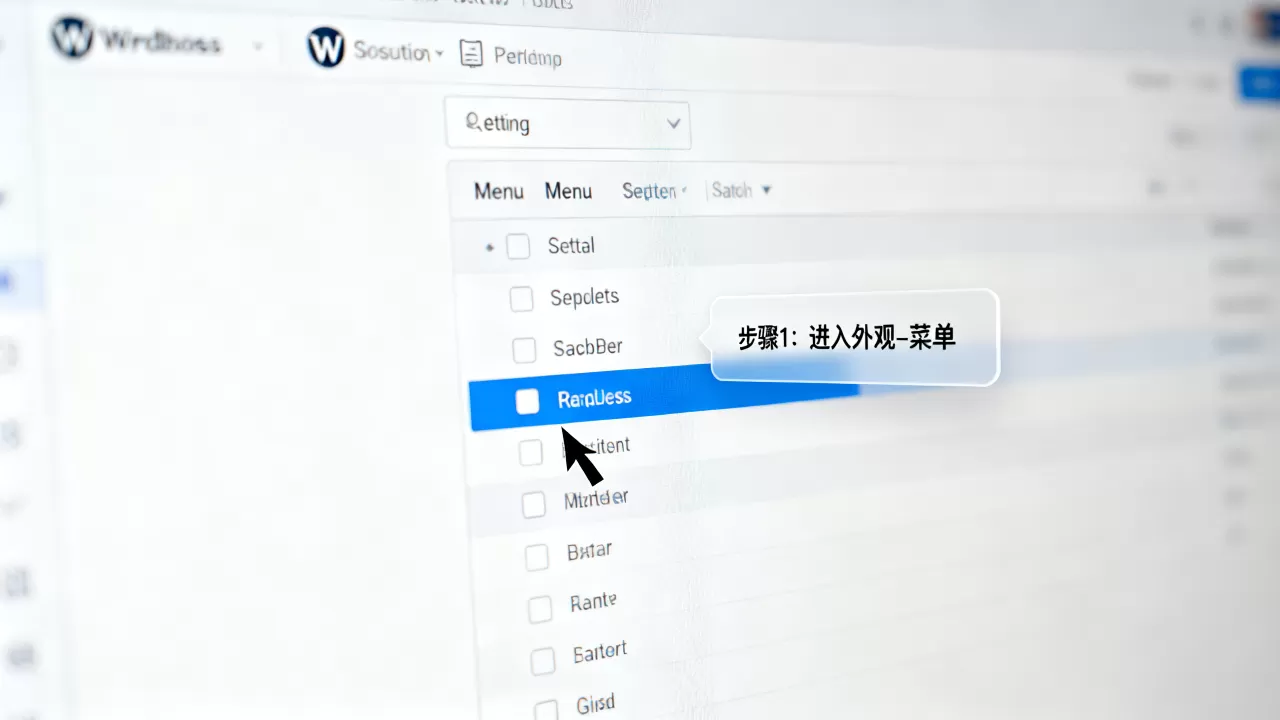
使用代码插入自定义分隔符
这是最灵活的方式,允许你自定义分隔符的标题,甚至可以为分隔符添加图标。
具体操作步骤
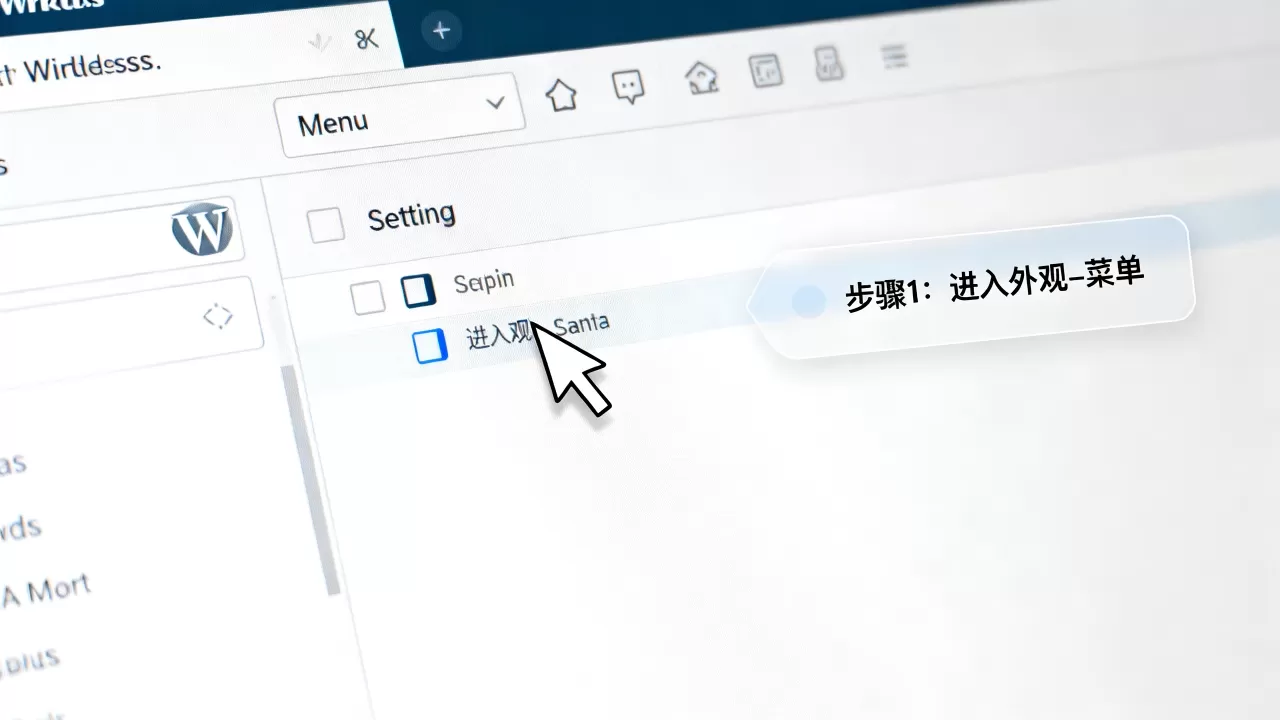
- 登录WordPress后台,进入“外观”>“主题文件编辑器”。
- 找到并编辑
functions.php文件,如果担心直接修改主题文件导致更新丢失,建议创建一个子主题或在mu-plugins目录下创建独立插件。 - 在文件中添加以下PHP代码:
function add_custom_separator() {
    // 添加一个顶级菜单作为分隔符
    add_menu_page(
        '--- 分隔线 ---', // 页面标题
        '--- 分隔线 ---', // 菜单标题
        'manage_options', // 权限要求
        'custom-separator', // 菜单slug
        null, // 回调函数,设为null表示无内容
        'dashicons-admin-generic', // 图标
        60 // 位置,数字越大越靠下
    );
}
add_action('admin_menu', 'add_custom_separator');
在这段代码中,null作为回调函数意味着这个菜单项不会指向任何实际页面,它仅仅作为一个视觉元素存在。dashicons-admin-generic是WordPress内置的通用图标,你也可以替换为其他图标类名,或者留空以显示纯文本。
利用现有菜单项伪装分隔符
如果你不想添加新的顶级菜单,可以在现有的菜单组之间插入分隔符,在“外观”和“插件”之间插入一个分隔线。
代码实现细节
你可以使用add_submenu_page函数,将其挂载到一个不存在的父菜单下,或者挂载到一个已有的父菜单但设置特殊的slug,更简单的做法是利用admin_head钩子注入CSS,但这属于样式层面的修改,而非结构层面的分隔,对于结构分隔,推荐使用方法一,因为它更符合语义化标准。
如何删除或隐藏多余的分隔符
我们不需要分隔符,或者希望移除某些默认菜单项以简化后台,删除操作同样通过
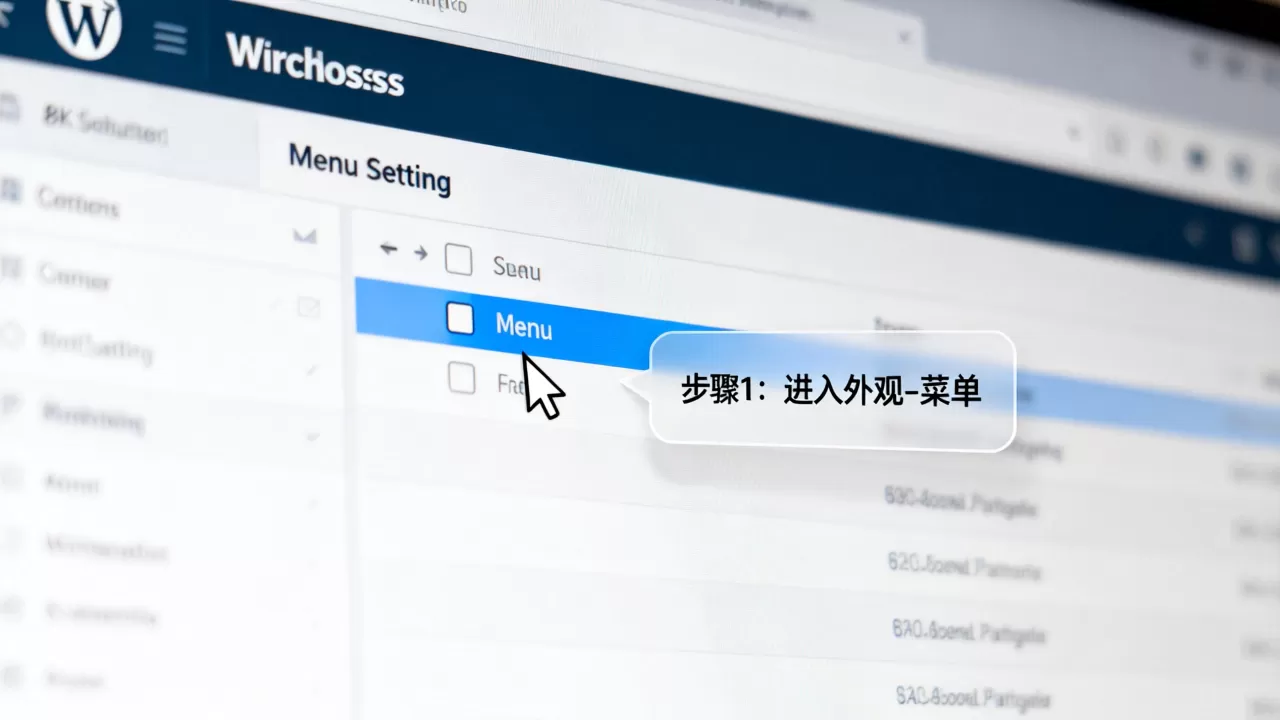
remove_menu_page或remove_submenu_page函数实现。
移除默认菜单项
WordPress默认包含许多对普通用户无用的菜单,如“工具”、“链接”等,通过以下代码可以将其隐藏:
function remove_default_menus() {
    remove_menu_page('edit.php'); // 移除文章菜单
    remove_menu_page('edit-comments.php'); // 移除评论菜单
    remove_menu_page('tools.php'); // 移除工具菜单
}
add_action('admin_menu', 'remove_default_menus');
注意事项
在执行删除操作时,务必确认权限设置,如果用户没有manage_options权限,他们可能无法看到某些菜单,但管理员仍然可以看到,在编写删除逻辑时,建议结合current_user_can函数进行权限判断,确保不同角色的用户看到不同的后台界面。
常见问题与排查指南
在实际操作中,站长们经常会遇到一些棘手的问题,以下是针对“WordPress后台菜单分隔符添加删除教程”中常见痛点的解答。
WordPress后台菜单分隔符添加后不显示怎么办
这通常是因为代码语法错误或缓存问题,检查functions.php中的PHP标签是否正确闭合,是否有拼写错误,尝试清除浏览器缓存和WordPress对象缓存,如果使用的是CDN,也请刷新CDN缓存,确保你的WordPress版本支持所使用的方法,虽然admin_menu钩子在所有现代版本中都有效,但某些旧主题可能会干扰菜单渲染。
WordPress后台菜单分隔符添加位置不对如何解决
菜单的位置由add_menu_page函数中的最后一个参数决定,该参数是一个整数,表示菜单在列表中的优先级,数字越小,位置越靠前。5通常用于“仪表盘”,10用于“评论”,20用于“文章”,如果你希望分隔符出现在“外观”之后,可以将位置参数设置为55左右,通过微调这个数值,你可以精确控制分隔符的显示位置。
WordPress后台菜单分隔符添加是否影响性能
业内共识认为,这种轻量级的代码修改对性能的影响微乎其微,相比于安装一个专门用于菜单管理的插件,直接编写几行PHP代码几乎不会增加服务器负载,插件通常会引入额外的数据库查询和前端资源加载,而纯代码方案仅在执行后台加载时运行一次钩子,效率极高。
高级定制技巧
对于有更高需求的站长,还可以进一步定制分隔符的样式。
使用CSS美化分隔符
虽然我们在代码中使用了图标,但你可以通过CSS完全自定义其外观,在admin_head钩子中注入CSS代码:
function custom_separator_style() {
    echo '<style>
        .menu-icon-custom-separator div.wp-menu-image { display: none; }
        .menu-icon-custom-separator { border-bottom: 2px solid #ccc; margin: 5px 0; }
    </style>';
}
add_action('admin_head', 'custom_separator_style');
这段代码隐藏了默认图标,并添加了一条灰色底线,使分隔符更加醒目。
动态分隔符
你可以根据用户角色动态显示不同的分隔符,只有管理员才能看到“系统设置”分隔符,而普通编辑者只能看到“内容管理”分隔符,这可以通过在admin_menu钩子中调用current_user_can函数来实现,从而构建一个真正个性化的后台体验。
总结与建议
通过上述方法,你可以轻松地在WordPress后台添加或删除菜单分隔符,从而优化管理界面,无论是为了提升工作效率,还是为了打造专业的客户后台,代码定制都是最可靠的选择。
据工信部数据,近年来越来越多的企业开始重视后台用户体验,而简洁高效的导航结构是其中的关键一环,建议站长们定期审查后台菜单,移除无用项,添加必要分隔符,保持界面的整洁与逻辑清晰,最好的后台是让用户感觉不到后台存在的后台,一切操作都直观、流畅、高效。
首发原创文章,作者:王坚,如若转载,请注明出处:https://idctop.com/article/400861.html