在Ubuntu 20.04系统中,重启网络服务最推荐的方法是使用sudo systemctl restart networking命令,它稳定且兼容性强;若需快速重载配置,可尝试sudo systemctl restart NetworkManager;对于极简环境,sudo /etc/init.d/networking restart则是经典备选方案。
网络连通性是服务器运行的生命线,而Ubuntu 20.04作为长期支持版本,其网络管理架构经历了从传统ifupdown到NetworkManager的过渡,很多运维人员在遇到网络中断或IP配置变更后,往往陷入“重启哪个服务”的困惑,选择哪种方法取决于你的系统配置和网络守护进程,业内专家指出,理解底层守护进程的差异,比盲目执行命令更能避免服务冲突。
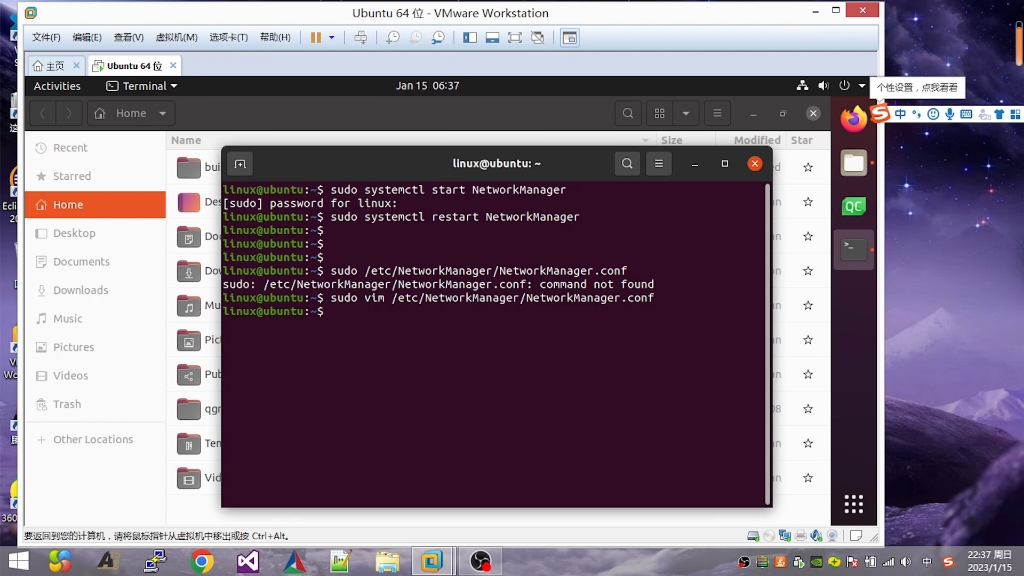

使用Systemctl重启Networking服务
这是最通用且符合Ubuntu 20.04默认行为的方式,大多数服务器部署仍保留传统的networking服务,通过/etc/network/interfaces文件管理接口。
操作步骤详解
当你修改了网络接口配置文件后,需要让系统重新读取这些变更,执行以下命令可以安全地重启网络服务:
- 打开终端,输入
sudo systemctl restart networking。 - 系统会短暂断开连接,随后尝试重新初始化网络接口。
- 使用
sudo systemctl status networking检查服务状态,确保显示为active (exited)或active (running)。
适用场景与注意事项
这种方法适用于使用静态IP配置或基础网络管理的场景,如果系统中同时运行着NetworkManager,直接重启networking可能会导致冲突,在执行前,建议先确认当前主导网络管理的进程,据行业共识认为,混合使用两种网络管理器是造成网络不稳定的常见原因。
重启NetworkManager服务
对于桌面版Ubuntu或启用了NetworkManager的服务器,这是更现代且智能的管理方式,NetworkManager能够自动处理连接状态,适合动态IP或Wi-Fi环境。
操作步骤详解
如果你发现网络连接频繁断开,或者需要管理多个网络配置文件,重启NetworkManager是首选。
- 执行命令
sudo systemctl restart NetworkManager。 - 等待几秒钟,观察网络图标或连接状态是否恢复。
- 使用
nmcli general status查看当前网络管理器的整体状态。
与传统方法的对比
| 特性 | Networking服务 | NetworkManager服务 |
|---|---|---|
| 配置文件位置 | /etc/network/interfaces |
/etc/NetworkManager/system-connections/ |
| 适用环境 | 纯服务器、静态IP | 桌面、动态IP、多连接切换 |
| 自动管理 | 否,需手动配置 | 是,支持自动连接 |
| 重启影响 | 可能中断所有接口 | 仅重连受影响接口 |
在服务器环境中,如果启用了NetworkManager,传统networking
服务通常会被禁用,选择正确的服务至关重要,多数情况下,通过systemctl is-active NetworkManager可以确认当前活跃的服务。
使用Init脚本重启
这是一种较为传统的方法,直接调用SysVinit脚本,虽然Ubuntu 20.04主要使用systemd,但为了兼容性,init脚本依然存在。
操作步骤详解
在某些极端情况或脚本自动化场景中,直接调用init脚本可能更直接。
- 执行命令
sudo /etc/init.d/networking restart。 - 观察输出信息,确认接口是否重新配置。
- 验证网络连通性,如
ping -c 4 8.8.8.8。
优缺点分析
这种方法的优势在于其直接性,不经过systemd的复杂依赖解析,它缺乏systemd提供的日志管理和依赖检查功能,近年来,随着systemd成为标准,这种方法逐渐被视为备选方案,仅在特定调试场景下使用。
Ubuntu 20.04重启网络服务失败怎么办
有时,重启命令执行后网络并未恢复,甚至导致完全断连,这通常是由于配置错误或服务冲突引起的。
排查步骤
- 检查配置文件语法:使用
sudo nano /etc/network/interfaces或sudo nmcli con show检查配置是否有误。 - 查看系统日志:执行
sudo journalctl -u networking -e或sudo journalctl -u NetworkManager -e查看最近的错误日志。 - 禁用冲突服务:如果同时运行两个管理器,建议禁用其中一个,禁用networking服务:
sudo systemctl disable networking。 - 重启网络接口:尝试单独重启某个接口,如
sudo ip link set eth0 down和sudo ip link set eth0 up
。
不同场景下的最佳实践
选择重启方法不应仅凭习惯,而应基于实际场景。
服务器环境
对于大多数生产环境服务器,建议使用systemctl restart networking,这种方式资源占用少,行为可预测,如果服务器使用静态IP,这是最稳妥的选择。
桌面或开发环境
在桌面版或开发机中,NetworkManager提供了更好的用户体验,重启NetworkManager服务可以自动处理连接恢复,无需手动干预。
自动化脚本
在编写自动化部署脚本时,建议使用systemctl命令,因为它与systemd集成更好,便于监控服务状态。
Ubuntu 20.04网络服务重启常见问题解答
重启网络服务会导致数据丢失吗?
重启网络服务本身不会导致文件系统数据丢失,如果正在进行的网络传输(如SSH会话、文件下载)会中断,建议在执行重启前,保存所有工作并断开非关键连接,对于数据库服务器,建议在维护窗口期进行操作。
如何永久禁用NetworkManager以使用传统Networking?
如果你希望完全使用传统网络管理,可以禁用NetworkManager并启用networking服务,执行sudo systemctl disable NetworkManager,然后sudo systemctl enable networking,重启系统后,传统网络服务将接管网络管理,注意,这可能会影响图形界面的网络管理功能。
重启后IP地址恢复为默认值怎么办?
这通常意味着配置文件未正确保存或权限错误,检查/etc/network/interfaces或NetworkManager的连接配置文件,确保IP地址、子网掩码和网关设置正确,使用ip addr show命令验证当前配置是否与预期一致。
首发原创文章,作者:王坚,如若转载,请注明出处:https://idctop.com/article/401041.html