连接MySQL 8.0服务器的核心在于正确配置客户端工具、使用正确的认证插件(如caching_sha2_password)以及确保网络端口3306畅通,通常通过命令行执行mysql -u root -p即可快速建立连接。
在数字化时代,数据库是存储业务数据的基石,而MySQL凭借其开源、高性能的特点,占据了全球关系型数据库市场的半壁江山,对于开发者和管理员而言,能够稳定、安全地连接到MySQL 8.0服务器,是进行数据查询、备份或维护的第一步,许多初学者在升级至8.0版本后,常因认证机制的变化而感到困惑,业内专家指出,MySQL 8.0在安全性上的提升是其连接方式变化的根本原因,理解这一变化能避免绝大多数连接失败的问题。
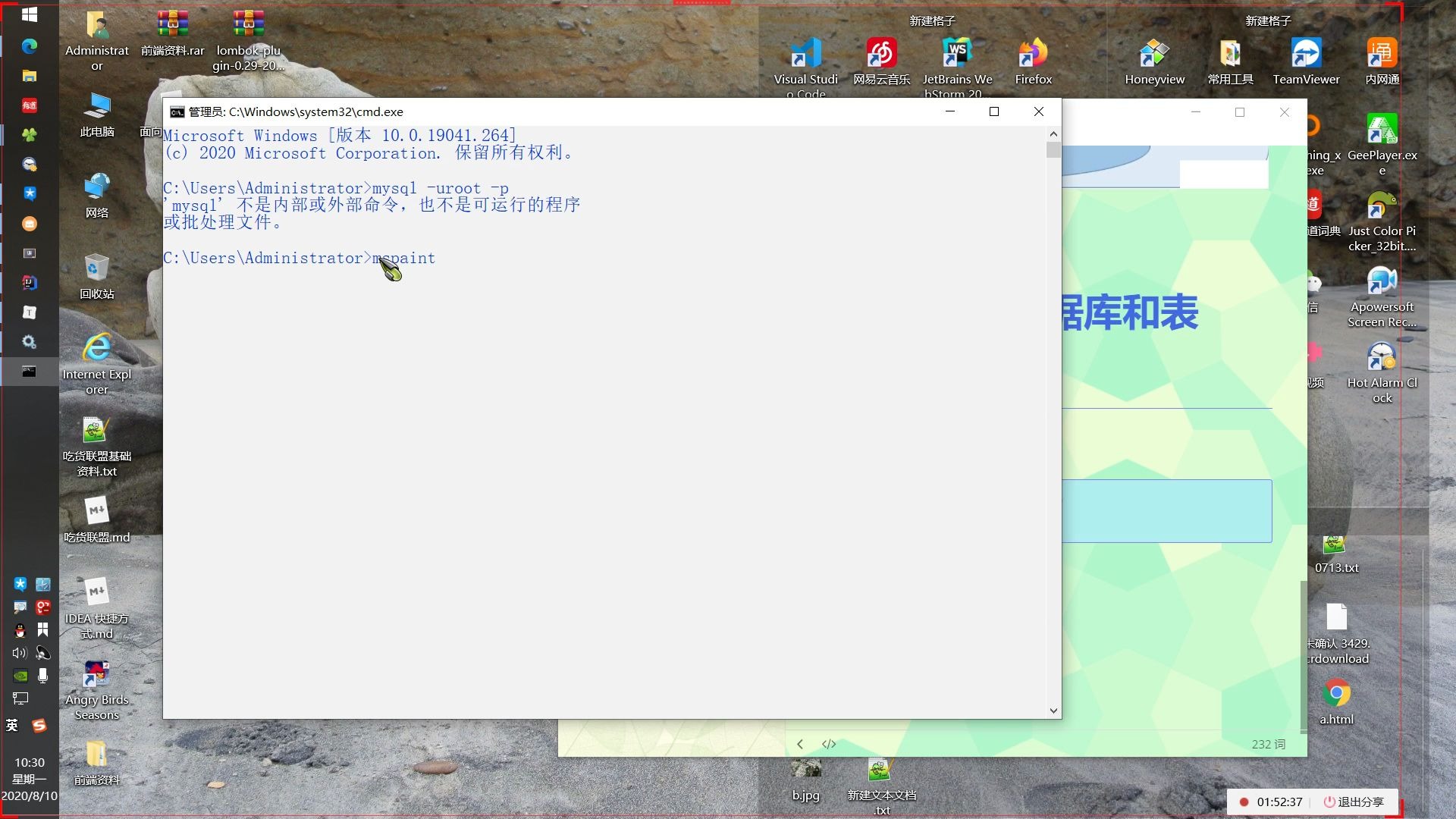

MySQL 8.0连接前的环境准备与差异对比
在尝试连接之前,明确本地环境与服务器环境的差异至关重要,MySQL 8.0并非简单的版本迭代,它在底层架构和默认配置上做了重大调整。
认证插件的变更:从mysql_native_password到caching_sha2_password
这是导致连接失败最常见的原因,在MySQL 5.7及更早版本中,默认使用的认证插件是mysql_native_password,MySQL 8.0默认将caching_sha2_password设为首选认证插件,这种新插件提供了更强的密码哈希算法,能有效抵御彩虹表攻击,提升连接安全性。
如果你的客户端工具(如旧版的Navicat、DBeaver或某些ORM框架)不支持caching_sha2_password,连接时会直接报错,你有两种选择:
- 升级客户端工具至支持MySQL 8.0的新版本。
- 在服务器端将用户认证方式改回旧版,但这会降低安全性,仅建议在内部测试环境使用。
端口与网络配置检查
MySQL默认监听TCP/IP端口为3306,在连接前,必须确认服务器防火墙是否放行了该端口,对于云服务器用户,还需检查安全组规则,据统计,相当一部分连接超时问题源于云服务商的安全组未正确配置入站规则。
命令行方式连接MySQL 8.0服务器
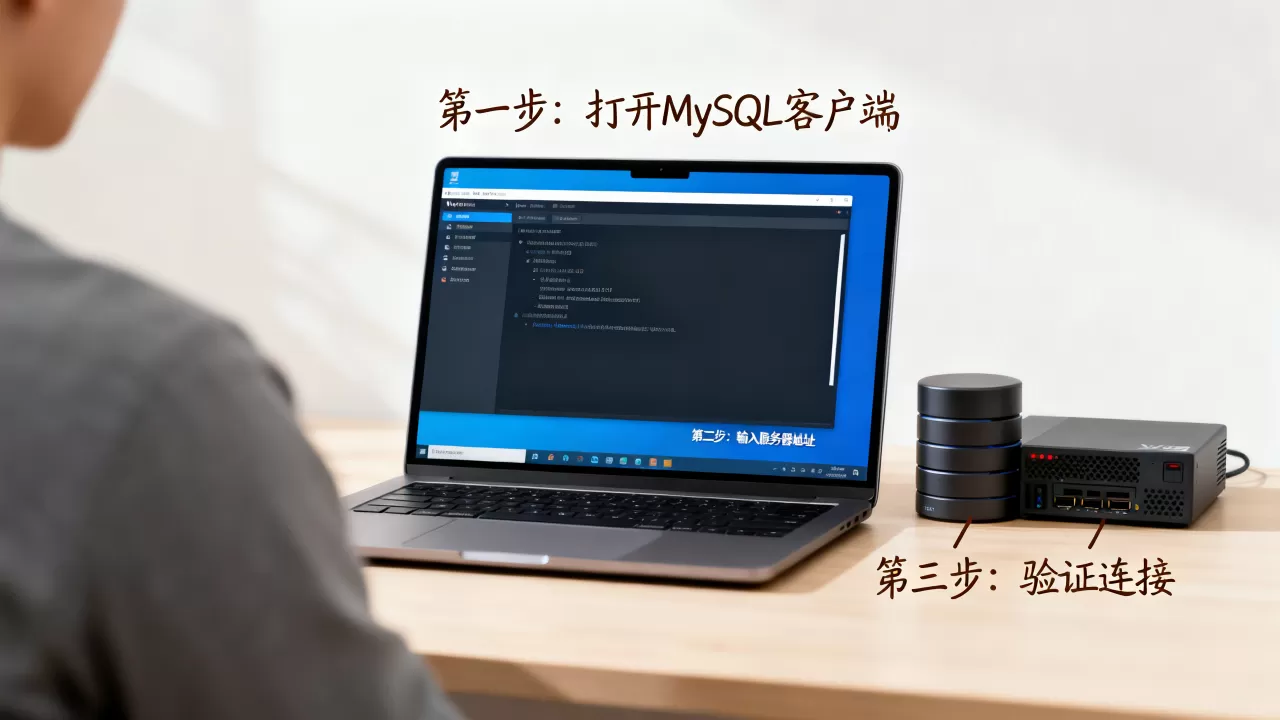
命令行是最基础也最可靠的连接方式,适用于所有操作系统和服务器环境。
Windows系统下的连接步骤
- 打开命令提示符(CMD)或PowerShell。
- 输入以下命令:
mysql -h 127.0.0.1 -P 3306 -u root -p-h指定主机地址,本地连接可用localhost或0.0.1。-P指定端口,默认为3306,若修改过需对应调整。-u指定用户名,通常为root。-p表示需要输入密码,回车后提示输入。
- 输入密码时,屏幕上不会显示任何字符,这是正常的安全机制,输入完毕后按回车即可。
Linux系统下的连接步骤
Linux环境下操作类似,但需注意权限问题。
- 确保已安装MySQL客户端工具。
- 执行相同命令:
mysql -h-u -p - 若遇到权限拒绝错误,检查
/etc/mysql/mysql.conf.d/mysqld.cnf文件中的bind-address配置,确保其允许远程连接(如设置为0.0.0或服务器IP)。
处理连接拒绝错误
若提示“Host is not allowed to connect to this MySQL server”,说明用户权限未授权远程访问,需登录服务器本地MySQL,执行以下SQL:
CREATE USER ‘username’@’%’ IDENTIFIED BY ‘password’;
GRANT ALL PRIVILEGES ON TO ‘username’@’%’ WITH GRANT OPTION;
FLUSH PRIVILEGES;
这将允许该用户从任意IP地址连接。
图形化客户端工具连接指南
对于习惯可视化操作的用户,图形化工具能极大提升效率,常见的工具有Navicat、DBeaver、MySQL Workbench等。
DBeaver连接配置详解
DBeaver是一款免费且开源的数据库管理工具,对MySQL 8.0支持良好。
- 新建数据库连接,选择MySQL驱动。
- 在“主参数”中填写主机、端口、用户名和密码。
- 在“驱动程序属性”中,确保驱动版本与MySQL 8.0匹配。
- 点击“测试连接”,若显示“成功”,则可保存并连接。
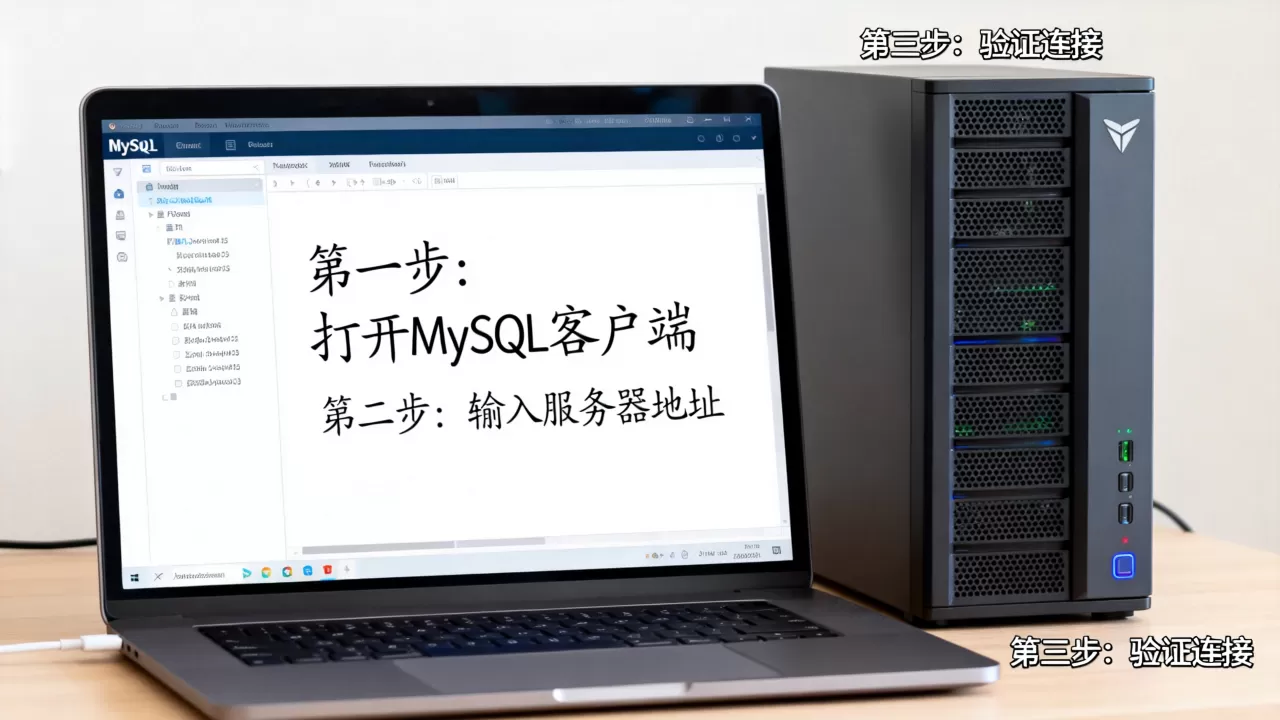
Navicat Premium连接注意事项
Navicat是商业软件,功能强大但需付费。
- 新建连接时,选择MySQL。
- 填写连接信息。
- 若连接失败,检查“高级”选项中的“SSH”设置,若服务器通过SSH隧道访问,需配置SSH主机、端口、用户名及私钥。
- 认证插件选择:若使用新版Navicat,默认支持
caching_sha2_password;若使用旧版,需在用户创建时指定mysql_native_password。
SSH隧道连接云服务器
出于安全考虑,许多企业禁止直接暴露3306端口至公网,而是通过SSH隧道连接。
- 在客户端工具中启用SSH选项。
- 填写SSH服务器地址、端口(通常为22)、用户名及密钥。
- 在MySQL参数中,主机填
localhost,因为隧道会将本地端口转发至远程服务器的3306端口。
常见问题排查与优化建议
即使配置正确,连接过程中仍可能遇到各种异常,以下是常见问题的解决方案。
连接超时(Timeout)
原因可能包括:
- 防火墙阻止了3306端口。
- 服务器负载过高,无法及时响应连接请求。
- 网络不稳定。
解决方法:检查防火墙规则,增加连接超时时间(如--connect-timeout=10),或联系网络管理员排查路由问题。
密码认证失败
若提示“Access denied for user”,可能原因:
- 密码错误。
- 用户不存在。
- 主机不匹配(如用户定义为
'root'@'localhost',却尝试从'root'@'192.168.1.100'连接)。
解决方法:登录服务器本地MySQL,使用SELECT user, host FROM mysql.user;查看用户列表,确保用户名和主机匹配。
字符集乱码
连接后查询中文数据出现乱码,通常是因为字符集不一致。
解决方法:在连接字符串中指定字符集,如:
mysql -h 127.0.0.1 -u root -p –default-character-set=utf8mb4
或在客户端工具中设置默认字符集为
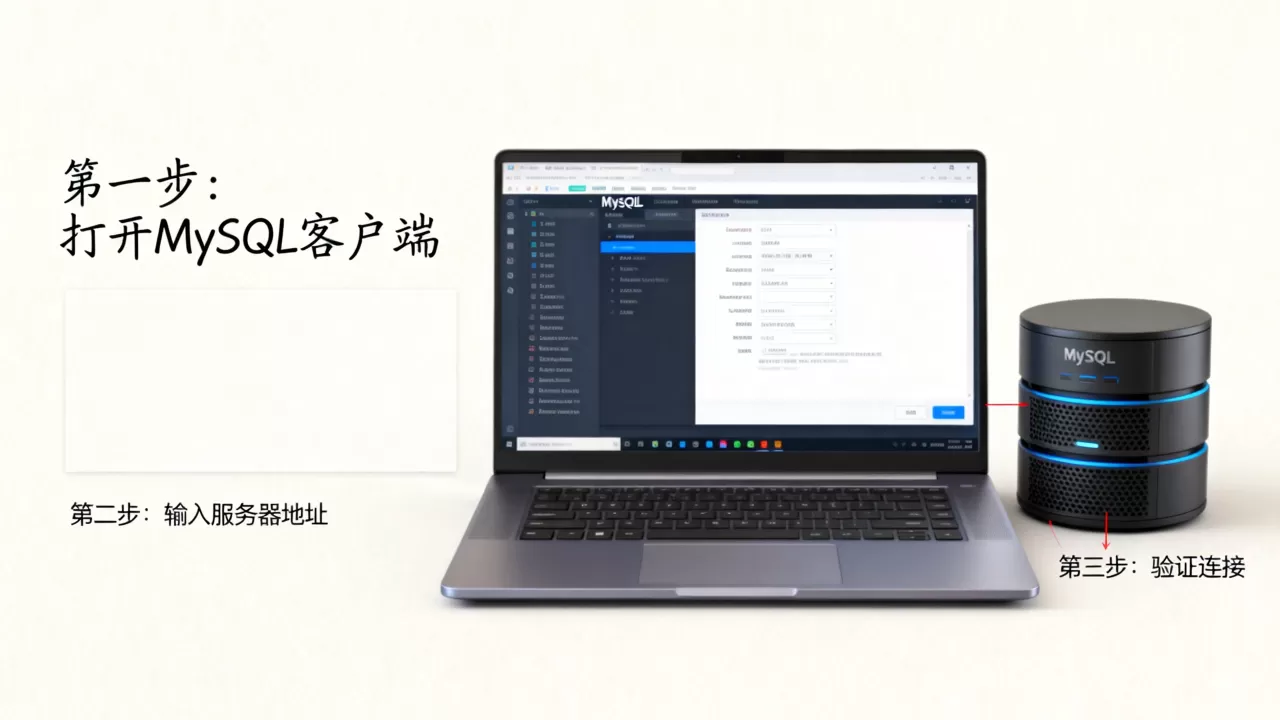
utf8mb4。
安全性最佳实践
连接数据库不仅是技术问题,更是安全问题。
最小权限原则
不要总是使用root用户进行日常操作,应为每个应用创建独立的数据库用户,并仅授予其所需的权限。
GRANT SELECT, INSERT, UPDATE ON mydb. TO ‘app_user’@’localhost’;
使用SSL加密连接
在公网传输数据时,启用SSL加密可防止数据被窃听或篡改。
- 在MySQL服务器端生成SSL证书。
- 在客户端连接时指定SSL选项。
- 验证证书有效性,确保连接安全。
定期更换密码
定期更换数据库密码是基本的安全习惯,MySQL 8.0支持密码过期策略,可配置密码有效期,强制用户定期更新密码。
Q&A:MySQL 8.0连接常见问题解答
MySQL 8.0连接报错caching_sha2_password怎么办?
此错误表明客户端不支持MySQL 8.0默认的认证插件,解决方案有两种:一是升级客户端工具至最新版本以支持该插件;二是在服务器端修改用户认证方式,执行ALTER USER 'username'@'host' IDENTIFIED WITH mysql_native_password BY 'password';,但此举会降低安全性,建议仅在必要时使用。
如何远程连接MySQL 8.0服务器?
远程连接需满足三个条件:服务器防火墙放行3306端口、云服务商安全组允许入站、MySQL用户授权远程访问,首先检查网络配置,然后在MySQL中创建允许远程访问的用户,如CREATE USER 'user'@'%' IDENTIFIED BY 'pwd';,并授予相应权限,确保MySQL配置文件中的bind-address未限制为0.0.1。
MySQL 8.0连接速度与5.7相比有变化吗?
MySQL 8.0在连接建立初期可能略慢,因为默认使用更复杂的caching_sha2_password认证算法,计算开销稍大,但在连接建立后,由于连接池管理和缓存机制的优化,查询性能通常优于5.7,业内共识认为,对于高并发场景,合理配置连接池和认证插件,MySQL 8.0能提供更稳定的性能表现。
首发原创文章,作者:王坚,如若转载,请注明出处:https://idctop.com/article/401301.html